Qué hace este método y cuánto te cuesta
Apunta los servidores DNS de tu dispositivo a 95.217.161.80, luego completa su propio menú DDNS con NO-IP o DynDNS como proveedor y tu FastDDNS hostname, nombre de usuario y contraseña del hostname. El cliente DDNS integrado del dispositivo se conecta entonces a FastDDNS en lugar del proveedor que aparece en su menú, y tu hostname seguirá tu IP pública a partir de ese momento.
Es la opción de respaldo cuando nada más encaja, porque requiere poco del firmware: un campo DNS editable y un menú DDNS que ofrezca NO-IP o DynDNS. Si una versión concreta tiene ambas opciones, solo sus propios menús pueden confirmarlo. Cambiar el DNS tiene un costo que debes conocer antes de empezar.
Lee esto antes de cambiar el DNS
El servidor DNS FastDDNS responde a nombres externos con su propia dirección. Eso es exactamente lo que hace que una lista de proveedores bloqueada llegue aquí, y también lo que rompe otras funciones del dispositivo que necesitan resolver nombres. El panel de hostname incluye la advertencia en el propio producto: cambiar el DNS puede deshabilitar funciones de red del dispositivo, incluida la sincronización del reloj mediante NTP, las alertas de correo electrónico del dispositivo y las aplicaciones en la nube P2P del fabricante, como DMSS, Hik-Connect o EZVIZ.
De aquí se desprenden dos reglas:
- Configura este DNS solo en el dispositivo. Nunca en una PC ni en un teléfono, y nunca como el DNS que tu router distribuye a toda la red.
- Si necesitas la aplicación en la nube o el reloj, elige otro método. Los dispositivos que permiten introducir un servidor DDNS personalizado pueden usar el método de dirección del servidor, lo que deja el DNS sin cambios. Una PC en la misma conexión puede informar en su lugar mediante el cliente de Windows. Algunos grabadores pueden informar a través de la configuración de correo, descrita en la guía de alertas por correo electrónico.
Antes de empezar
- Un hostname en FastDDNS. Crear uno lleva un minuto y los valores que necesitas están en su página.
- Acceso a la interfaz web del dispositivo desde una computadora en la misma red, además de sus credenciales de administrador.
- Una IP pública real. Detrás de CGNAT, ningún servicio DDNS puede abrir un camino de entrada; la respuesta sobre FastDDNS y CGNAT cubre lo que queda por intentar.
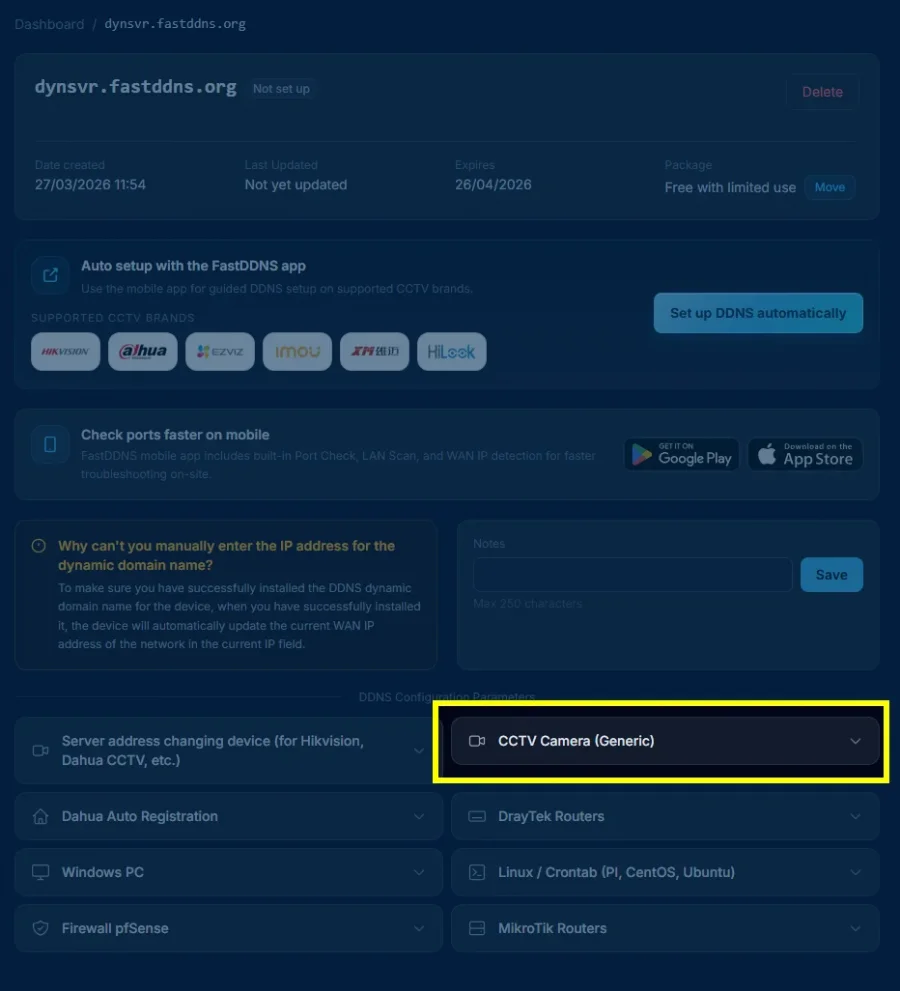
Paso 1 — Cambiar el DNS en el dispositivo
Abre la interfaz web del dispositivo y busca su página de red. Los campos de DNS se encuentran en Network o TCP/IP, y suelen estar etiquetados como Preferred DNS y Alternate DNS, o Primary DNS y Secondary DNS. Introduce la misma dirección FastDDNS en ambos campos.
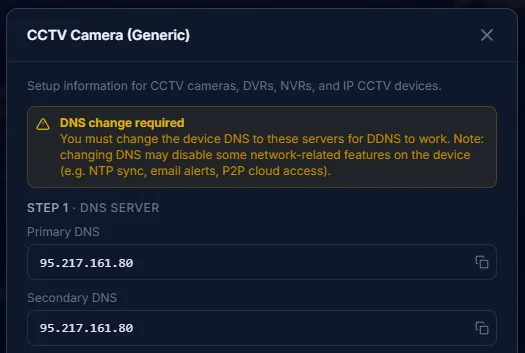
Las direcciones que aparecen en la página de tu hostname son las que debes usar. Hay dos detalles que suelen pasar desapercibidos:
- Si los campos de DNS aparecen en gris, normalmente se debe a que DHCP está habilitado; desactívalo para poder editarlos. Anota antes la dirección, la máscara de subred y la puerta de enlace que muestra actualmente el dispositivo, y vuelve a introducir exactamente esos valores; de lo contrario, el dispositivo perderá la conexión a la red. Si ocurre, aún puedes acceder a la configuración desde el menú en pantalla del propio grabador o restablecer la configuración de red desde el panel frontal del dispositivo.
- Después, reserva esa dirección para el dispositivo en tu router. Así, la regla de port forwarding que añadas más adelante seguirá apuntando al equipo correcto.
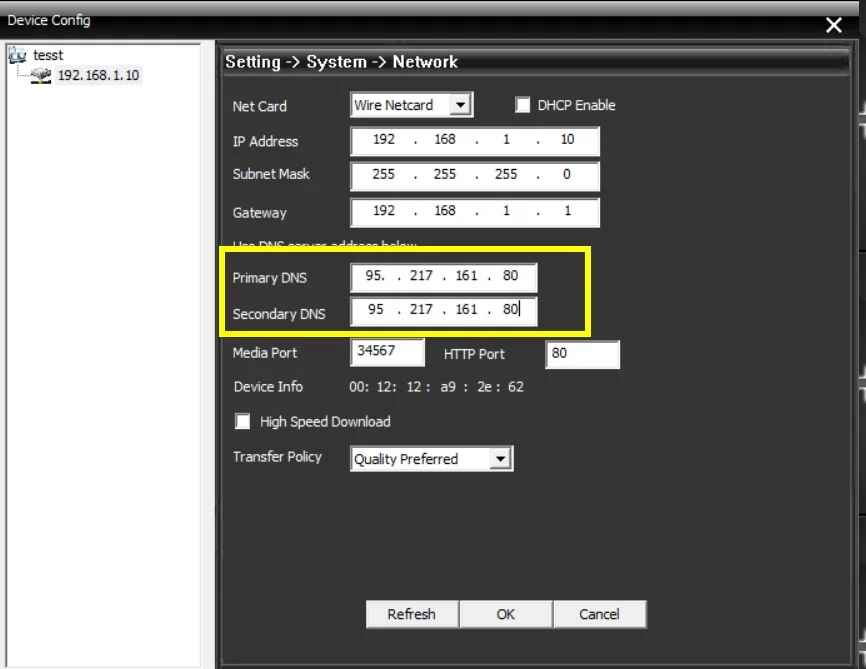
La ubicación del menú varía según la marca y la versión del firmware. Como punto de partida, busca Setup > Network > TCP/IP en Dahua, Configuration > Network > Basic Settings > TCP/IP en Hikvision y System > Network > TCP/IP en Xiongmai; pero lo que buscas es simplemente la página que contiene los dos campos de DNS, esté donde esté en tu versión. Guarda los cambios y reinicia si el dispositivo lo solicita.
Paso 2 — Completar el menú DDNS
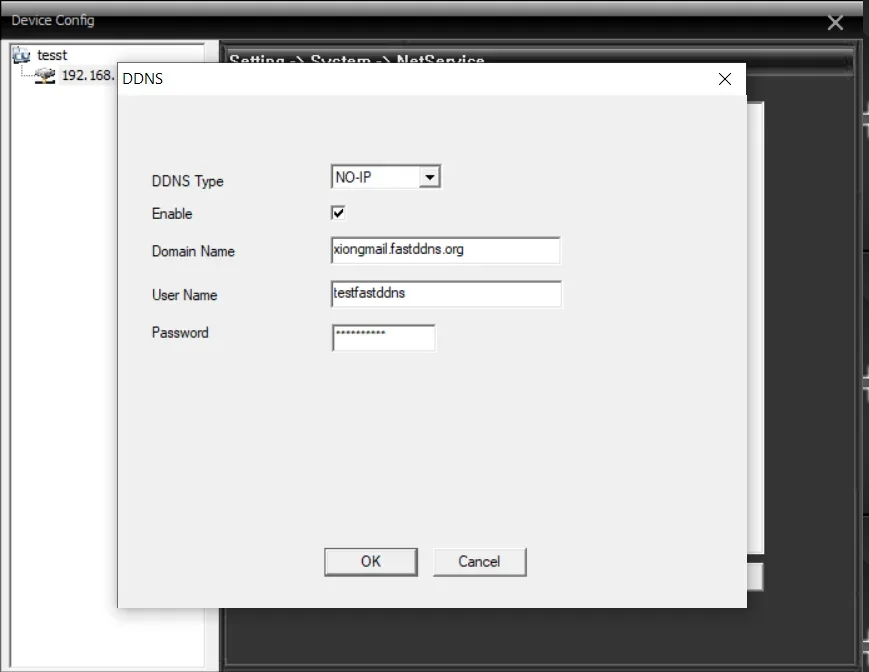
Ahora abre la sección DDNS del propio dispositivo, normalmente en Network > DDNS o Network > Advanced > DDNS, y configure:
| Campo en el dispositivo | Qué introducir |
|---|---|
| Enable | Marcado |
| DDNS Type / Provider | NO-IP, o DynDNS si eso es todo lo que ofrece el firmware |
| Server Address | Deje el valor predeterminado. Si el campo es editable, dyn.fastddns.net también funciona |
| Domain / Hostname | Su hostname completo, por ejemplo myhome.fastddns.org |
| User Name | El nombre de usuario que se muestra en la página del hostname |
| Password | La contraseña del propio hostname del panel: un código corto, no la contraseña con la que inicia sesión en el sitio web |
Esa última fila es el error más común. La contraseña del panel pertenece al hostname; el servidor de actualizaciones rechazará la contraseña de la cuenta y el dispositivo informará de un error de autenticación sin explicar por qué.
Paso 3 — Compruebe que el hostname se ha actualizado
Vuelva a la página del hostname y espere. Cuando llegue el primer informe del dispositivo, la dirección que aparece debajo del nombre cambiará a su IP pública y Last Updated pasará a mostrar la hora actual: el servidor tarda menos de un minuto en procesarlo. El momento en que lo envía el dispositivo depende de su firmware, así que espere unos minutos antes de decidir que algo va mal.
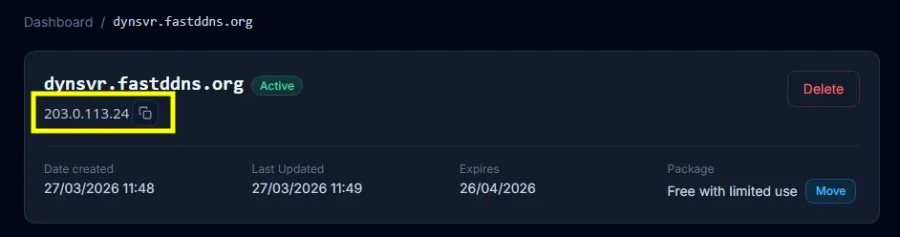
El cuadro Updates from device de la misma página muestra lo que el dispositivo envió realmente, junto con el estado devuelto por el servidor de actualizaciones. Ese registro es el primer lugar que debe consultar cuando la dirección no cambia: una línea badauth indica que las credenciales son incorrectas, y la ausencia de líneas significa que nada llegó al servidor.
Desde un ordenador fuera de su red, el hostname debería resolverse a la misma dirección:
nslookup myhome.fastddns.org 1.1.1.1Paso 4 — Reenvíe el port que realmente utiliza
Un hostname que funcione no abre nada. Hasta que configure el port forwarding en el router para dirigir un port al dispositivo, seguirá sin haber forma de acceder desde internet. El port que debe usar depende de cómo se conecte: la interfaz web, el cliente del fabricante y un flujo RTSP utilizan ports diferentes. Consulte los números reales en la página de ports del propio dispositivo en lugar de adivinarlos. La tabla siguiente cubre únicamente el port al que normalmente se conecta el cliente propio de cada fabricante; la interfaz web utiliza el que indique la página de ports de su dispositivo, que no siempre es 80. La nota sobre DDNS y reenvío de puertosconfiguración del port forwarding explica por qué esto es una tarea independiente. Una vez configurada la regla, el comprobador de puertos te indica desde fuera si funciona.
| Familia de dispositivos | Puerto que normalmente usa su propio cliente |
|---|---|
| Hikvision, EZVIZ, HiLook | 8000 |
| Dahua, IMOU | 37777 |
| Xiongmai grabadoras (XMEye, GoodEye, vMEyeSuper) | 34567 |
Una cosa que el hostname no incluye es el cifrado. FastDDNS emite el nombre, no un certificado TLS, así que acceder a la interfaz web del dispositivo a través de 80 es HTTP sin cifrar.
Cuando no funciona
- El registro muestra badauth. Vuelve a copiar el nombre de usuario y la contraseña del hostname desde el panel. Casi siempre se está usando por error la contraseña de la cuenta.
- El registro muestra nohost. El nombre que envió el dispositivo no coincide con ningún hostname; normalmente se debe a un error tipográfico. Una línea separada notfqdn significa que se omitió la parte del dominio y solo se envió el nombre corto.
- El registro está vacío. El dispositivo no está enviando nada. Comprueba que DDNS esté habilitado y que el DNS del paso 1 se haya guardado correctamente; algunos dispositivos lo restablecen al reiniciarse. Guarda de nuevo y reinicia el dispositivo una vez.
- El dispositivo perdió la hora o la conexión con su aplicación en la nube. Eso significa que el cambio de DNS está haciendo lo que advertía el mensaje. Cambia a uno de los métodos que dejan el DNS intacto, en lugar de deshacer la mitad de la configuración.
- Todo está en verde, pero no se puede acceder a la cámara. Eso no es un problema de DDNS. El port forwarding no está configurado, o un segundo router situado delante del primero está bloqueando la regla.
Qué dispositivos son compatibles
Lo determinan dos pantallas, no la etiqueta de la caja: un campo DNS editable y un menú DDNS que ofrece NO-IP o DynDNS. Con ambos, este método funciona; con una lista de proveedores que no ofrece ninguno de los dos, no funciona. Para capturas de pantalla paso a paso de un dispositivo específico, los guías de configuracióncubren Dahua, Xiongmai y los routers por separado. Si el dispositivo tiene un menú DDNS pero no un campo DNS editable, el método de dirección del servidores el que debe leer a continuación.
Preguntas frecuentes
¿Qué contraseña quiere el dispositivo?
La que se muestra en la página del hostname junto al nombre de usuario: un código corto que pertenece a ese hostname. No es la contraseña de tu sitio web. Introducir la contraseña de la cuenta es la razón más común por la que un dispositivo informa de un fallo de autenticación.
¿Puedo configurar este DNS en mi router en lugar de hacerlo en cada dispositivo?
No. El servidor DNS utilizado para este método responde a nombres externos con su propia dirección, por lo que asignarlo a cada dispositivo de la red rompería la navegación normal. Configúralo solo en la cámara o el grabador.
¿Necesito un hostname separado para cada cámara?
No. Todo lo que está detrás de tu router comparte una dirección pública, por lo que un hostname cubre toda la conexión. Diferencia los dispositivos asignando a cada uno un port forwarding diferente. Los hostnames adicionales para una misma dirección consumen la cuota de tu plan sin obtener nada a cambio.
Mi dispositivo solo ofrece DynDNS, no No-IP. ¿Importa?
No. Ambas entradas usan el mismo protocolo de actualización, y la respuesta DNS envía cualquiera de ellas al mismo lugar. Elige la que ofrezca el firmware y rellena el mismo hostname, nombre de usuario y contraseña del hostname.