Qué hace el método de correo electrónico en un grabador Xiongmai
Complete los ajustes de correo electrónico del grabador con los valores SMTP de su hostname FastDDNS — mail.fastddns.net, puerto 2626, sin SSL, y la dirección del remitente que el panel generó para ese hostname — luego active una alarma con la casilla Send Email marcada. Cada correo de alarma que envía el grabador actualiza el hostname a la IP pública desde la que se envió el correo, y nunca se tocan los propios ajustes DNS del grabador.
Dos cosas que este método no hace. No expone el grabador a Internet: el port 34567 todavía debe reenviarse en el router, y nada funciona si su proveedor lo sitúa detrás de CGNAT. Además, el hostname solo cambia cuando se activa una alarma, que es el precio de dejar el DNS intacto.
Cuándo usar este método en lugar de cambiar el DNS del grabador
Un Xiongmai grabador puede conectarse a FastDDNS de dos maneras, y su página de hostname muestra ambas en la misma tarjeta. El método de cambio de DNS dirige el grabador a un servidor DNS FastDDNS para que su cliente NO-IP integrado se conecte aquí. Se actualiza mediante un temporizador, ocurra algo frente a la cámara o no, pero ese servidor DNS responde a los nombres externos con su propia dirección. Por eso, la sincronización del reloj, la nube P2P XMEye y cualquier correo de alarma que quisiera enviar a su propio buzón pueden dejar de funcionar.
El método de correo electrónico ofrece el intercambio opuesto.
| Cambio de DNS (Método 1) | Alertas por correo electrónico (Método 2) | |
|---|---|---|
| Servidores DNS del grabador | Reemplazados | Sin tocar |
| Reloj NTP, nube P2P y sus propias alertas por correo | Pueden dejar de funcionar | Siguen funcionando |
| Qué desencadena una actualización | El propio temporizador DDNS del grabador | Una alarma que envía un correo |
| Usa el menú DDNS | Sí — Network > DDNS | No: funciona con firmware que no tiene una lista DDNS utilizable |
| Punto débil | Todo lo que el grabador tiene que buscar por nombre | Cámaras silenciosas: sin alarma, sin actualización |
Si el grabador vigila una puerta, una verja o un pasillo en el que hay movimiento todos los días, el método del correo electrónico es el más seguro de los dos. Si vigila un almacén al que no entra nadie durante semanas, lee la última sección antes de decidirte por este método.
Cómo ocurre realmente la actualización
Merece la pena dedicarle treinta segundos, porque te indica dónde buscar cuando algo falla. Cuando el grabador envía un correo de alarma, abre una conexión SMTP normal al servidor de correo de FastDDNS. El servidor conserva dos datos de esa conexión: la dirección del remitente en el sobre y la dirección IP desde la que se originó la conexión. Un proceso en segundo plano recoge ambos datos unos segundos después, consulta qué hostname está asociado a esa dirección del remitente y escribe la IP en DNS.
De aquí se derivan tres consecuencias, y cada una puede ahorrarte una hora más adelante:
- La dirección registrada es la IP pública de la línea a la que está conectado el grabador. Eso es exactamente lo que quieres en casa. También significa que un grabador que envíe el correo a través de otro relay registraría la dirección del relay en su lugar, así que deja configurado el servidor SMTP que aparece en el panel.
- La dirección del remitente es la única credencial de este proceso. No se comprueba ninguna contraseña cuando llega una actualización por correo: la propia dirección es la clave. Trátala como una contraseña: no la publiques en hilos de foros y ocúltala en cualquier captura de pantalla que compartas. Cuando necesites ayuda, indica el hostname en lugar de la dirección del remitente. Cada hostname tiene una dirección propia, por lo que identifica exactamente un nombre.
- El port 2626 es el que debes usar. El servidor de correo también escucha en 25 y 26, y las capturas de pantalla antiguas de este panel muestran 25. Los tres siguen funcionando, pero muchos ISP domésticos bloquean 25 saliente para evitar el spam, y un port bloqueado se ve exactamente igual que una contraseña incorrecta desde el grabador. Usa el valor del panel.
Antes de empezar
Comprueba que tienes una IP pública real
Abre la página de estado WAN de tu router y lee la dirección que ha recibido. Si empieza por 10., 172.16–31., 192.168. o está dentro de 100.64.0.0/10, tu proveedor comparte una dirección entre muchos clientes y ningún servicio DDNS puede abrir una vía de acceso; la respuesta sobre FastDDNS y CGNATsección de solución de problemasaplicación móvil FastDDNS incluye un verificador de CGNAT si prefieres no consultar la página del router.
Comprueba con qué se verificó esta guía
Los valores del panel que se muestran a continuación se obtuvieron de una página de hostname activa en 2026-09-03, y el panel siempre es la referencia correcta para tu cuenta; si no coincide con esta página, sigue las indicaciones del panel. Las capturas de pantalla del grabador proceden del menú clásico Xiongmai que se incluye en la familia port-34567 con la que XMEye, vMEyeSuper y GoodEye se comunican. Los nombres de los campos cambian según la versión: algunos firmwares llaman a la sección Net Service y otros NetService, y la configuración del correo puede estar en Advanced en su lugar. Lo importante es que el grabador tenga un perfil de EMAIL y una alarma que pueda activar Send Email; si no tiene ninguna de las dos cosas, pasa a la última sección.
Crea el hostname y copia sus valores SMTP
Inicia sesión en FastDDNS y crea un hostname: al menos seis letras o dígitos, más uno de los dominios disponibles, como fastddns.org. Ábrelo, desplázate hasta DDNS Configuration Parameters, haz clic en la tarjeta llamada PORT 34567 (XMEYE, VMEYESUPER, GoodEye) y abre Method 2: Use email alerts (SMTP).
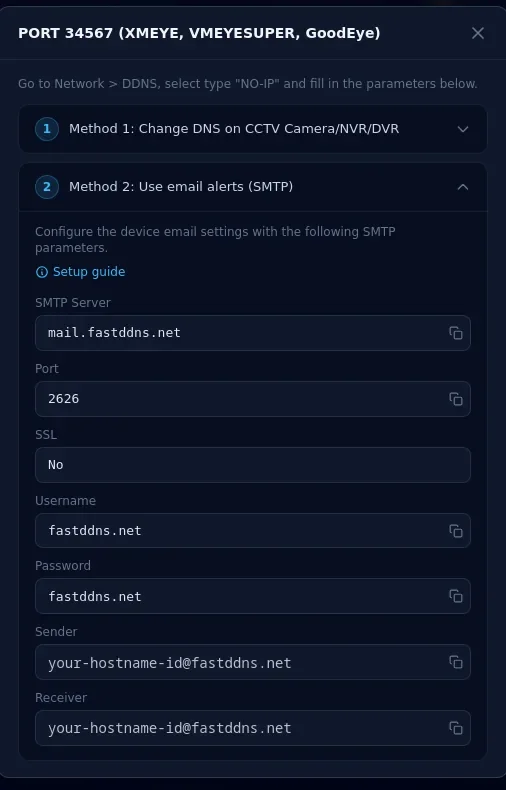
Copia los valores tal como los muestra el panel. SMTP Server, Username y Password son iguales para todos. La dirección de Sender y Receiver solo te pertenece a ti: es el remitente que indica al servidor de actualización a qué hostname pertenece el correo, y el panel completa el receptor con la misma dirección para que el mensaje tenga un destino válido.
Paso 1 — Activa una alarma que envíe correos electrónicos
El grabador solo envía correos cuando se produce un evento que los activa, así que este paso va primero. En la mayoría de las versiones de Xiongmai firmware, la alarma se encuentra en Setting > Alarm > Video Motion.
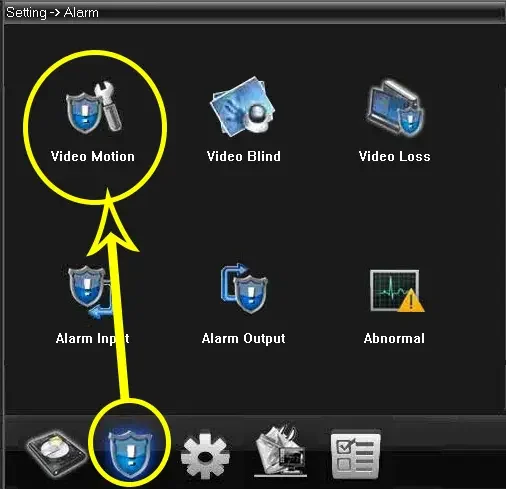
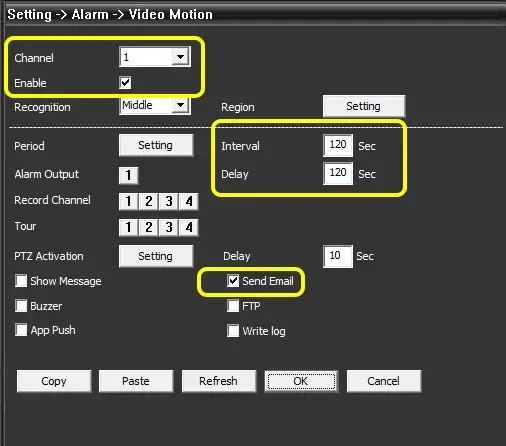
Ábrela y configura los campos que determinan si se envía un correo:
- Channel: la cámara que detecta movimiento normal.
- Enable: activada.
- Interval y Delay: 120 segundos cada uno, los valores de la captura de pantalla siguiente. Son los campos de temporización propios de la alarma; lo que cuenta exactamente cada uno varía según el firmware, pero juntos determinan cuánto debe pasar después de una alarma para que pueda activarse la siguiente y, por tanto, con qué frecuencia puede este grabador informar de una nueva IP.
- Send Email: activada. Sin esto, la alarma se activa, pero no sale nada del grabador.
- Pulsa OK para guardar.
Enviar un correo cada dos minutos parece generar muchas actualizaciones para una dirección IP, pero no es así. Cuando un informe contiene una dirección que el hostname ya tiene, el servidor responde "sin cambios" y conserva esa asociación durante cinco minutos, por lo que los correos que llegan dentro de ese intervalo no se convierten en actualizaciones DNS.
Paso 2 — Completa la configuración del correo
La cuenta de correo se encuentra en Setting > System > Net Service, en la entrada EMAIL de la lista.
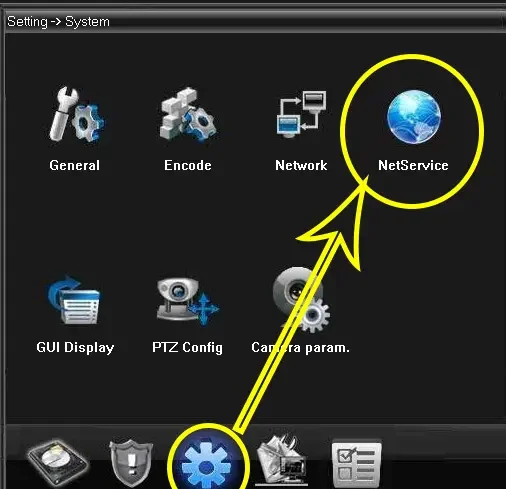
Selecciona EMAIL, marca Enable y complétalo desde el panel:
| Campo en el grabador | Qué introducir |
|---|---|
| SMTP Server | mail.fastddns.net |
| Port | 2626 |
| Need SSL | NONE — déjalo desactivado |
| User Name | el nombre de usuario del panel, el mismo para todas las cuentas |
| Password | la contraseña del panel — no la contraseña de tu cuenta |
| Sender | la dirección que el panel generó para este hostname |
| Receiver | la misma dirección otra vez |
| Title | cualquier cosa, por ejemplo Alarm Message |
Dos campos suelen configurarse mal más que los demás. Deja SSL desactivado — los parámetros que te proporciona el panel son para una conexión sin cifrado, así que NONE es la configuración que coincide con ellos. Además, no sustituyas el remitente ni el destinatario por tu propia dirección de correo: el servidor de actualizaciones solo acepta direcciones de FastDDNS en sus propios dominios y rechaza cualquier otra durante la conversación SMTP, así que si pones una dirección de Gmail en cualquiera de los dos campos, la actualización nunca llegará.
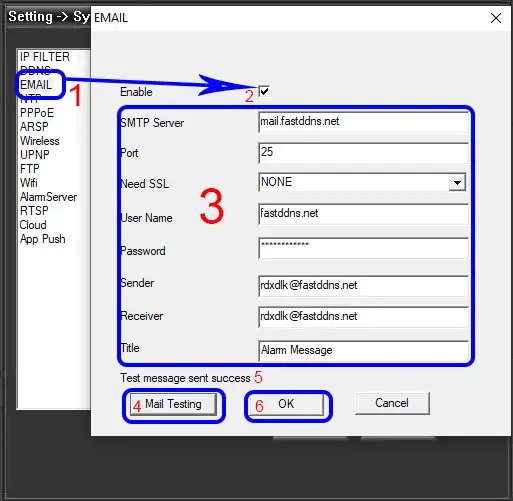
A continuación, pulsa Mail Testing. La línea de estado situada debajo del formulario debería mostrar Test message send success. El mensaje de prueba es un correo normal que utiliza las mismas direcciones que un correo de alarma, y el servidor de actualizaciones trata todos los mensajes que acepta de la misma manera. Por eso, en cuanto un mensaje de prueba llega realmente al servidor, cuenta como una actualización. Es la forma más rápida de actualizar el hostname sin esperar a que alguien pase delante de la cámara. La línea de éxito del propio grabador solo indica que cree haber enviado algo, así que confírmalo en la página del hostname, no aquí. Pulsa OK para guardar.
La guía siguiente muestra los mismos dos pasos en un grabador en funcionamiento.
Paso 3 — Comprueba que el hostname se haya actualizado
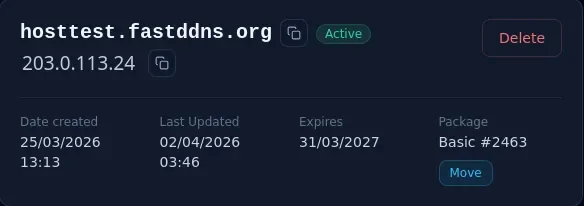
La página del hostname debería mostrar tu IP actual
Vuelve al hostname en tu cuenta de FastDDNS. Una vez que el correo llega al servidor, el hostname se actualiza en mucho menos de un minuto. Lo que no puedes medir es la entrega del correo, así que espera un par de minutos y actualiza la página. Cuando llegue, la dirección que aparece debajo del nombre cambiará a tu IP pública y Last Updated pasará a mostrar la hora actual.
Lee el registro de actualizaciones
El cuadro Updates from device en la misma página enumera cada actualización con el estado que devolvió el servidor. Las actualizaciones impulsadas por correo se registran exactamente igual que cualquier otra, por lo que este es el mismo lugar donde mirar sin importar el método que utilizaste: la tabla más abajo indica lo que significa cada estado. Lo que el registro no registra escómo llegó la actualización. Y un registro sin nada nuevo no siempre significa que no llegó nada: una dirección de remitente que el servidor no puede asociar con ningún hostname se descarta sin escribir ninguna línea, lo que parece idéntico a que no haya llegado ningún correo.
Resuelve el hostname desde fuera de tu red
Desde cualquier computadora que no esté detrás de tu router, solicita el hostname a un resolutor público:
nslookup myhome.fastddns.org 1.1.1.1La respuesta debe coincidir con la dirección que muestra el panel. Si no coinciden, el último correo aún no se ha procesado o nunca salió del grabador.
Reenvía el port 34567 y luego pruébalo
Un hostname que funcione no abre nada. El grabador permanece inaccesible hasta que reenvíes 34567 hacia él en el router, además de 80 si también quieres la interfaz web; la nota sobre DDNS y reenvío de puertos explica por qué. Dirige la regla a la dirección LAN del grabador y reserva esa dirección para él en el router, para que la regla no empiece a apuntar a otra máquina. Luego compruébalo desde fuera con el verificador de puertos, que tiene un preajuste para XM 34567.
Una cosa que un hostname no te proporciona es cifrado. FastDDNS emite el hostname, no un certificado TLS, por lo que abrir el grabador en el port 80 en un navegador usa HTTP sin cifrado y cualquier cosa que escribas allí viaja en texto plano.
Solución de problemas — lo que dice el registro de actualizaciones
Cada línea en Updates from device lleva un código de estado. Son las respuestas estándar del protocolo DynDNS y, en este caso, cada una apunta a un error diferente.
| Estado | Lo que muestra el panel y qué hacer |
|---|---|
| good | Actualizar nueva IP Nada: el correo llegó y el hostname ahora apunta a esa dirección. |
| nochg | Sin cambio de IP Nada. La dirección ya era correcta o se informó de nuevo la misma dirección dentro de cinco minutos. |
| nohost | Este hostname no existe La dirección del remitente no coincide con ningún hostname. Vuelve a copiarla del panel; una dirección truncada o editada produce este estado. |
| badauth | El nombre de la cuenta o la contraseña que ingresaste son incorrectos El servidor encontró el hostname, pero no aceptó el nombre de cuenta asociado. Esto no lo causa nada en el grabador ni puede solucionarse desde él; envía el hostname al soporte. |
| abuse | Este hostname ha sido bloqueado por abuso En esta ruta, la causa habitual es un hostname vencido: el registro se elimina en lugar de actualizarse. Renuévalo o muévelo a un plan que no caduqueplan de pago. Si el hostname está vigente, contacta con soporte. |
| 911 | El servidor de actualización no está disponible temporalmente Algo falló en el lado del servidor y no en tu grabadora. Una o dos líneas son normales; deja que el siguiente correo de alarma vuelva a intentarlo. Si todos los correos regresan con este error, el fallo no es temporal; contacta con soporte e indica el hostname. |
El caso más complicado es un registro con ninguna línea nueva. Eso significa que no se registró ninguna actualización: o bien el correo nunca llegó al servidor, o llegó con un remitente que el servidor no pudo asociar a ningún hostname, por lo que se descarta silenciosamente. Comprueba lo siguiente en este orden:
- Mail Testing falla en la grabadora. La grabadora no puede conectarse al servidor de correo. Comprueba que tenga una puerta de enlace y DNS funcionales, que Need SSLSSL2626 esté desactivado y que el puerto sea 2525
- Mail Testing y no un puerto bloqueado por tu proveedor.FastDDNS funciona correctamente, pero no aparece nada.
- Correo solo cuando presionas el botón de prueba. La alarma no se está activando. Regresa a Video MotionCorreo solo cuando pulsas el botón de prueba.Enable La alarma no se activa. Vuelve a Send Email y confirma que el canal,
- y estén configurados en la cámara en la que esperas detectar movimiento.34567Todo aparece en verde, pero la cámara sigue siendo inaccesible.
Eso no es un problema de DDNS. El hostname es correcto, pero el puerto
no está abierto; vuelve al paso de port forwarding.
- Mantener el hostname actualizado cuando no hay movimientoLa debilidad real de este método es que el hostname solo está tan actualizado como el último correo de alarma. Si la cámara no detecta nada durante quince días y tu proveedor cambia tu IP entretanto, el hostname seguirá apuntando a una dirección que ya no es tuya hasta la siguiente alarma. Hay tres formas de evitarlo, en el orden que debería probar la mayoría de la gente:
- Dale a la grabadora un motivo para enviar un correo. Una máquina con Windows siempre encendida en la misma conexión puede enviar actualizaciones según un horario fijo, independientemente de lo que detecten las cámaras; consulta la guía del cliente DDNS para Windows.
- Cambia al temporizador. Si nada en el grabador necesita resolver nombres externos, el método de cambio de DNShostname se actualiza según su propio horario y no le importa si algo se mueve. La página del hostname también ofrece una configuración guiada a través de la guíaaplicación móvil FastDDNS para las marcas de CCTV que incluye, entre ellas Xiongmai.
Preguntas frecuentes
¿Tengo que cambiar el DNS del grabador para este método?
No. Ese es precisamente el objetivo. El grabador conserva los servidores DNS que ya tiene, así que la sincronización del reloj, la nube XMEyeP2P y cualquier otro servicio que resuelva nombres siguen funcionando. Solo cambian los ajustes de correo electrónico.
¿Puedo enviar también los correos de alarma a mi propia bandeja de entrada?
No a través de esta cuenta. El remitente debe seguir siendo la dirección que aparece en la página de tu hostname, porque eso es lo que identifica el hostname ante el servidor de actualización, y el destinatario debe seguir siendo unFastDDNSdominio válido para que el mensaje se acepte siquiera; por tanto, ninguno de los dos campos puede apuntar a tu propio buzón. Si también quieres recibir los correos de alarma en tu bandeja de entrada, necesitas un grabador compatible con un segundo perfil de correo.
¿Con qué rapidez se actualiza el hostname después de una alarma?
Una vez que el correo llega al servidor de actualizaciones, el hostname cambia en bastante menos de un minuto. El retraso que realmente se percibe es todo lo que ocurre antes: el grabador tiene que activar primero una alarma, y sus valoresInterval y Delaydeterminan cuánto tardará en activar la siguiente después de una alarma.
¿Es seguro compartir una captura de pantalla de la configuración de mi correo electrónico?
Oculta primero la dirección del remitente. Cuando llega una actualización por correo no se comprueba ninguna contraseña, por lo que cualquiera que pueda enviar un mensaje desde esa dirección puede dirigir tu hostname a donde quiera. El servidor, el port y el nombre de usuario compartido no suponen ningún riesgo; la dirección del remitente sí.