
Para qué sirve el cliente de Windows
Instala el cliente FastDDNS en un equipo Windows que permanezca encendido, inicia sesión con el hostname, el nombre de usuario y la contraseña del hostname de la página de tu hostname; el cliente supervisa tu IP pública e informa de cada cambio. Tu hostname seguirá apuntando a la dirección correcta sin configurar nada en el router ni en la cámara.
Ese es todo su cometido. No abre puertos y no puede ayudarte si tu proveedor te pone detrás de CGNAT — son problemas distintos, que se explican más adelante.
Cuándo conviene ejecutar esto en una PC
La mayoría de los dispositivos pueden informar de su propia IP: routers con una página DDNS, cámaras con un menú DDNS y grabadoras que permiten indicar otro servidor. Usa el cliente de Windows cuando ninguna de estas opciones sea aplicable:
- El router no tiene una sección DDNS, o su lista de proveedores no incluye ninguno al que puedas apuntar FastDDNS.
- El dispositivo al que quieres acceder no tiene un menú de red que merezca tal nombre: una impresora, un NAS con una interfaz limitada o una grabadora antigua.
- Preferirías no cambiar la configuración de DNS de una cámara, que es lo que requiere el método de cambio de DNS y lo que hace que esa cámara pierda su aplicación en la nube y la sincronización del reloj.
- Ya hay una PC en esa conexión que funciona todo el día, así que no es necesario dejar encendido ningún dispositivo adicional.
La desventaja es la otra cara de ese último punto: el hostname solo se actualiza mientras la PC esté encendida y conectada. Una máquina que entra en suspensión por la noche deja de informar durante la noche. Si no hay ningún dispositivo encendido en la conexión, es mejor elegir uno que informe por sí mismo.
Antes de comenzar
- Un hostname en FastDDNS.
- Una PC con Windows conectada a la misma conexión a internet que el dispositivo al que quieras acceder.
- Una IP pública real — detrás de CGNAT la actualización seguirá funcionando, pero no podrás conectarte desde fuera. La respuesta sobre FastDDNS y CGNAT explica la diferencia.
Paso 1 — Copia las credenciales
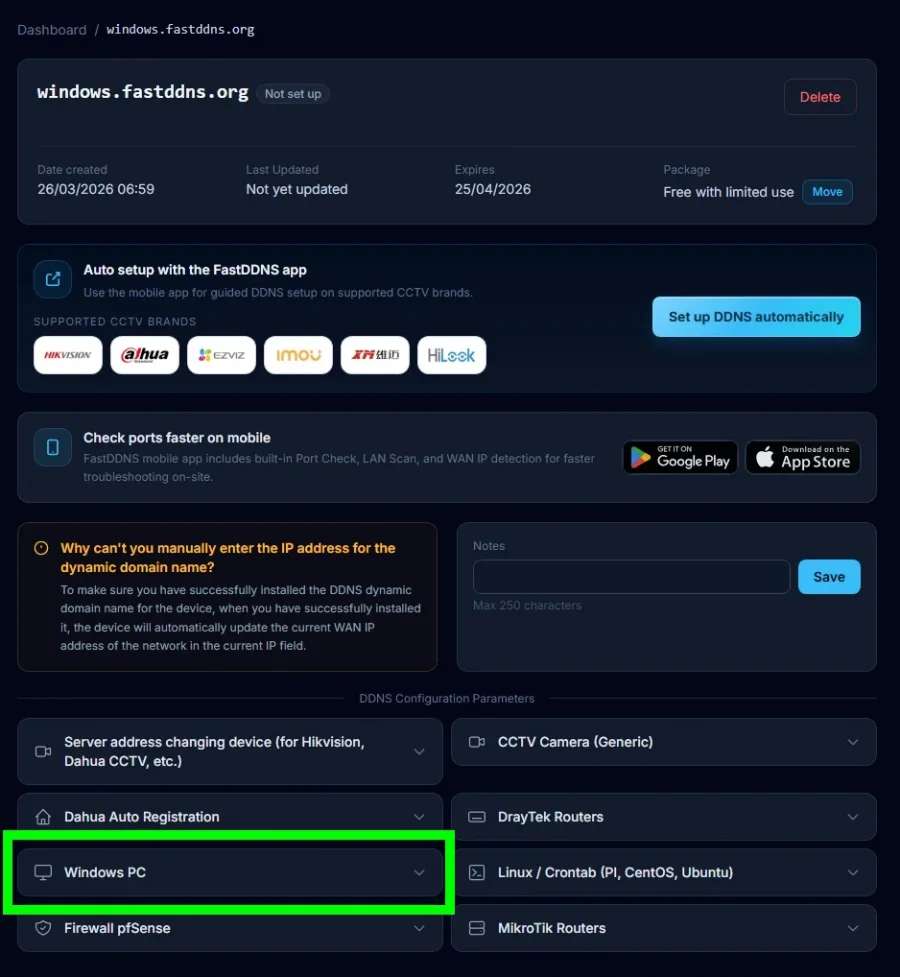
Abre tu hostname, desplázate hasta DDNS Configuration Parameters y expande Windows PC.
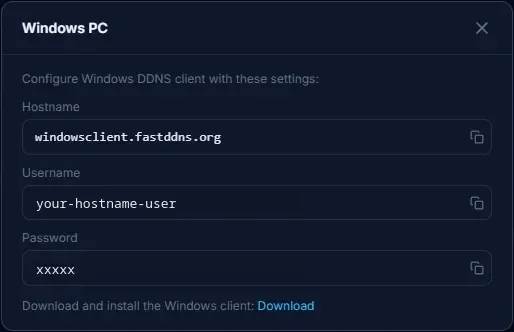
La contraseña de esta tarjeta pertenece al hostname. no es la contraseña con la que inicias sesión en el sitio web, y usar la contraseña de la cuenta en su lugar es la razón más común por la que el cliente informa de un error de inicio de sesión.
Paso 2 — Descargar e instalar
El enlace de descarga de esa tarjeta te proporciona el cliente de Windows de FastDDNSFastDDNS-2.0.1-Setup.zip — un único instalador de Windows dentro de un archivo zip, de aproximadamente 550 KB. También puedes descargarlo directamente desde assets.fastddns.net. Descomprímelo y ejecuta el instalador.
El instalador es un ejecutable de Windows de 32 bits, y el cliente en sí es un programa de escritorio con una ventana, no un servicio en segundo plano. Por tanto, ejecútalo en un equipo donde alguien pueda iniciar sesión y mantener una sesión abierta, no en una instalación de servidor sin interfaz.
Paso 3 — Iniciar sesión
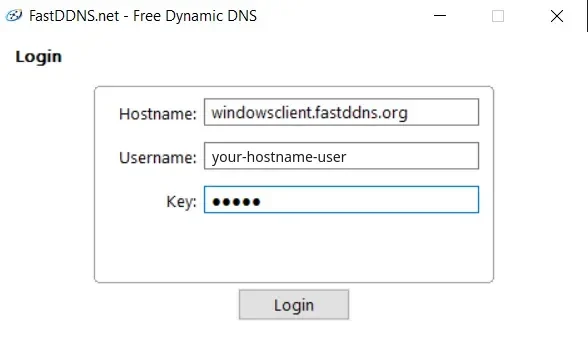
Abre el cliente. Te pide exactamente los tres valores del panel: Hostname, Username y Key; la clave es la contraseña del hostname.
Paso 4 — Leer la ventana de estado
Después de iniciar sesión, el cliente muestra lo que está haciendo: el hostname que gestiona, la dirección que informó por última vez y una cuenta atrás hasta la siguiente comprobación. Update IPForzar comprobación
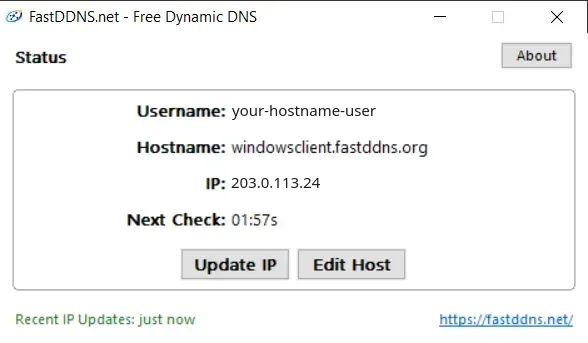
Para confirmarlo de forma independiente, abre la página del hostname: la dirección situada debajo del nombre debe coincidir con la que muestra el cliente, y Last Updatedla fecha de actualización Updates from devicedebe ser reciente. El cuadro de informes de esa página enumera cada informe con el estado que devolvió el servidor — goodactualizadonochg para una dirección que no cambió, y badautherror de autenticación
Desde un equipo fuera de tu red, el nombre debería resolverse en la misma dirección:
nslookup myhome.fastddns.org 1.1.1.1Lo que esto no hace
No abre nada
El cliente mantiene actualizado el hostname. Para acceder desde fuera al equipo o a la cámara, todavía necesitas configurar port forwarding en el router — 3389por ejemplo, el puerto 3389 para Remote Desktop, o el que utilice tu cliente de cámara, y así sucesivamente. El nota sobre DDNS y redireccionamiento de puertos explica por qué. Verifica el resultado desde fuera con el verificador de puertos.
No te permite atravesar CGNAT
Conviene ser preciso en este punto, porque las dos partes se comportan de forma diferente. Si tu proveedor comparte una dirección pública entre muchos clientes, el cliente seguirá informando de una dirección y el hostname seguirá actualizándose, pero esa dirección no será exclusivamente tuya y las conexiones entrantes no llegarán hasta ti. DDNS no es la pieza que falta en ese caso; una VPN o un túnel son un enfoque diferente para lograr el mismo objetivo.
No te proporciona HTTPS
FastDDNS emite el hostname, no un certificado TLS. Todo lo que sirvas con ese nombre mediante HTTP sin cifrar viajará en texto plano.
Cuando deje de funcionar
- El cliente no inicia sesión. Vuelve a copiar el nombre de usuario y la clave desde el panel. Casi todos los fallos en este caso se deben a haber usado la contraseña de la cuenta en lugar de la propia del hostname.
- El cliente está en ejecución, pero el hostname está desactualizado. Pulsa Update IP y observa la página del hostname. Si el cliente informa de que todo ha ido bien y la página no se actualiza, consulta allí el registro de actualizaciones para ver el estado que envió el servidor.
- Funciona durante el día, pero se detiene por la noche. El PC está suspendido. Desactiva la suspensión en una máquina que deba mantener activo un hostname; que la pantalla se apague no importa, pero la máquina no debe suspenderse.
- Se detiene después de reiniciar. Comprueba si el cliente se inició de nuevo con Windows. La prueba más sencilla es reiniciar el PC una vez, dejarlo unos minutos y consultar Last Updated en la página del hostname: si no ha cambiado, tendrás que iniciar de nuevo el cliente o añadirlo a los elementos de inicio de la máquina.
- El nombre es correcto, pero no se conecta nada. Eso es problema del router, no de DDNS: el puerto no está redirigido, un firewall del PC lo está bloqueando o un segundo router situado delante del primero está anulando la regla.
Preguntas frecuentes
¿Qué contraseña necesita el cliente?
La que aparece en la tarjeta Windows PC de la página de tu hostname: un código corto que pertenece a ese hostname, aparece allí como contraseña y el cliente solicita como clave. La contraseña de tu sitio web será rechazada.
¿El PC tiene que ser la máquina a la que quiero acceder?
No. Solo tiene que estar conectado a la misma conexión a Internet, porque todos los dispositivos situados detrás de tu router comparten una dirección pública. Un PC pequeño siempre encendido puede mantener actualizado el hostname de una cámara, un NAS o un grabador que no pueda informar por sí mismo.
¿Puedo ejecutarlo para varios hostname en un solo PC?
Rara vez hay un motivo para hacerlo. Todos los dispositivos situados detrás del router comparten la misma dirección pública, así que un hostname ya los cubre a todos; diferencia los dispositivos mediante el port. Los hostname adicionales que apuntan a una misma dirección consumen la cuota de tu plan sin aportar nada.
¿El cliente es gratuito?
Sí, y también lo es un hostname para usarlo con él; el plan gratuito incluye un hostname permanente, renovado cada año. Los planes de pago existen para quienes necesitan más hostname o hostname que no caduquen nunca.




