
Verificación rápida de compatibilidad
Este método funciona si su dispositivo cumple con todas las siguientes condiciones:
- Su dispositivo tiene una página de configuración DDNS con un campo Dirección del servidor, IP del servidor o Servidor DDNS.
- Ese campo es editable — puede eliminar el valor predeterminado y escribir uno nuevo.
- El valor predeterminado es uno de:
members.dyndns.orgodynupdate.no-ip.com - Su dispositivo permite seleccionar No-IP o DynDNS como tipo de DDNS.
Dispositivos comúnmente compatibles: Muchas cámaras y DVR de Hikvision y Dahua, marcas OEM basadas en las plataformas de Hikvision o Dahua, y algunos router con campos de servidor DDNS editables.
No compatible: Dispositivos que bloquean la dirección del servidor a un proveedor específico, dispositivos que solo admiten DDNS exclusivo del proveedor (por ejemplo, solo Hik-Connect) o dispositivos que ocultan por completo el campo de la dirección del servidor.
Si su dispositivo no cumple estas condiciones, omita esta guía y siga un método de instalación diferente en nuestra guía completa de instalación de DDNS.
Qué hace este método
La mayoría de las cámaras CCTV, DVR y router vienen con soporte DDNS integrado, pero solo ofrecen algunos proveedores predefinidos, normalmente No-IP y DynDNS.
Estos dispositivos se conectan a una dirección de servidor específica para enviar actualizaciones de IP. De forma predeterminada, esa dirección apunta a servidores de No-IP o DynDNS. La idea es simple: reemplazar esa dirección por dyn.fastddns.net, y tu dispositivo enviará actualizaciones a FastDDNS.
FastDDNS está diseñado para funcionar con dispositivos compatibles con configuraciones de actualización DDNS al estilo de No-IP o DynDNS y que permiten cambiar la dirección del servidor. No se necesita software adicional: el dispositivo se encarga de todo mediante su cliente DDNS integrado.
Requisito de red: cambiar la dirección del servidor DDNS solo mantiene tu hostname apuntando a tu IP pública cambiante; no hace que el dispositivo sea accesible por sí mismo. Si tu proveedor de servicios de Internet utiliza CGNAT, las conexiones entrantes directas IPv4 no pueden llegar a tu router porque no tienes una dirección IPv4 pública directamente accesible, y el DDNS no puede cambiar eso. Para un dispositivo detrás de un router NAT, también debes configurar el port forwarding y permitir que el tráfico correspondiente atraviese el firewall.
Antes de empezar
Abre la página de configuración DDNS de tu dispositivo y busca el campo de dirección del servidor. Puede aparecer como Dirección del Servidor, IP del Servidor o Servidor DDNS según el dispositivo y la versión del firmware.
De forma predeterminada, contendrá uno de estos valores:
- DynDNS:
members.dyndns.org - No-IP:
dynupdate.no-ip.com
Estos son ejemplos de cómo aparecen estos campos en dispositivos reales:
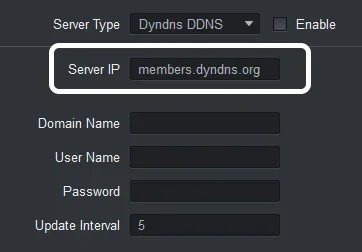
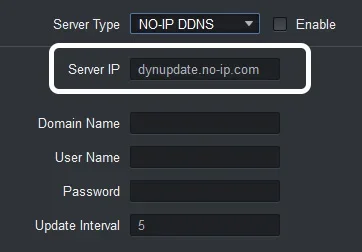
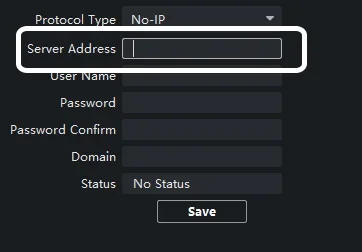
Confirma que puedes seleccionar y eliminar el texto de este campo. Si el campo aparece atenuado o no se puede editar, este método no funcionará en tu dispositivo.
Paso 1 – Crear un hostname en FastDDNS
Antes de configurar tu dispositivo, necesitas un hostname de FastDDNS. Si todavía no tienes uno:
- Ve a Introducción a FastDDNS y crea una cuenta gratuita.
- Crea un nuevo hostname, por ejemplo,
dynsvr.fastddns.org.
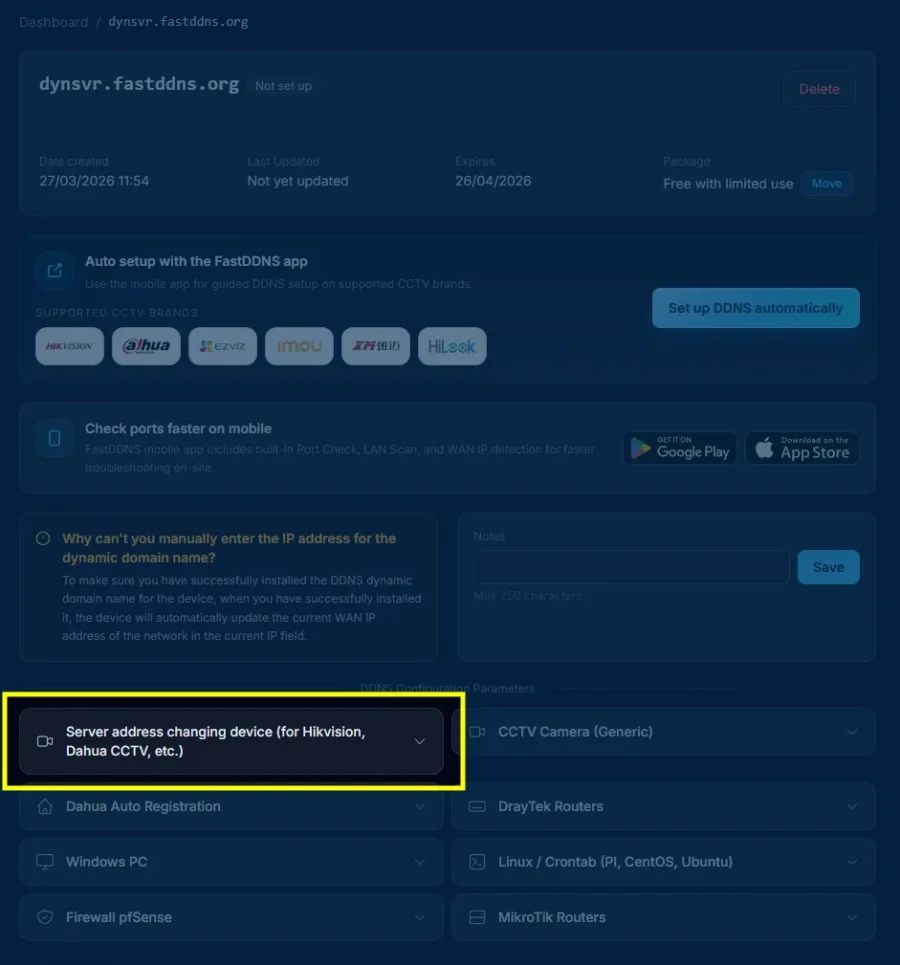
Después de crear el hostname, abre su página de administración. Verás una lista de métodos de configuración compatibles.
Haz clic en "Server address changing device (para Hikvision, Dahua CCTV, etc.)" para abrir los parámetros de configuración.
Paso 2 – Copiar los parámetros de configuración
Después de hacer clic en el método de configuración, aparecerá un panel con todos los valores que debe introducir en su dispositivo:
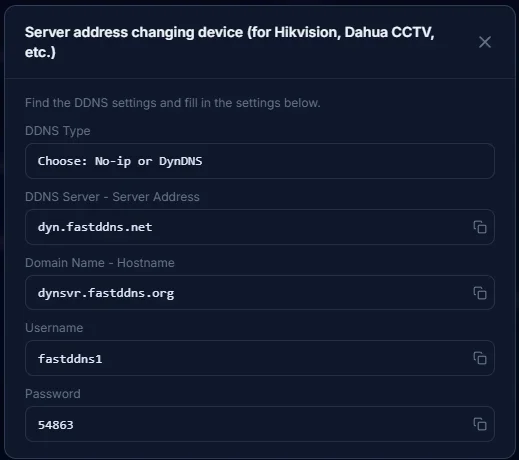
Los distintos dispositivos usan etiquetas diferentes para los mismos campos. Use la tabla siguiente para asociar el parámetro de FastDDNS con el campo correspondiente de su dispositivo:
| Nombre del campo del dispositivo | Introduzca este valor | Notas |
|---|---|---|
| Tipo de servidor / Tipo de DDNS / Tipo de protocolo | No-IP o DynDNS | Cualquiera de las dos opciones funciona; elija la que esté disponible |
| Dirección del servidor / IP del servidor / Servidor DDNS | dyn.fastddns.net |
Elimine el valor predeterminado e introduzca exactamente este valor |
| Nombre de dominio / hostname / Dominio | Su hostname de FastDDNS (por ejemplo, dynsvr.fastddns.org) |
Copie el hostname completo, incluido el dominio |
| Nombre de usuario / Nombre de usuario / Nombre de inicio de sesión | El nombre de usuario de su cuenta de FastDDNS | En algunos dispositivos distingue entre mayúsculas y minúsculas |
| Contraseña / Clave DDNS / Clave de actualización | Su clave de actualización de DDNS (que se muestra en el panel) | Esta no es la contraseña de inicio de sesión de su cuenta |
Importante: La contraseña que se muestra en el panel de configuración es su clave de actualización DDNS, una credencial independiente que se utiliza únicamente para las actualizaciones DDNS. No la confunda con la contraseña de su cuenta FastDDNS.
Paso 3 – Reemplazar la dirección del servidor en su dispositivo
Vuelva a la página de configuración de DDNS de su dispositivo. Elimine la dirección del servidor predeterminada y complete todos los campos con los valores del Paso 2.
Este es un ejemplo de una configuración completada en una cámara:
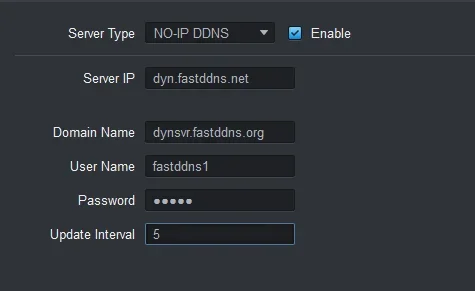
dyn.fastddns.net, Domain Name se configuró con el hostname de FastDDNS y se introdujeron las credenciales. Update Interval está configurado en 5 minutos.Después de introducir toda la información:
- Asegúrese de que Enable esté marcado (si su dispositivo ofrece esta opción).
- Haga clic en Save o Apply.
- Algunos dispositivos pueden requerir un reinicio para iniciar el proceso de actualización de DDNS.
Paso 4 – Verificar el estado de la actualización
Vuelva al panel de FastDDNS y abra la página de administración de su hostname. Espere 30 segundos a 5 minutos para que su dispositivo envíe la primera actualización.
Cuando la actualización se realice correctamente, verá lo siguiente:
- El estado cambia a Active (insignia verde).
- Su dirección IP pública actual aparece debajo del hostname.
- La Última actualización muestra la hora de la última actualización.
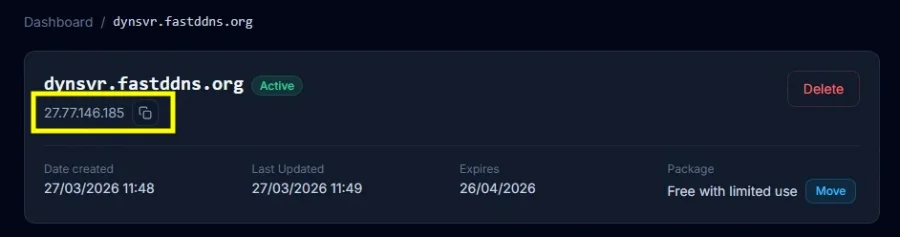
El hostname ahora está activo. Cada vez que cambie su IP pública, el dispositivo enviará automáticamente una actualización a FastDDNS, y el hostname siempre resolverá a la dirección correcta.
Mensajes de estado esperados
Después de guardar la configuración en el dispositivo, el campo de estado de DDNS (si está disponible) puede mostrar uno de los siguientes mensajes:
| Mensaje de estado | Significado |
|---|---|
| Activo / Normal / Correcto | DDNS funciona correctamente: la IP se ha actualizado |
| Conectando / En progreso | El dispositivo intenta conectarse al servidor de actualización |
| No se pudo conectar con el servidor | El dispositivo no puede resolver ni acceder a dyn.fastddns.net — comprueba la configuración de DNS |
| Error de autenticación | El nombre de usuario o la contraseña son incorrectos — vuelve a comprobar las credenciales |
| Sin estado / Deshabilitado | DDNS no está habilitado — asegúrate de que la casilla Habilitar esté marcada |
Nota: La redacción exacta varía según el fabricante del dispositivo y la versión del firmware. Los nombres de los menús pueden variar según el modelo.
Errores comunes y soluciones
Si la dirección IP no aparece en tu panel después de 5 minutos, prueba lo siguiente:
Verifica tus credenciales
Asegúrate de que el hostname, el nombre de usuario y la clave de actualización DDNS introducidos en el dispositivo coincidan exactamente con los valores que se muestran en el panel de configuración de FastDDNS. Un solo error tipográfico hará que la actualización falle silenciosamente.
Cambia el servidor DNS en el dispositivo
Algunos dispositivos no pueden resolver dyn.fastddns.net mediante su DNS predeterminado. Ve a la configuración de red del dispositivo y establece el servidor DNS en:
Primary DNS:   8.8.8.8
Secondary DNS: 8.8.4.4
Reinicia el dispositivo
Algunas cámaras y DVR solo activan una actualización DDNS durante el arranque. Un simple reinicio obligará al dispositivo a enviar una actualización de inmediato.
Restablece la configuración de fábrica y vuelve a configurar el dispositivo
Si ninguno de los pasos anteriores funciona, restablece el dispositivo a los valores predeterminados de fábrica y vuelve a introducir la configuración DDNS desde cero. En ocasiones, los errores del firmware provocan configuraciones DDNS dañadas que persisten incluso después de cambiar los valores.
Usa un método de configuración diferente
Si el dispositivo todavía no puede actualizarse, es posible que el método de la dirección del servidor no sea compatible con tu modelo específico. Intenta otros métodos de instalación de DDNS.
Cuándo no funcionará este método
Este método depende de que el dispositivo permita una dirección de servidor personalizada. No funcionará en las siguientes situaciones:
- Dirección del servidor bloqueada: El dispositivo tiene un menú desplegable para el tipo de DDNS, pero el campo de la dirección del servidor es de solo lectura o está oculto. Esto es habitual en algunas versiones de firmware más recientes.
- Solo DDNS bloqueado por el proveedor: El dispositivo solo admite un servicio DDNS propietario (por ejemplo, Hik-Connect o IMOU P2P), sin opción para usar No-IP o DynDNS estándar.
- No se puede resolver el servidor: El cliente DNS integrado del dispositivo no puede resolver
dyn.fastddns.net. Intenta cambiar primero el DNS a8.8.8.8; si eso no ayuda, la implementación de DNS del firmware puede ser limitada. - Credenciales incorrectas: La clave de actualización DDNS es diferente de la contraseña de tu cuenta. Comprueba los valores en el panel de configuración de FastDDNS.
- El firmware oculta la página de DDNS: Algunos dispositivos eliminan por completo la configuración de DDNS en ciertas versiones de firmware.
Si alguna de estas situaciones se aplica, prueba uno de los métodos alternativos de configuración DDNS.
Categorías de dispositivos probadas
Este método se ha probado correctamente en:
- Hikvision DVR y cámaras IP — Ver lista de marcas OEM de Hikvision
- Dahua DVR y cámaras IP — Ver lista de marcas OEM de Dahua
- Marcas OEM basadas en plataformas Hikvision o Dahua
En general, muchos dispositivos compatibles con No-IP o DynDNS que permiten editar el campo de dirección del servidor funcionan con este método. Los nombres de los menús y las etiquetas de los campos pueden variar según el modelo y la versión del firmware.
¿Quieres comprobar si los puertos de tu dispositivo están abiertos para el acceso remoto? Usa la herramienta de comprobación de puertos FastDDNS para verificar la conectividad.
Preguntas frecuentes
¿Puedo usar FastDDNS con la configuración de No-IP o DynDNS de mi dispositivo?
Sí. Selecciona No-IP o DynDNS como tipo de DDNS en tu dispositivo, reemplaza la dirección del servidor por dyn.fastddns.net e introduce tus credenciales de FastDDNS. Cualquiera de los dos tipos de DDNS funcionará.
Mi dispositivo no me permite cambiar la dirección del servidor. ¿Qué puedo hacer?
Si no puedes editar el campo de dirección del servidor, este método no es compatible con tu dispositivo. Aun así, puedes usar FastDDNS mediante otro método de instalación. Consulta nuestra guía «Cómo instalar DNS dinámico gratis» para conocer todas las opciones de configuración disponibles, incluida la aplicación móvil de FastDDNS y otros métodos que no requieren cambiar la dirección del servidor.
¿Cuánto tarda la actualización de DDNS?
La mayoría de los dispositivos envían la primera actualización entre 30 segundos y 5 minutos después de guardar la configuración. Si no ves ninguna actualización después de 5 minutos, revisa la sección de solución de problemas anterior.
¿Esto también funciona en routers?
Sí, algunos routers, incluidos los modelos de DrayTek y TP-Link, admiten No-IP o DynDNS con una dirección de servidor editable. El proceso de configuración es el mismo. Para los modelos de DrayTek compatibles, sigue la guía de configuración DDNS de DrayTek. Los usuarios de MikroTik pueden configurar las actualizaciones con la guía de MikroTik RouterOS. Para un router o firewall pfSense, sigue la guía de DNS dinámico de pfSense.
¿Cuál es la diferencia entre la clave de actualización de DDNS y la contraseña de mi cuenta?
La clave de actualización de DDNS (que se muestra en el panel de configuración de FastDDNS) es una credencial independiente que se utiliza únicamente para las actualizaciones de DDNS entre el dispositivo y el servidor. No es la misma que la contraseña de tu cuenta de FastDDNS.
¿Qué debo introducir en «Update Interval»?
La mayoría de los dispositivos tienen un valor predeterminado de 5 minutos, que es un buen punto de partida. Los valores más bajos (por ejemplo, 1 minuto) permiten actualizar la IP más rápido, pero generan más tráfico. Los valores más altos ahorran ancho de banda, pero pueden provocar un intervalo más largo cuando cambia tu IP.




