
Cómo configurar DrayTek DDNS con FastDDNS
Abre Applications > Dynamic DNS en tu DrayTek router, activa Dynamic DNS Setup, y abre una ranura de índice libre. Configura Service Provider en User-Defined, Provider Host en dyn.fastddns.net, pega la cadena Service API de la página de tu hostname de FastDDNS y elige la autenticación basic mediante HTTPS. En cuanto el router envíe su primera actualización, el hostname empezará a seguir tu IP pública y FastDDNS aplicará cada actualización en un plazo de 60 segundos.
Lo que necesitas antes de empezar
- Un DrayTek router cuyo firmware ofrezca Applications > Dynamic DNS con una opción de proveedor User-Defined.
- Una dirección IPv4 pública que llegue a tu línea. Comprueba la IP WAN en la página de estado del router: si es privada, o bien hay un segundo dispositivo tuyo delante del router —algo que se puede solucionar; consulta el Paso 4 y la sección de resolución de problemas—, o bien tu ISP utiliza NAT a nivel de operador, en cuyo caso las conexiones entrantes nunca llegan y ningún servicio DDNS puede cambiarlo.
- Una cuenta gratuita de FastDDNS y un hostname. El plan gratuito ofrece un hostname permanente que se renueva una vez al año, además de hostnames temporales ilimitados que duran 30 días cada uno; los planes de pagoplanes de pago aumentan el límite.
- Acceso de administrador al router y un navegador en la misma red local.
DDNS y el port forwarding cumplen dos funciones diferentes. El router envía su actualización de DDNS saliente, por lo que no es necesario abrir ningún puerto para que el hostname empiece a funcionar. El port forwarding es un paso independiente que permite que el tráfico llegue a un dispositivo desde internet; se explica al final de esta guía.
Paso 1 — Copia tus parámetros de FastDDNS
Inicia sesión, abre el hostname que quieres que actualice el router y desplázate a DDNS Configuration Parameterspanel de DrayTekDrayTek Routers: muestra todos los valores que solicita el router, ya rellenados para ese hostname.
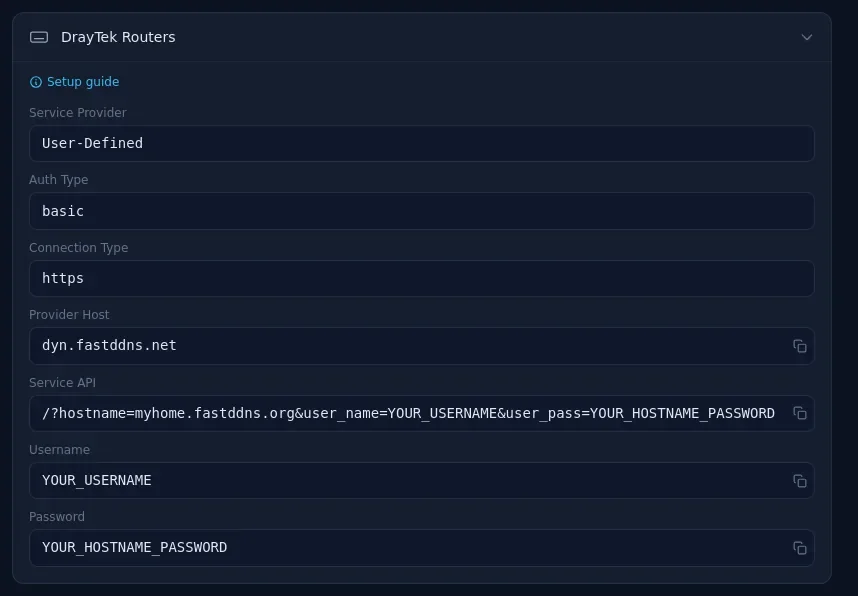
El panel te proporciona:
| Campo en el router | Valor |
|---|---|
| Service Provider | User-Defined |
| Auth Type | basic |
| Connection Type | https |
| Provider Host | dyn.fastddns.net |
| Service API | /?hostname=tu hostname&user_name=tu nombre de usuario&user_pass=la contraseña de tu hostname |
| Login Name | tu nombre de usuario de la cuenta FastDDNS |
| Password | la hostname contraseña que se muestra en ese panel |
Esa última fila es la causa de la mayoría de las configuraciones fallidas: la contraseña que requiere el router es la clave asociada al hostname, no la contraseña que usas para iniciar sesión en FastDDNS. Cópiala del panel en lugar de escribirla de memoria.
Si estás cambiando de otro proveedor, los mismos valores también funcionan mediante la API de actualización; consulta la referencia de la API del cliente FastDDNSAPI de actualización si prefieres automatizarlo con un script en lugar de usar el cliente integrado del router.
Paso 2 — Abre la página de DNS dinámico en el router
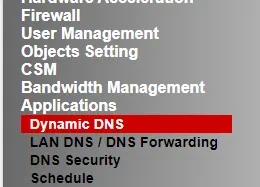
Inicia sesión en la interfaz web del router y selecciona Applications en el menú de la izquierda y, después, Dynamic DNS.
Paso 3 — Activa el DNS dinámico y selecciona una ranura de índice
En la Dynamic DNS Setuppágina, marca Enable Dynamic DNS Setup. La tabla de Accounts que aparece debajo contiene varias ranuras numeradas; haz clic en cualquier número de índice libre para abrir su formulario de cuenta. Cada ranura contiene un hostname.
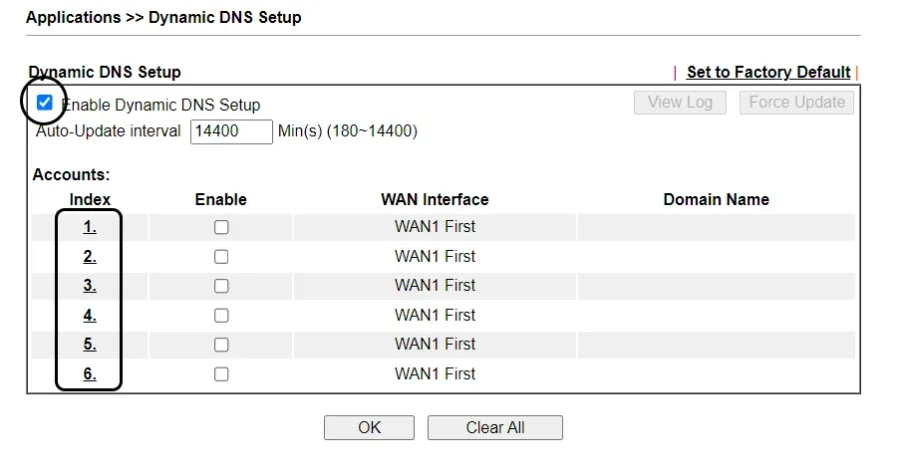
Compruébalo Auto-Update intervalantes de continuar. En el firmware de la captura, acepta valores de 180 a 14400 minutos y viene configurado en 14400 — aproximadamente diez días. Si cambia tu IP pública y horas después el hostname sigue apuntando a la dirección anterior, este es el primer lugar que debes revisar; redúcelo a un valor acorde con la frecuencia con la que tu ISP cambia realmente tu IP.
Paso 4 — Completa el formulario de la cuenta de DNS dinámico
Completa el formulario con los valores del Paso 1:
- Marca Enable Dynamic DNS Account.
- WAN Interface — selecciona la interfaz WAN que transporta tu conexión a Internet.
- Service Provider — User-Defined.
- Provider Host — dyn.fastddns.net.
- Service API — pega toda la cadena, comenzando con la barra inicial.
- Auth Type — basic.
- Connection Type — Https.
- Server Response — déjalo vacío.
- Login Name — tu nombre de usuario de FastDDNS.
- Password — la contraseña del hostname.
- Determine WAN IP — WAN IP si el router tiene directamente la dirección pública; consulta la nota siguiente si no es así.
Haz clic en OK para guardar.
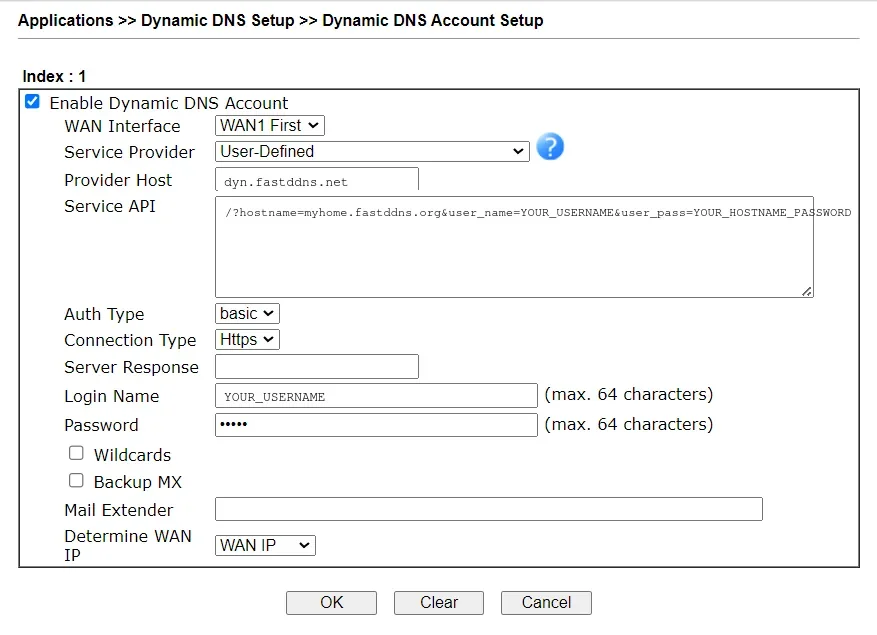
Conviene revisar dos configuraciones.
Determine WAN IP depende de dónde se encuentre realmente la dirección pública. Cuando el router gestiona directamente la conexión a Internet, su dirección WAN es la dirección pública y WAN IP es correcto. Cuando el router está detrás de otro router o de un módem del ISP en modo de enrutamiento, su dirección WAN es privada; publicar esa dirección no sirve de nada, así que selecciona la opción que consulta a un servicio externo cuál es tu IP pública. En esa configuración, también tienes que hacer port forwarding en ambos dispositivos para que cualquier conexión pueda atravesarlos.
Connection Type debe permanecer en Https. La cadena Service API contiene la contraseña de tu hostname, por lo que enviarla mediante HTTP sin cifrar la expone a cualquiera que intercepte la conexión.
Paso 5 — Comprueba que el hostname se resuelve
No esperes a que llegue el intervalo. La página Dynamic DNS Setup del paso 3 tiene un botón Force Update; úsalo para forzar una actualización ahora y usa View Log que está al lado para ver qué envió el router y qué recibió. Después, confirma que la actualización se haya aplicado. La IP de la página del hostname de FastDDNS debería ser ahora tu dirección pública — la misma que devuelve una consulta de «cuál es mi IP» desde dentro de tu red. En un router que tiene directamente la dirección pública, esa también es su IP WAN. Confírmalo también desde tu propio equipo:
nslookup myhome.fastddns.orgEn macOS o Linux:
dig +short myhome.fastddns.orgSi eso devuelve tu IP pública, el DDNS está configurado. No fue necesario cambiar nada en el firewall del router para llegar hasta aquí.
Paso 6 — Reenvía solo los puertos que realmente necesitas
Un hostname que se resuelve dirige a los visitantes hacia tu router, pero no les permite atravesarlo. Para acceder a un dispositivo situado detrás del router, añade una regla de port forwarding en la sección NAT del router, dirigida a la dirección LAN del dispositivo.
Asígnale primero a ese dispositivo una IP LAN estática o una reserva de DHCP; de lo contrario, tras un reinicio, la regla podría apuntar al host equivocado. Después, prueba desde una conexión externa, no desde la tuya: los datos móviles funcionan bien, porque muchos routers no pueden devolver una conexión hacia sí mismos desde dentro de la red. El herramienta de verificación de puertos te indica si el puerto es realmente accesible desde el exterior.
Reenvía solo lo que necesites y nunca expongas un dispositivo que todavía use una contraseña predeterminada o débil.
Solución de problemas
El hostname nunca se actualiza. Vuelve a abrir el formulario de la cuenta y compáralo campo por campo con el panel del paso 1: un espacio al final de Provider Host o la ausencia de una barra inicial en Service API bastan para que falle silenciosamente. Comprueba que la contraseña sea la clave del hostname y no la contraseña de tu cuenta. Confirma que el reloj y la zona horaria del router sean correctos, ya que un protocolo de enlace HTTPS falla cuando el reloj está muy desajustado.
El hostname se resuelve en una dirección que no reconoces. Compara la IP WAN del router con la que muestra FastDDNS. Una dirección WAN privada significa que algo situado aguas arriba está traduciendo tu tráfico, y la solución depende de cuál de estos dos casos se aplique.
- Un segundo router que controlas — normalmente, un módem del ISP que sigue en modo de enrutamiento y asigna a tu DrayTek una dirección WAN 192.168.x.x, 10.x.x.x o 172.16–31.x.x WAN. Esto tiene solución: publica la IP detectada externamente en lugar de la IP WAN, reenvía el puerto en ambos dispositivos o pon el módem aguas arriba en modo puente para que el DrayTek tenga directamente la dirección pública.
- NAT de nivel de operador en el ISP — el indicio es una dirección WAN en 100.64.0.0/10, o una dirección WAN privada sin que haya un segundo dispositivo tuyo delante. Aquí la IP pública se comparte con otros clientes y no puedes reenviar un puerto a través de ella. Ningún servicio DDNS cambia eso. Las opciones realistas son pedir al ISP una dirección IPv4 pública o acceder al dispositivo mediante una VPN o un túnel que alojes en otro lugar.
El hostname se resuelve, pero aún no puedes conectarte. Es un problema de port forwarding, no de DDNS. Vuelve a comprobar el Paso 6 y prueba desde fuera de tu propia red.
Estás migrando desde otro proveedor. Si el propio dispositivo —en lugar del router— era el que realizaba la actualización, consulta cómo apuntar un dispositivo a una dirección de servidor DDNS diferente.
Qué routers DrayTek cubre esta guía
Las capturas de pantalla del router de esta guía corresponden a un Vigor 2950. El mismo flujo se aplica a cualquier modelo DrayTek cuyo firmware exponga Applications > Dynamic DNS con un proveedor User-Defined, pero el texto de los menús y el orden de los campos cambian entre generaciones de firmware, y solo se comprobó el Vigor 2950 para esta guía. Si tu formulario tiene un aspecto diferente, identifica los campos por su nombre y no por su posición: lo importante son los siete valores del Paso 1.
Los valores de FastDDNS del Paso 1 se comprobaron con el panel activo del hostname el 3 de septiembre de 2026. Ese panel siempre está actualizado para tu cuenta, así que, si alguna vez no coincide con esta página, sigue las indicaciones del panel.
Preguntas frecuentes
¿Qué contraseña solicita el formulario de DDNS de DrayTek?
La contraseña asociada al hostname, que aparece en el panel de DrayTek, en la página de ese hostname. No es la contraseña que usas para iniciar sesión en FastDDNS. Cada hostname tiene su propia clave, y puedes regenerarla desde la página del hostname si alguna vez queda expuesta.
¿Necesito abrir un puerto antes de que DDNS funcione?
No. El router envía la actualización hacia fuera, por lo que el hostname empieza a seguir tu IP sin ninguna regla entrante. El port forwarding solo es necesario después, para que el tráfico de Internet pueda llegar a un dispositivo situado detrás del router.
¿Puede un router DrayTek actualizar varios hostnames?
Sí: cada ranura de índice de la página Dynamic DNS Setup contiene un hostname. Pero si todos los dispositivos están detrás de la misma IP pública, un solo hostname ya los cubre a todos y puedes distinguirlos por el puerto. Los hostnames adicionales para la misma IP solo consumen tu cuota.
¿Todavía no tienes un hostname? Crea uno gratis en FastDDNS y vuelve al Paso 1.




