
Dos formas de configurar DDNS en un router MikroTik
FastDDNS ofrece a cada hostname dos configuraciones RouterOS listas para usar. Método 1 es una sola línea que pegas en la terminal: descarga un script creado para tu hostname y luego crea un /system scriptscript y una /system schedulerentrada del programador para ti. Método 2 es el mismo comando de actualización introducido manualmente en System > Scheduler. Ambos llaman a la URL de actualización de FastDDNS cada dos minutos.
Usa el Método 1 a menos que tengas una razón para no hacerlo. Usa el Método 2 si prefieres WinBoxWebFig en lugar de la terminal, si tu router bloquea la descarga o si quieres que el programador tenga el nombre que elijas.
| Método 1 — script automático | Método 2 — programador manual | |
|---|---|---|
| Dónde trabajas | Terminal (WinBox o SSH) | System > Scheduler en WinBox / WebFig |
| Lo que pegas | Una línea | Tres campos más un comando |
| Nombre del programador que crea | FastDDNS.net (fijo) | Cualquier nombre que escribas — el panel sugiere fastddns |
| Intervalo de actualización | 120 segundos | 00:02:00 |
| Primera actualización | Se ejecuta una vez inmediatamente después de la instalación | Se ejecuta después del primer intervalo |
| Límite de tiempo | El enlace de descarga caduca 1 hora después de que el panel lo genere | Ninguno |
Antes de empezar
Cuatro cosas, y dos de ellas determinan si el acceso remoto funcionará o no.
- Un hostname FastDDNS. Crea uno gratis en FastDDNS, luego abre ese hostname y desplázate hasta DDNS Configuration Parameters > MikroTik Routers.
- Acceso de administrador a RouterOS a través de WinBox, WebFig o SSH.
- Una IP pública real en la interfaz WAN. Si tu ISP te coloca detrás de un NAT de nivel operador (Carrier-Grade NAT), el DNS dinámico no puede ayudar: el hostname apuntará a una dirección que nadie fuera del ISP puede alcanzar. Ejecuta el Verificador CGNAT en el app móvil FastDDNS antes de dedicar tiempo al router.
- Port forwarding para lo que quieras alcanzar. El DDNS solo mantiene el nombre apuntando a la dirección correcta. Aún necesitas las reglas correspondientes de firewall y NAT en el router, y puedes confirmarlas después con Comprobación de Puertos.
Para ver lo que realmente contiene tu router, lista las direcciones y busca la fila cuya interfaz sea tu enlace WAN, el que transporta la ruta predeterminada:
/ip address print
/ip route print where dst-address=0.0.0.0/0
Si esa dirección WAN está dentro de 10.0.0.0/8, 172.16.0.0/12, 192.168.0.0/16 o 100.64.0.0/10, el router no tiene una IP pública y algo aguas arriba está realizando el NAT. El rango 100.64.0.0/10 en particular está reservado para el NAT de nivel operador.
Método 1 — el script de instalación automática en una línea
Paso 1 — copia la línea desde el panel de tu hostname
Abre tu hostname y desplázate hasta la sección DDNS Configuration Parameters al final de la página. Cada familia de dispositivos compatible tiene un panel allí; el que necesitas es MikroTik Routers.
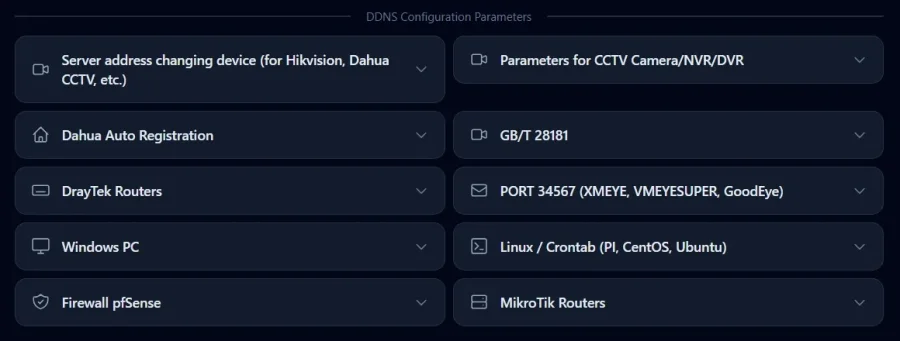
Ábrela y copia el cuadro que aparece debajo de Método 1. Es una línea larga que termina en un token asociado a tu cuenta:
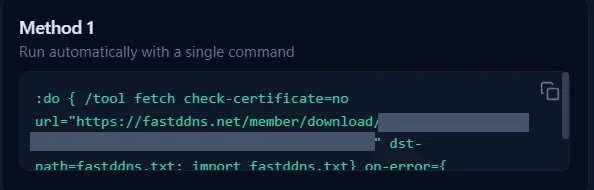
:do { /tool fetch check-certificate=no url="https://fastddns.net/es/member/download/YOUR-DOWNLOAD-TOKEN" dst-path=fastddns.txt; import fastddns.txt} on-error={ [:terminal style error]; :put "ERROR"; }Copia la línea real del panel en lugar de volver a escribir esta: el token es lo que identifica tu hostname.
Paso 2 — pégala en la terminal
En WinBox abre New Terminal, o conéctate mediante SSH; después pega la línea y presiona Enter. /tool fetch descarga el script personalizado en la lista de archivos del router como Files, y fastddns.txt, y import lo ejecuta.
Acerca de check-certificate=no: indica a fetch que omita la validación de la cadena de confianza del certificado TLS. RouterOS ya usa no de forma predeterminada para esa configuración, y el panel lo especifica para que la descarga siga funcionando en un router con el almacén de certificados vacío o con el reloj aún sin sincronizar. Si prefieres validar el certificado, cámbialo a check-certificate=yes; esto solo funciona cuando el router tiene un almacén de CA importado y el reloj está configurado correctamente. Ten en cuenta qué cubre y qué no cubre esta opción: se aplica únicamente a esta descarga puntual. El script que el router instala después incluye su propio check-certificate=no para cada actualización periódica, al igual que el comando del Método 2.
Paso 3 — qué crea el script
El archivo importado no es una caja negra. Muestra tu hostname, nombre de usuario y clave, y después hace cuatro cosas:
- elimina cualquier script y scheduler existente con el nombre FastDDNS.net, de modo que volver a ejecutarlo nunca deje duplicados;
- añade un /system script llamado FastDDNS.net que contiene el comando de actualización;
- añade un /system scheduler llamado FastDDNS.net con
interval=120systart-time=startup; - ejecuta el script una vez de inmediato, en lugar de esperar a la primera ejecución programada.
Una instalación completada se ve así en el terminal:
ADD new Script: Complete.
ADD new Scheduler: Complete.
Complete add FastDDNS.
Interpreta esas tres líneas tal como son: el script y el planificador ya existen. No demuestran que el hostname se haya actualizado; el instalador muestra Complete add FastDDNS. incluso si esa primera ejecución fue rechazada. Confirma la actualización con las comprobaciones que aparecen más abajo.
Paso 4 — el enlace de descarga expira después de una hora
El token de esa línea se genera al cargar la página del panel y deja de funcionar 3600 segundos después. Si pegas una copia antigua, el router muestra ERROR, porque el servidor respondió 410 # Download token expired. en lugar de devolver un script. La solución es simplemente volver a cargar la página de tu hostname y copiar la línea de nuevo.
La guía que aparece a continuación es una grabación antigua. Desde entonces, el panel se ha rediseñado, por lo que no coincidirá con las capturas de pantalla anteriores; los pasos y el comando en sí no han cambiado.
Método 2 — configurar el planificador manualmente
Esto produce el mismo resultado que el Método 1, pero debes escribirlo tú mismo y no se descarga nada en el router.
Paso 1 — crear la entrada del planificador
En WinBox ve a System > Scheduler y añade una entrada nueva con estos tres valores, que el panel muestra junto al script, cada uno con su propio botón de copia:
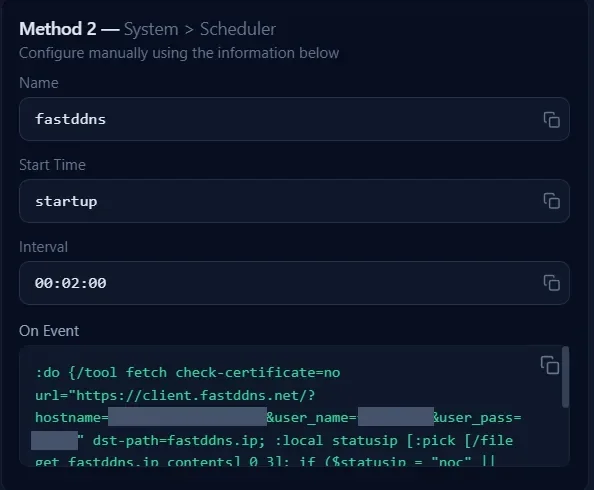
| Campo | Valor | Qué hace |
|---|---|---|
| Name | fastddns |
Cualquier nombre sirve; este deja claro de qué se trata en la lista |
| Start Time | startup |
Ancla la programación al momento del arranque en lugar de a una hora concreta; consulta la nota debajo de esta tabla |
| Interval | 00:02:00 |
Se repite cada dos minutos |
Conviene conocer un detalle de RouterOS: start-time=startup se comporta como si la hora de inicio fuera tres segundos después de que se inicie la consola, pero MikroTik documenta que una entrada con un intervalo distinto de cero no se ejecuta al inicio. Por tanto, la primera ejecución se produce un intervalo después del arranque, no al arrancar. Tras reiniciar, el hostname se actualiza aproximadamente dos minutos después, no al instante.
Paso 2 — pegar el comando de actualización en On Event
Copia el On Event del panel. La forma es:
:do {/tool fetch check-certificate=no url="https://client.fastddns.net/?hostname=myhome.fastddns.net&user_name=YOUR-USERNAME&user_pass=YOUR-UPDATE-PASSWORD" dst-path=fastddns.ip; :local statusip [:pick [/file get fastddns.ip contents] 0 3]; if ($statusip = "noc" || $statusip = "goo") do={[/terminal style ambiguous];:put "Updated IP address";}; } on-error={[:terminal style error];:put "Can not connect to server FastDDNS.net.";:error "exit";};No reemplaces nada manualmente: el panel ya ha rellenado tu hostname, nombre de usuario y contraseña de actualización. Los tres marcadores de posición anteriores solo representan valores privados de tu cuenta.
Paso 3 — cómo el script sabe que la actualización funcionó
La solicitud guarda la respuesta del servidor en fastddns.ip, y :pick … 0 3 lee sus tres primeros caracteres. FastDDNS responde con el vocabulario estándar de DynDNS, por lo que esos tres caracteres bastan para distinguir los resultados:
| Respuesta | Primeros 3 caracteres | Significado |
|---|---|---|
good |
goo |
El hostname se actualizó a una nueva dirección |
nochg |
noc |
La dirección no había cambiado: no había nada que hacer |
badauth |
bad |
Nombre de usuario o contraseña de actualización incorrectos |
El script solo comprueba goo y noc, y muestra Updated IP address para cualquiera de ellos. Cualquier otra cosa — incluido badauth — pasa desapercibida: la solicitud tuvo éxito, así que on-error nunca se ejecuta y no se imprime nada. El silencio no significa que haya tenido éxito. Lea fastddns.ip en caso de duda. El propio protocolo está documentado en la página de la API del cliente FastDDNS si prefiere escribir su propio script.
La ruta manual en vídeo — nuevamente, una grabación antigua del panel con los mismos cuatro valores.
Compruebe que el hostname se esté actualizando realmente
Tres comprobaciones en el router y una fuera de él. En el router:
/system scheduler print
/file print
:put [/file get fastddns.ip contents]
La lista del programador tiene una columna run-count que aumenta cada dos minutos. Eso indica que la entrada se está ejecutando, pero no le dirá que la actualización tuvo éxito, porque un programador que ejecuta un comando fallido también sigue contando. La prueba está en el archivo: fastddns.ip debe existir, y su contenido debe comenzar con
good o nochg — el servidor puede añadir la dirección que registró.
Desde fuera del router, resuelve el hostname desde cualquier máquina y compáralo con tu dirección pública actual:
nslookup myhome.fastddns.netTu panel de hostname también muestra una Last Updated, que cambia a partir de Not yet updated la primera vez que el router informa. FastDDNS aplica una nueva dirección en menos de 60 segundos, aunque tu caché DNS local puede conservar la anterior un poco más.
Solución de problemas de MikroTik DDNS
| Lo que ves | Por qué | Qué hacer |
|---|---|---|
ERROR inmediatamente después de pegar la línea del Método 1 |
El token de descarga ha caducado o el router no ha podido acceder al sitio | Recarga la página del hostname, copia la línea de nuevo y pégala antes de que transcurra una hora |
| Can not connect to server FastDDNS.net. | El router no puede resolver ni alcanzar la URL de actualización | Diagnostica antes de cambiar nada: /ip dns print para un resolvedor configurado; después, :put [:resolve client.fastddns.net] para probar la resolución de nombres desde el propio router. Añade resolvedores públicos solo si la lista está vacía: sobrescribir un resolvedor interno que funciona rompe la resolución de nombres local |
fastddns.ip contiene badauth |
El nombre de usuario o la contraseña de actualización del comando son incorrectos | Copia de nuevo el cuadro On Event del panel; si migraste desde otro proveedor, consulta la guía sobre cómo reemplazar una dirección de servidor No-IP o DynDNS |
| El hostname se resuelve, pero nada responde en tu port | DDNS funciona; el acceso a tu red es lo que falla | Añade las reglas de NAT y firewall y prueba el port desde fuera con Comprobar Puerto |
| El hostname se resuelve en una dirección que no es tu IP pública | El router está detrás de otra capa de NAT, a menudo CGNAT | Compara /ip address print con lo que indica una consulta pública de IP; si difieren, pide a tu ISP una IP pública |
| Todo funcionaba, pero después de meses dejó de hacerlo | Un hostname gratuito se renueva una vez al año y uno temporal dura 30 días | Renuévalo desde tu cuenta o cambia a un plan cuyos hostnames no expiren |
Mantén privado tu script de actualización
Ambos métodos almacenan tu hostname, nombre de usuario y contraseña de actualización en texto plano en el router: en el campo On Event del scheduler o dentro de /system script. Cualquiera que pueda leer la configuración puede leer esos valores, así que trata una exportación completa de RouterOS como tratarías un archivo de contraseñas. Si ya pegaste uno en una publicación de un foro o en un ticket de soporte, cambia la contraseña de actualización en tu cuenta y reinstala el script.
El scriptfastddns.txt descargado solo se necesita durante la instalación. Después puedes eliminarlo de Files sin afectar al scheduler.
Preguntas frecuentes
¿Necesito abrir un puerto para la propia actualización de DDNS?
No. El router abre una conexión HTTPS saliente a FastDDNS, por lo que no se necesita ninguna regla entrante para la actualización. Sí necesitas port forwarding para los servicios a los que quieras acceder a través del hostname, como el puerto 554 para RTSP o el puerto web de una cámara.
¿Con qué frecuencia envía MikroTik la actualización y con qué rapidez cambia el hostname?
El scheduler se ejecuta cada dos minutos en ambos métodos. Cuando la dirección realmente ha cambiado, FastDDNS la aplica en menos de 60 segundos, así que, en el peor de los casos tras un cambio de IP, tendrás que esperar aproximadamente dos minutos a que se ejecute el scheduler, más el tiempo de propagación.
¿Funcionará esto si mi ISP usa CGNAT?
No. Detrás de un NAT de grado de operador, tu router no tiene una IP pública propia, por lo que no hay ninguna dirección a la que un hostname pueda apuntar de forma útil y el ISP bloquea las conexiones entrantes. El DNS dinámico resuelve cambios de dirección, no la falta de una dirección pública. Pide a tu ISP una dirección IP pública o usa un servicio que cree un túnel saliente.
¿Expira el hostname?
Un hostname gratuito y permanente se renueva una vez al año desde tu cuenta, y los hostnames temporales duran 30 días. Los hostnames de un plan de pago no expiran; encontrarás los detalles en página de precios.
¿Usas otro router? La misma URL de actualización funciona en cualquier dispositivo que pueda realizar una solicitud HTTPS programada, incluida la configuración de DrayTek cubierta aquí.




