Qué hace Auto Register en un dispositivo Dahua
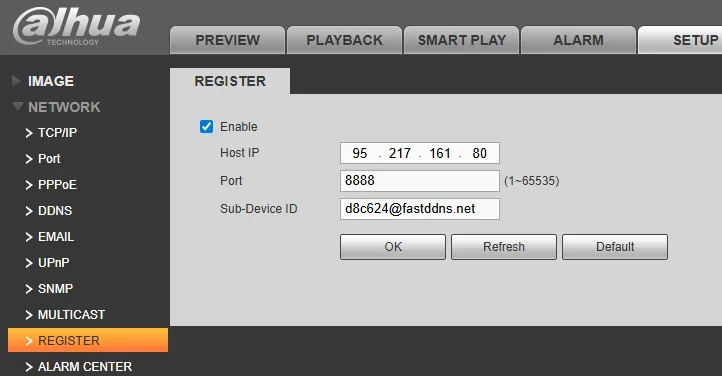
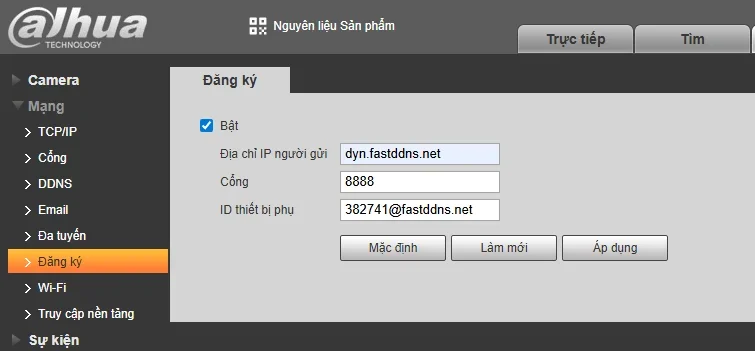
Abre Setup > Network > Register en el grabador, marca Enable y completa tres valores de la página de tu FastDDNS hostname: la dirección del servidor, el port 8888 y el Device ID. A partir de ese momento, el dispositivo abre la conexión hacia el exterior según su propio horario y, cada vez que lo hace, FastDDNS lee tu IP pública desde esa conexión y apunta el hostname hacia ella.
Por eso existe este método: no necesita ningún menú DDNS en el dispositivo. Lo que no hace es abrir una vía de entrada: aún tienes que reenviar el port que realmente usas para ver la cámara, y nada de esto funciona detrás de CGNAT.
Cómo llega la actualización a FastDDNS
Vale la pena saberlo, porque explica tanto su ventaja como el único aspecto con el que hay que tener cuidado. El port 8888 es un port de nuestro servidor, no de tu router. El grabador se conecta a él; allí, un listener lee el Device ID del paquete que envía el dispositivo, registra la dirección desde la que se originó la conexión y entrega ese par al actualizador. A partir de ahí, sigue el mismo camino que una actualización enviada mediante el método de alerta por correo electrónico, y el registro DNS se actualiza poco después de que llegue el informe.
De aquí se desprenden dos consecuencias:
- No es necesario abrir nada en tu router para la propia actualización. Las conexiones salientes están permitidas de forma predeterminada en un router doméstico normal, y eso es lo que permite que Auto Register funcione en dispositivos donde ninguna otra opción lo haría.
- El Device ID es la credencial. En esta ruta no se comprueba ninguna contraseña: el ID por sí solo identifica el hostname. Trátalo como tratarías una contraseña: no lo incluyas en publicaciones de foros y ocúltalo en las capturas de pantalla antes de compartirlas. Cada hostname tiene su propio ID.
Cuándo usarlo y cuándo no
Usa Auto Register cuando el dispositivo no tenga una sección Network > DDNS DDNS utilizable: el menú está completamente ausente, o existe pero su lista de proveedores no ofrece ninguno que puedas dirigir a FastDDNS.
Si el menú DDNS está presente y funciona, úsalo en su lugar: es la opción más habitual y la guía de configuración DDNS de Dahua lo documenta. Son alternativas, no capas: elige una.
| Network > DDNS | Auto Register | |
|---|---|---|
| Requiere un menú DDNS en el dispositivo | Sí | No |
| Valores que debes introducir | Proveedor, hostname, nombre de usuario y contraseña | Servidor, puerto, ID del dispositivo |
| Qué te identifica | Nombre de usuario y la contraseña del hostname | Solo el ID del dispositivo |
| Necesita algo abierto en tu router para la actualización | No | No |
| Úsalo cuando | El menú DDNS existe | No existe |
Antes de comenzar
- Un hostname en FastDDNS — el ID del dispositivo se genera por hostname, así que créalo primero.
- Una cámara Dahua, DVR o NVR con una entrada Register o Auto Register en su configuración de red.
- Acceso a la interfaz web del dispositivo desde una computadora en la misma red y sus credenciales de administrador.
- Una IP pública real. Si tu proveedor te pone detrás de CGNAT, el acceso remoto no funcionará, independientemente del método que elijas — la respuesta sobre FastDDNS y CGNAT explica qué queda por intentar.
Paso 1 — Copia los tres valores
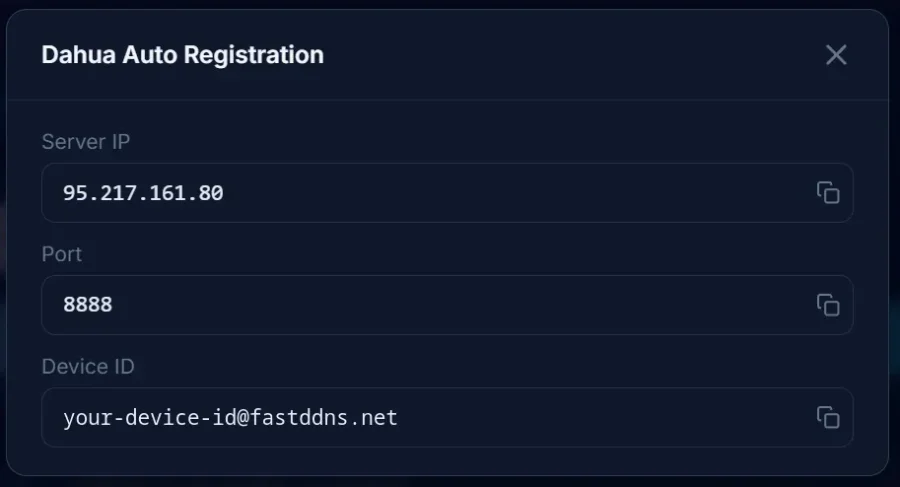
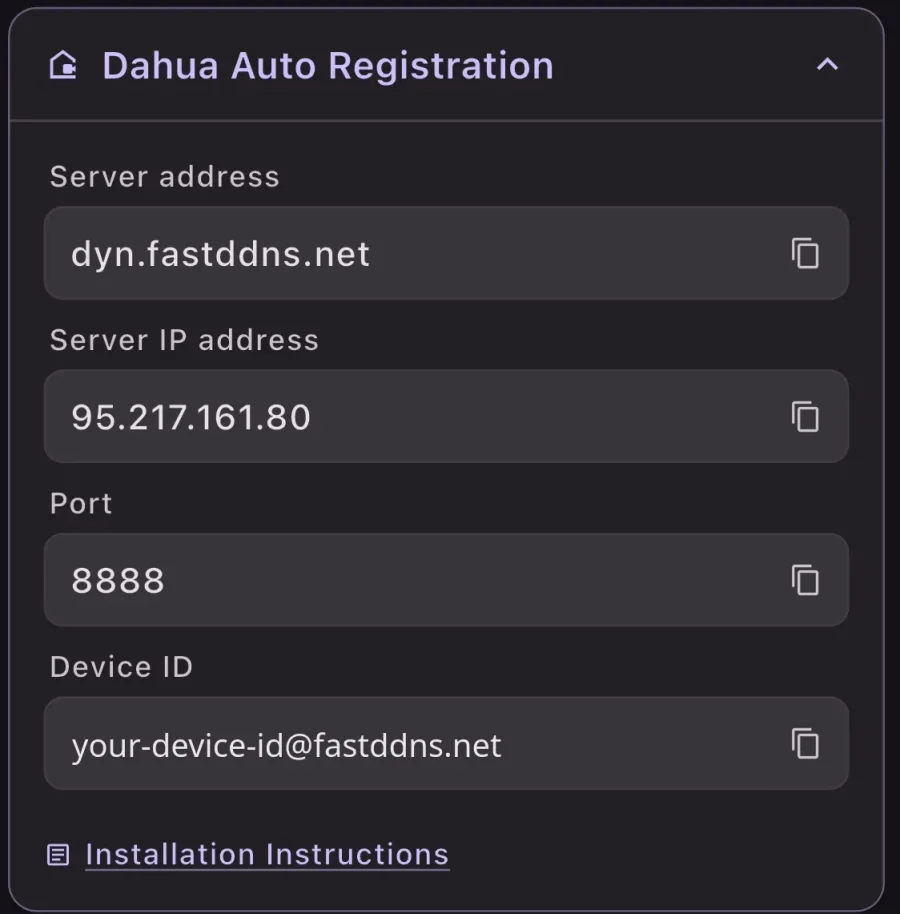
Abre el hostname y expande Dahua Auto Registration. El sitio web muestra el servidor como una dirección IP; la aplicación también muestra un hostname. Cualquiera de los dos funciona: el nombre resuelve al mismo servidor y sigue funcionando si la dirección cambia, así que prefiere el nombre cuando tu firmware acepte uno.
Paso 2 — Abre la pantalla de registro
Escribe la dirección local del dispositivo en un navegador desde la misma red e inicia sesión:
http://192.168.1.108Si no conoces esa dirección, la aplicación FastDDNS tiene un escaneo LAN que muestra los dispositivos de la red. Luego ve a Setup > Network > Register.
Paso 3 — Rellene los campos y guarde
- Enable — márquelo. Este es el campo que la gente suele pasar por alto.
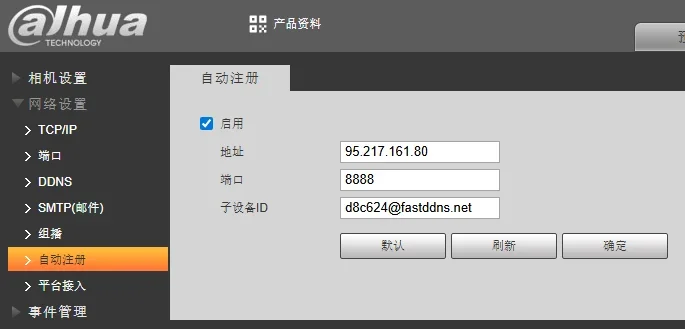
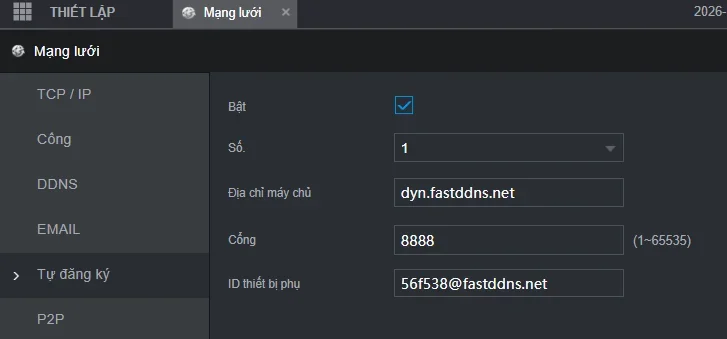
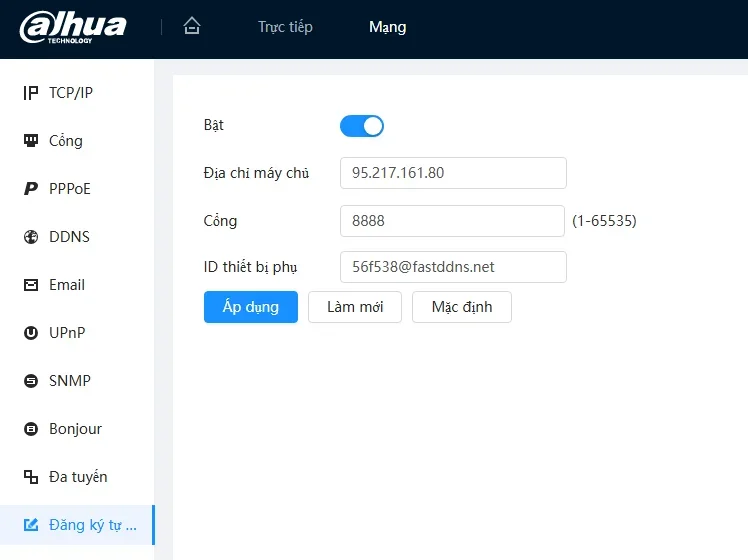
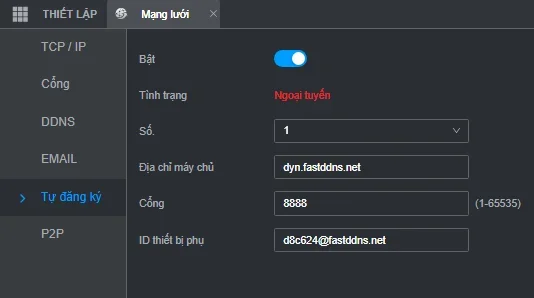
- Host IP (también etiquetado como Server address o Địa chỉ máy chủ) — el servidor del panel.
- Port — 8888.
- Sub-Device ID (también Device ID) — péguelo desde el panel; no lo vuelva a escribir.
Pulse OK o Apply. Si unos minutos después no ha sucedido nada, reinicie el dispositivo una vez antes de cambiar cualquier otra cosa — no cuesta nada y descarta configuraciones que se aceptaron pero nunca se aplicaron.
Paso 4 — Compruebe que el hostname se haya actualizado
Vuelva a la página del hostname. En uno o dos minutos desde el primer informe del dispositivo, la dirección que aparece bajo el nombre se convierte en su IP pública y Last Updated se actualiza a la hora actual. El cuadro Updates from device de la misma página muestra cada informe con el estado devuelto por el servidor, y es el primer lugar que debe consultar si la dirección no cambia.
Desde un ordenador fuera de su red, el nombre debería resolverse en la misma dirección:
nslookup myhome.fastddns.org 1.1.1.1Todavía tiene que configurar el port forwarding para ver la cámara
Auto Register mantiene correcto el nombre. No hace que el grabador sea accesible. Para conectarse realmente desde fuera, configure el port forwarding del port que utiliza su aplicación de visualización — normalmente 37777 para los clientes de Dahua, 554 para RTSP y 80 o un port personalizado para la interfaz web — hacia la dirección local del grabador en su router, y asígnele una dirección local fija para que la regla siga apuntando a él. La nota sobre DDNS y reenvío de puertos explica por qué esto sigue siendo una tarea independiente. Una vez configurada la regla, el comprobador de puertos le indicará desde fuera si funciona.
Tenga en cuenta que FastDDNS emite el hostname, no un certificado TLS, por lo que debe configurar HTTPS en el dispositivo por su cuenta.
Solución de problemas
| Lo que ves | Qué hacer |
|---|---|
| El hostname nunca obtiene una IP; el registro de actualizaciones está vacío | Vuelve a abrir Register y comprueba que la configuración se haya guardado correctamente y que Enable siga marcada. Después, reinicia el dispositivo una vez. |
| La configuración se ha guardado, pero sigue sin funcionar | Vuelve a pegar el Device ID. Un ID truncado o escrito a mano no coincide con ningún hostname, y el servidor no tiene nada que registrar. |
| El ID es correcto, pero el registro sigue vacío | Es posible que el dispositivo no pueda conectarse. Comprueba que tenga una puerta de enlace y DNS funcionales, y que nada en la red bloquee las conexiones salientes en 8888: algunos cortafuegos empresariales y redes de invitados solo permiten salir por los puertos habituales. |
| El registro muestra abuse | En esta ruta, normalmente se trata de un hostname caducado: el registro se elimina en lugar de actualizarse. Renueva el hostname o pásalo a un plan que no caduque. |
| El hostname es correcto, pero la cámara sigue sin estar accesible | No es un problema de DDNS. El port no está reenviado, o un segundo router situado delante del primero está impidiendo que se aplique la regla. |
| La pantalla se ve diferente de las capturas | Es normal; consulta la galería de abajo. La sección puede llamarse Auto Register, Tự đăng ký o 自动注册, y el campo del host puede requerir un nombre en lugar de una IP. Los tres valores son los mismos. |
La misma pantalla en otros firmware
Dahua ofrece esta página con varios diseños e idiomas, y las capturas de abajo proceden de distintos dispositivos, no de un único modelo. Fíjate en la estructura de la pantalla, no en el texto exacto: en todos los casos aparecen los mismos tres campos.
Preguntas frecuentes
¿Necesito redirigir el port 8888 en mi router?
No. El port 8888 está en el servidor FastDDNS, y el dispositivo se conecta a él. Los routers domésticos permiten conexiones salientes de forma predeterminada, por lo que no hay nada que configurar. Los ports que sí tienes que redirigir son aquellos a través de los que ves la cámara, y eso es un trabajo aparte.
¿Está Auto Register disponible en todos los dispositivos Dahua?
No. No es universal. Si no hay una entrada Register en la configuración de red, busca una sección DDNS en su lugar; y si no hay ninguna de las dos, el dispositivo aún puede estar cubierto por una computadora conectada a la misma red que ejecute un cliente de actualización.
¿Pueden dos dispositivos compartir un Device ID?
No deberían. El Device ID pertenece a un hostname, y ambos dispositivos informarían de la misma dirección pública con el mismo nombre, lo cual no tiene sentido, ya que todo lo que está detrás de tu router ya comparte esa dirección. Asigna a cada dispositivo un port forwarding diferente en lugar de un segundo hostname.
¿Qué sucede mientras el dispositivo está apagado?
El hostname conserva la dirección que informó por última vez. Si tu IP pública cambia durante ese tiempo, el nombre apuntará a la dirección incorrecta hasta que el dispositivo vuelva a conectarse e informe de nuevo; esa es la naturaleza de cualquier método en el que el propio dispositivo realiza los informes. Hay algo que no espera al dispositivo: cuando un hostname llega a su fecha de caducidad, su registro se elimina de todos modos, así que vigila la fecha de caducidad que aparece en la página del hostname.