Qué hace la configuración automática de DDNS
Abre tu hostname en la aplicación móvil FastDDNS, toca Auto Setup for CCTV Camera, proporciona la dirección LAN y las credenciales de la cámara, y la aplicación introduce por ti la configuración de DDNS en el dispositivo. Detecta el grabador, determina qué protocolo utiliza, inicia sesión y completa los campos que, de otro modo, habrías tenido que introducir en el menú del propio dispositivo. Después, te muestra cada paso y si se ha completado correctamente.
Es un atajo para la configuración, no para la red. Aun así, tienes que configurar el port forwarding de los puertos a los que quieras acceder desde fuera, y nada de esto sirve si tu proveedor te coloca detrás de CGNAT.
Qué puede configurar
El selector de marcas de la aplicación muestra siete marcas más Other. Detrás de esas siete marcas solo hay cuatro protocolos de dispositivos, por lo que los dispositivos vendidos con otros nombres también suelen funcionar: lo importante es el protocolo, no la marca.
| Marca en la aplicación | Puerto predeterminado que intenta | Protocolo utilizado |
|---|---|---|
| Hikvision, EZVIZ, HiLook | 8000 | Hikvision HTTP (ISAPI) |
| Dahua, IMOU | 37777 | Dahua |
| XMEye (Xiongmai) | 34567 | Xiongmai DVRIP |
| Tiandy | 3001 | Detección de Tiandy (UDP) |
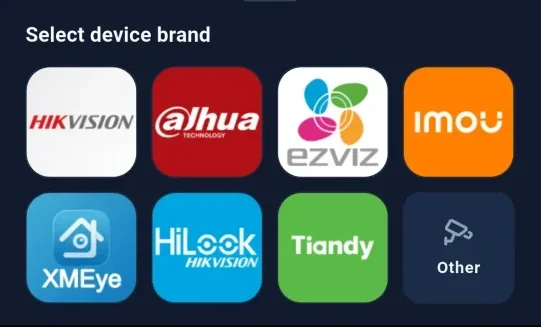
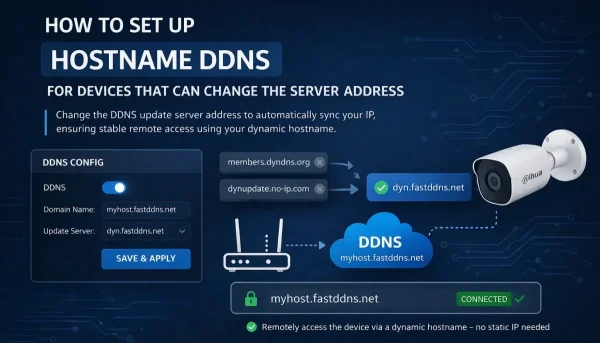
Elegir una marca normalmente limita la búsqueda a ese protocolo; cuando la aplicación no puede limitarla, prueba los cuatro. Elegir Other solicita deliberadamente ese recurso alternativo, de modo que también se reconoce un grabador sin marca que utilice Dahua o Xiongmai. Si ninguno responde, el dispositivo no es compatible con esta función: configúralo manualmente. Además, la guía para cambiar la dirección del servidor DDNS explica el procedimiento manual para los dispositivos que permiten introducir un servidor personalizado.
Lo que la aplicación cambia realmente en el dispositivo
Conviene leer esta parte antes de ejecutarlo, porque la aplicación inicia sesión en tu grabador y modifica su configuración. Los pasos varían según el protocolo, y la aplicación muestra el nombre de cada uno en pantalla mientras se ejecuta:
- Comprobar el puerto — confirma que hay algo escuchando en la dirección y el puerto que has indicado.
- Detectar la marca — realiza sondeos hasta que responde un protocolo y luego indica cuál encontró.
- Login to device — inicia sesión con el nombre de usuario y la contraseña que introdujiste.
- Set DNS — dirige los servidores DNS del grabador a FastDDNS, lo que permite que la lista de proveedores bloqueada se actualice aquí.
- Set DDNS — completa la entrada DDNS del propio grabador: hostname, nombre de usuario y la contraseña del hostname.
- FakeCloud — solo para Dahua y Xiongmai, y no siempre se aplica; redirige la consulta del dispositivo a la nube y requiere reiniciarlo para que surta efecto.
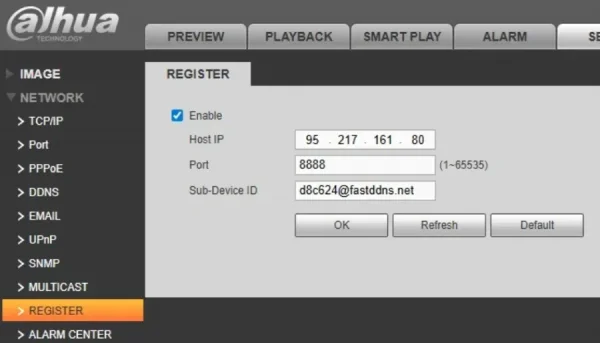
- Auto Register — solo para Dahua; el dispositivo abre una conexión saliente al servidor de registro en lugar de esperar a que se conecten a él.
- Set EMAIL alerts — configura los ajustes de correo del grabador para que un correo de alarma también informe de la IP.
- Set motion detection — activa la alarma que envía esos correos.
Los dispositivos de la familia Hikvision reciben la lista más corta: DNS, DDNS y correo, sin ningún paso de FakeCloud ni Auto Register.
Un paso marcado como Skipped no es un fallo: significa que la aplicación no aplicó ese paso en este dispositivo.
Antes de comenzar
Conéctate a la misma red que la cámara
La aplicación se comunica directamente con el grabador a través de la red local, por lo que el teléfono debe estar en la misma LAN: la red Wi-Fi del edificio, no los datos móviles. También necesitas la dirección LAN y el port del grabador. Si no los conoces, la aplicación FastDDNS cuenta con un escaneo de LAN integrado que muestra los dispositivos de la red, además de sus herramientas de comprobación de port y de IP WAN.
Ten preparados los datos de acceso del dispositivo
La aplicación inicia sesión igual que tú. Necesita el nombre de usuario y la contraseña del grabador: normalmente admin y la contraseña que haya configurado el instalador. Una contraseña incorrecta detiene la ejecución en Login to device, y no se cambia ningún ajuste.
Comprueba que no estás detrás de CGNAT
Si tu proveedor comparte una dirección pública entre muchos clientes, el acceso remoto no puede funcionar, independientemente de cómo esté configurado el grabador — la respuesta sobre FastDDNS y CGNAT explica por qué, y la aplicación incluye un comprobador de CGNAT en sus herramientas de red.
Crea primero el hostname
Inicia sesión en FastDDNS o en la aplicación y crea un hostname — de al menos seis letras o dígitos, además de uno de los dominios disponibles. La configuración escribe ese nombre en el dispositivo, por lo que primero debe existir.
Paso 1 — Abre el hostname en la aplicación
Abre el hostname que quieres que use la cámara. En DDNS Configuration el primer elemento es el botón Auto Setup for CCTV Camera; las tarjetas que aparecen debajo son los mismos bloques de parámetros manuales que muestra el sitio web.
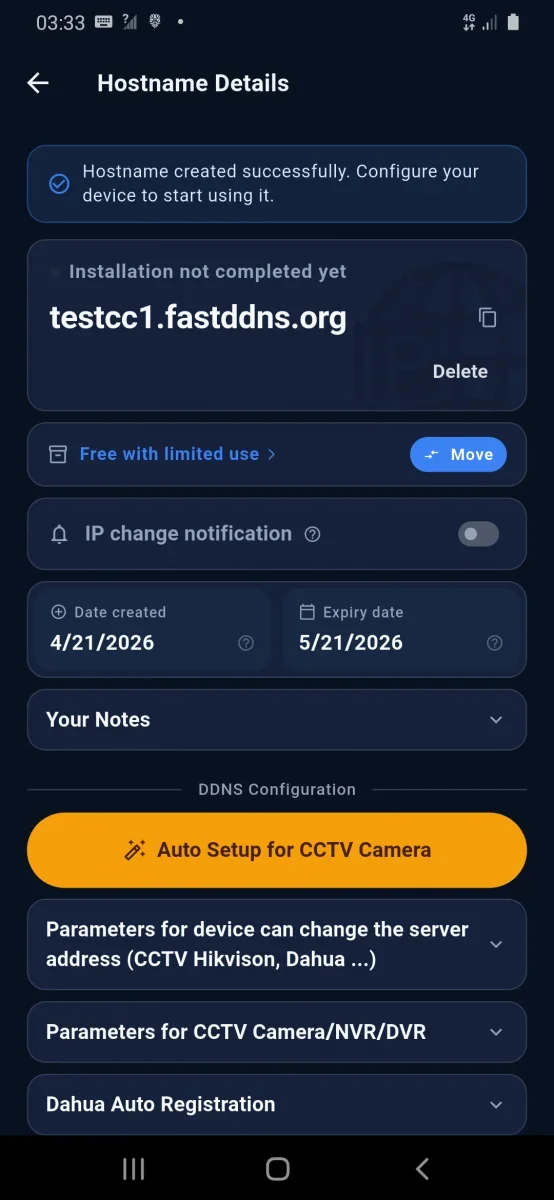
Esta función solo está disponible en la aplicación móvil. En el sitio web, el mismo botón abre una nota que te indica que instales la aplicación, inicies sesión con la misma cuenta y abras allí el hostname — el sitio web no puede acceder a una cámara en tu red doméstica.
Paso 2 — Elige la marca e introduce los datos del dispositivo
Elige la marca, o Other si no estás seguro. Después, proporciona a la aplicación la dirección LAN del grabador, su port y tus credenciales de acceso. Los valores predeterminados de la tabla anterior se completan automáticamente al elegir una marca, por lo que, en la mayoría de los casos, solo tendrás que introducir la dirección y la contraseña.
Paso 3 — Ejecútalo y revisa la lista
Toca Start Setup. Cada paso se convierte en una línea con su propio resultado, y la ejecución termina con Setup steps completed.
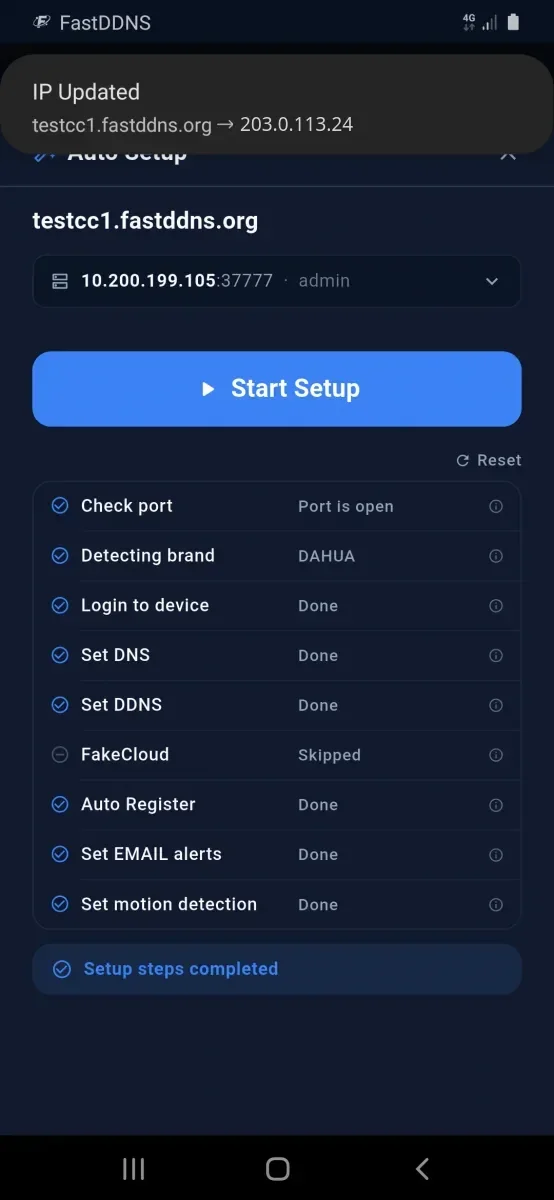
La notificación de la parte superior de esa pantalla es el objetivo de todo el proceso: el grabador se ha conectado y ahora el hostname apunta a tu dirección pública. Puedes confirmarlo también en la página del hostname, donde cambian la dirección y Last Updated y en el Updates from device registro que aparece debajo.
Cuando falla un paso
| Paso en el que se detiene | Qué suele significar |
|---|---|
| Check port | La dirección LAN o el port son incorrectos, o el teléfono está en una red distinta de la cámara. Ejecuta el escaneo LAN de la aplicación y usa lo que encuentre. |
| Detecting brand | Hay algo escuchando, pero no utiliza ninguno de los cuatro protocolos. Este dispositivo requiere una configuración manual. |
| Login to device | El nombre de usuario o la contraseña son incorrectos, o la cuenta no tiene permiso para iniciar sesión a través de la red. Usa la cuenta de administrador del grabador. |
| Set DNS o Set DDNS | La cuenta con la que has iniciado sesión no tiene permiso para cambiar la configuración. Usa la cuenta de administrador en lugar de una cuenta de solo lectura. |
| Todo listo, no hay ninguna IP en la página del hostname | El dispositivo ha guardado la configuración, pero todavía no ha informado. Espera unos minutos y consulta el registro de actualizaciones en la página del hostname para ver el estado recibido. |
Lo que todavía no hace
La configuración automática configura el grabador. No modifica tu router, y ahí queda el trabajo restante.
- El port forwarding sigue siendo responsabilidad tuya. El hostname apunta a tu dirección, pero nada será accesible hasta que el puerto se reenvíe al grabador — el nota sobre DDNS y reenvío de puertos explica por qué. El puerto depende de cómo pienses visualizarlo: los puertos de la tabla anterior son los que la aplicación usa para configurar el dispositivo en tu propia red, pero la aplicación cliente de tu teléfono puede necesitar otro. Prueba desde fuera el puerto que hayas reenviado con el verificador de puertos.
- CGNAT sigue bloqueándolo todo. Ninguna configuración de la cámara puede cambiar eso.
- No hay ningún certificado. FastDDNS emite el hostname, no un certificado TLS, así que debes configurar HTTPS en el grabador por tu cuenta.
- Un solo hostname cubre toda la conexión. Todos los dispositivos detrás de tu router comparten una misma dirección pública, por lo que una segunda cámara necesita un puerto reenviado distinto, no un segundo hostname; los hostnames adicionales para una misma dirección desperdician la cuota de tu plan.
Preguntas frecuentes
¿Puedo ejecutar la configuración automática desde el sitio web en lugar de la aplicación?
No. La configuración se comunica con la cámara a través de tu red local, y una página web abierta en un portátil en otro lugar no puede hacerlo. El botón del sitio web lo explica y te dirige a la aplicación; las tarjetas de parámetros manuales de esa misma página son la alternativa si prefieres introducir los valores tú mismo.
La marca de mi cámara no aparece en la lista. ¿No es compatible?
No necesariamente. Elige Other y la aplicación probará los cuatro protocolos que conoce. Muchos grabadores vendidos con marcas locales utilizan firmware de Dahua, Hikvision o Xiongmai y responden a uno de ellos. Si ninguno funciona, el dispositivo aún puede usar FastDDNS siempre que su firmware permita cambiar la dirección del servidor DDNS o los servidores DNS; tendrás que introducir esos datos manualmente.
¿Por qué la configuración cambia los servidores DNS de mi grabador?
Porque el firmware de CCTV suele incluir una lista fija de proveedores de DDNS y no permite añadir otros. Al apuntar el DNS del grabador a FastDDNS haces que un proveedor que ya ofrece el dispositivo resuelva aquí en su lugar. La página del hostname incluye la advertencia correspondiente: cambiar el DNS puede desactivar funciones de red del dispositivo, como la sincronización del reloj mediante NTP, sus propias alertas por correo electrónico y el acceso a la nube P2P. Configura ese DNS solo en el grabador; nunca en un PC ni como el DNS que distribuye tu router.
¿Tengo que ejecutarlo de nuevo si cambia mi IP?
No. La configuración se realiza una sola vez: a partir de entonces, el grabador informa por sí mismo, que es precisamente el objetivo de DDNS. Vuelve a ejecutarlo solo después de restablecer los valores de fábrica o si cambias la cámara a otro hostname. Si el hostname deja de seguir tu IP, consulta el registro de actualizaciones en la página del hostname antes de volver a ejecutar nada.