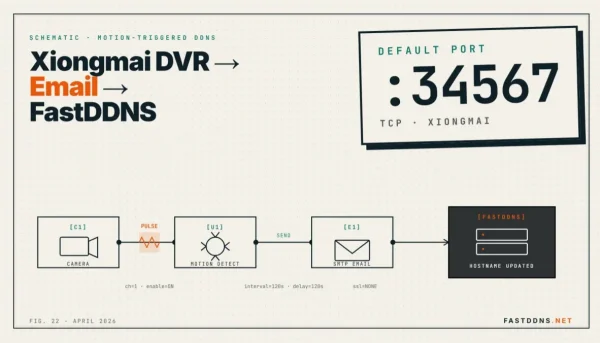
Lo que hace DDNS en un DVR Xiongmai — y lo que no hace
Para darle a un grabador Xiongmai un nombre fijo, configura los servidores DNS del grabador para que usen 95.217.161.80, luego abre Network > DDNS, elige NO-IP como tipo de DDNS y completa tu hostname FastDDNS, nombre de usuario y contraseña del hostname. A partir de ese momento, el grabador informa por sí solo de su IP pública, de modo que XMEye, vMEyeSuper, GoodEye y el software CMS siguen encontrándolo con el mismo nombre.
DDNS solo mantiene el nombre apuntando a la dirección correcta. Aún tienes que configurar el port forwarding del 34567 en tu router, y nada de esto funciona si tu proveedor te pone detrás de CGNAT.
Por qué elegir "NO-IP" todavía te proporciona un hostname de FastDDNS
El firmware de Xiongmai incluye una lista cerrada de proveedores de DDNS: normalmente NO-IP, DynDNS, CN99 y Oray, y no se puede añadir FastDDNS a ella. Lo que sí puedes cambiar es dónde busca nombres el grabador. Cuando intenta conectarse al servidor de actualización de No-IP, solicita su dirección a su servidor DNS, y el DNS de FastDDNS responde a ese nombre con su propia dirección. La actualización viaja mediante el protocolo DynDNS que el grabador ya admite y termina en un hostname de FastDDNS en su lugar.
Este truco tiene un coste, y por eso este artículo no presenta el único método. El servidor DNS de FastDDNS también responde a los nombres que no pertenecen a FastDDNS con su propia dirección — verificado en 2026-09-03 frente a dynupdate.no-ip.com, members.dyndns.org, google.com, pool.ntp.org y smtp.gmail.com. De ahí se desprenden dos consecuencias:
- Establezca esta dirección DNS solo en el grabador. Nunca en una PC, un teléfono ni como el DNS proporcionado por su router.
- Cualquier función del grabador que necesite resolver un nombre externo — la sincronización del reloj mediante NTP, las alertas de correo electrónico a su propio proveedor de mail o la XMEye nube P2P — puede dejar de funcionar cuando cambie el DNS.
Si este inconveniente no es aceptable, el mismo grabador puede actualizarse mediante su configuración de correo electrónico, sin modificar su DNS — consulte el método de alerta de correo electrónico para grabadores Xiongmai.
Antes de empezar
Compruebe que tiene una IP pública real
Abra la página de estado WAN de su router y lea la dirección que recibió. Si comienza por 10., 172.16–31., 192.168. o está dentro de 100.64.0.0/10, está detrás del NAT de su proveedor y ningún servicio DDNS puede abrirle el acceso. La respuesta sobre FastDDNS y CGNAT explica qué opciones quedan por probar en ese caso. La aplicación móvil FastDDNS incluye un verificador de CGNAT si prefiere no consultar la página del router.
Conozca su menú y sus puertos
Todo lo que se indica en esta guía se encuentra en Setting > System > Network del grabador o en el software CMS conectado a él. El puerto de medios que utilizan XMEye, vMEyeSuper y GoodEye es 34567 de forma predeterminada, y la interfaz web utiliza 80.
Cree el hostname y copie sus valores
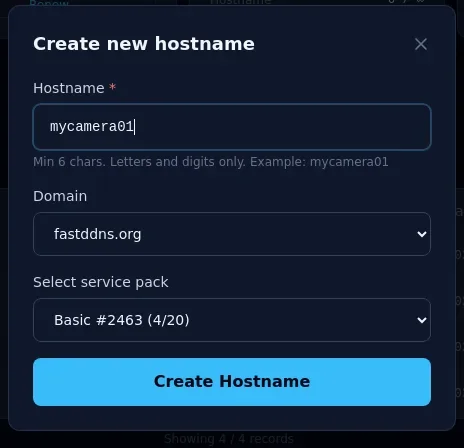
Inicie sesión en FastDDNS y cree un hostname — un nombre de al menos seis letras o dígitos, más uno de los dominios ofrecidos, como fastddns.org.
Abra el hostname que acaba de crear y desplácese hasta DDNS Configuration Parameters y haga clic en la tarjeta llamada PORT 34567 (XMEYE, VMEYESUPER, GoodEye). En Method 1 encontrará todos los valores que solicita el grabador.
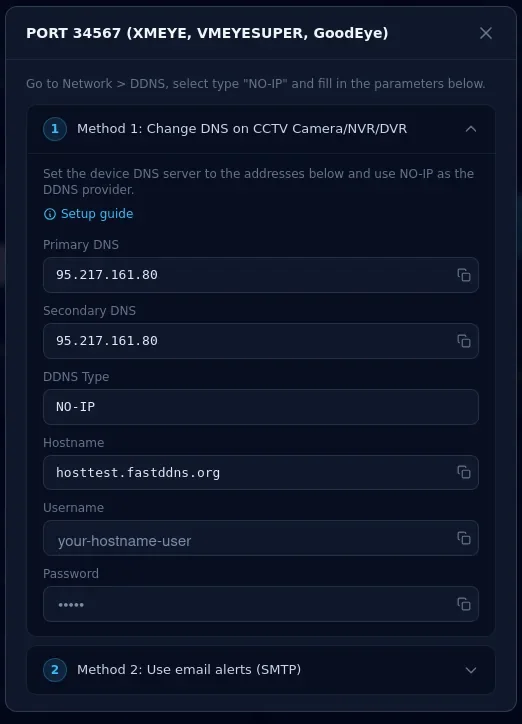
La contraseña de este panel es un código numérico corto asociado al hostname, no la contraseña con la que inicia sesión. Cópielo del panel en lugar de escribir la contraseña de su cuenta, que el servidor de actualización rechazará.
Paso 1 — Configure el DNS del grabador con FastDDNS
Vaya a Setting > System > Network e introduzca 95.217.161.80 tanto en Primary DNS como en Secondary DNS.
En la mayoría de los firmware, esos dos campos están bloqueados mientras DHCP Enable está marcado. Debe desmarcarlo para poder escribir el DNS. Al desmarcarlo también se desactiva la asignación automática, así que anote primero la IP Address, Subnet Mask y Gateway que muestra el grabador y vuelva a introducir exactamente los mismos valores; de lo contrario, se desconectará de la red. Después, reservar esa misma dirección para el grabador en el router evita que se asigne a otro dispositivo y mantiene la regla de port forwarding que añada más adelante apuntando al equipo correcto.
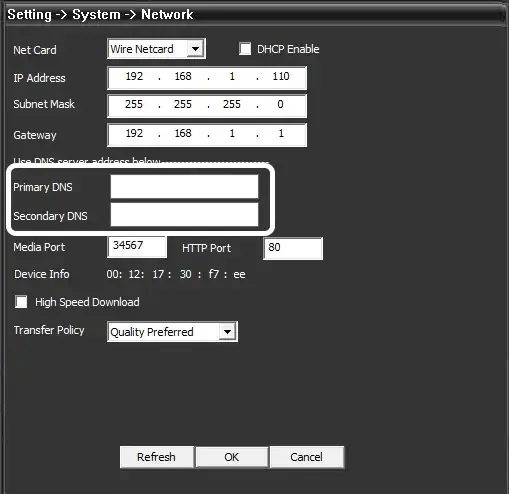
Guarde los cambios y deje que el grabador los aplique. Todavía no verá ningún cambio: la dirección DNS solo importa en el paso siguiente.
Paso 2 — Complete Network > DDNS
Sin salir de Network, abra DDNS y configure lo siguiente:
- DDNS Type: NO-IP
- Enable: marcado
- Domain Name: el hostname completo, por ejemplo myhome.fastddns.org
- User Name: el nombre de usuario que aparece en el panel
- Password: el código numérico del hostname
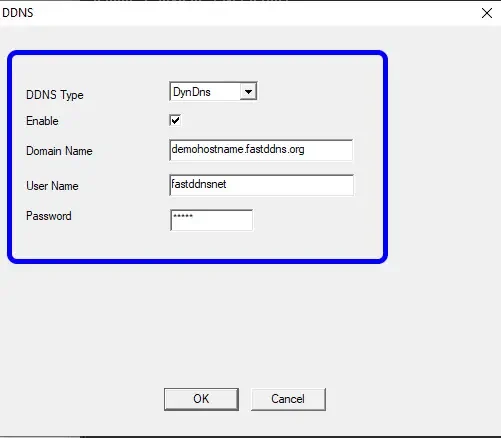
Si tu firmware no ofrece una entrada NO-IP, usa DynDNS en su lugar: el grabador utiliza el mismo protocolo en ambos casos y la respuesta de DNS dirige los dos al mismo lugar. Pulsa OK y reinicia el grabador si el estado de DDNS sigue en blanco.
La guía siguiente cubre estos dos pasos en un grabador conectado.
Paso 3 — Comprueba que funciona
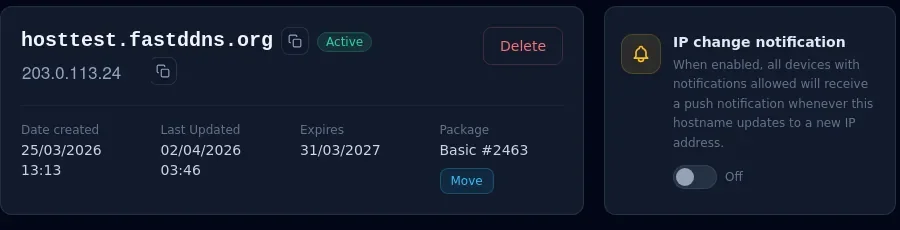
La página del hostname debería mostrar tu IP actual
Vuelve al hostname en tu cuenta de FastDDNS y espera entre treinta segundos y cinco minutos. Cuando el grabador haya enviado la actualización, la dirección que aparece bajo el hostname cambiará a tu IP doméstica y Last Updated se actualizará con la hora actual.
Lee el registro de actualizaciones
El cuadro de Updates from device de la misma página muestra lo que el grabador envió realmente, una línea por intento, junto con el estado devuelto por el servidor de actualizaciones. Ese registro es el primer lugar que debes consultar cuando algo no funciona; la tabla más abajo explica el significado de cada estado.
Resuelve el hostname desde fuera de tu red
Desde cualquier ordenador que no esté detrás de tu router, pide a un resolvedor público que resuelva el nombre:
nslookup myhome.fastddns.org 1.1.1.1La respuesta debería ser la misma IP pública que muestra el panel. Si no coinciden, el grabador todavía no ha enviado la actualización.
Configura el port forwarding del puerto 34567 y pruébalo
Un hostname operativo no abre ningún puerto. El grabador seguirá siendo inaccesible hasta que hagas port forwarding de 34567 hacia él en tu router, además de 80 si también quieres acceder a la interfaz web; la nota sobre DDNS y el reenvío de puertos explica por qué. Apunta la regla a la dirección LAN del grabador y asegúrate de que esa dirección sea fija —mediante una reserva de DHCP en el router o la dirección estática que configuraste en el paso 1—, porque la regla dejará de funcionar en cuanto el grabador reciba otra dirección. Después, compruébalo desde fuera con el verificador de puertos, que incluye una configuración predeterminada para XM 34567.
El hostname no proporciona cifrado. FastDDNS emite el nombre, no un certificado TLS, por lo que acceder al grabador desde un navegador por el puerto 80 utiliza HTTP sin cifrar y todo lo que escribas allí viajará en texto claro.
Solución de problemas — lee el estado en el registro de actualizaciones
Cada línea de Updates from device contiene el código de estado que recibió el grabador. Son las respuestas estándar del protocolo DynDNS, y cada una señala un error diferente.
| Estado | Lo que muestra el panel y qué hacer |
|---|---|
| good | Actualizar la nueva IP Nada: el hostname ahora apunta a esa dirección. |
| nochg | Sin cambio de IP Nada. El grabador se conectó y la dirección ya era correcta. |
| badauth | El nombre de usuario o la contraseña que ingresaste son incorrectos Vuelve a copiar el nombre de usuario y la contraseña numérica del hostname desde el panel. Verifica que no hayas usado por error la contraseña de tu cuenta. |
| nohost | Este hostname no existe Verifica la ortografía y asegúrate de incluir la parte del dominio. |
| notfqdn | El formato del hostname no es válido El nombre que envió el grabador no se aceptó como un hostname completo. Vuelve a ingresarlo con la parte del dominio incluida. |
| abuse | Este hostname se ha bloqueado por abuso El servidor de actualización ha bloqueado este hostname. Contacta con soporte para averiguar por qué y solicitar que retiren el bloqueo. |
| dnserr | La actualización de DNS falló. Inténtalo de nuevo. La actualización falló en el servidor. Espera al siguiente intento y contacta con soporte si esta línea sigue apareciendo. |
| 911 | El servidor de actualización no está disponible temporalmente Espera y deja que el grabador vuelva a intentarlo. |
Tres problemas nunca llegan al registro:
- El registro está vacío. El grabador no está enviando nada. Comprueba que DDNS esté habilitado y que la dirección DNS del paso 1 se haya guardado correctamente.
- El hostname se resuelve correctamente, pero no se abre nada. El port 34567 no está configurado mediante port forwarding, o un segundo router delante del primero está bloqueando la regla.
- El grabador pierde la hora o deja de enviar alertas por correo electrónico. Ese cambio de DNS del paso 1 está haciendo exactamente lo que se advirtió. Pasa al método de correo electrónico en lugar de deshacer la configuración.
Si cambiar el DNS no es aceptable
Existen otras tres formas de mantener actualizado el mismo hostname, y se diferencian por lo que modifican.
- Alertas por correo electrónico. El grabador informa mediante su propia configuración de correo electrónico y su DNS no se modifica, lo que es la opción adecuada cuando NTP o la nube P2P deben seguir funcionando; el método SMTP para grabadores Xiongmai muestra los valores.
- Un cliente de actualización en una PC. Cualquier equipo Windows encendido permanentemente en la misma conexión puede enviar las actualizaciones en lugar del grabador, como se describe en la guía del cliente DDNS de Windows.
- Configuración guiada en la aplicación. La aplicación móvil FastDDNS configura las marcas compatibles, incluida Xiongmai, escribiendo primero la entrada DDNS propia del grabador; si este rechaza dicha entrada, recurre a cambiar el DNS exactamente como se explica en este artículo.
Preguntas frecuentes
¿Sigo necesitando port forwarding cuando DDNS funciona?
Sí. DDNS mantiene un hostname apuntando a tu IP pública cambiante; no abre ningún puerto. Para acceder al grabador desde Internet, aún debes redirigir el port 34567, y también el port 80 si quieres acceder a la interfaz web.
¿Por qué mi grabador pierde la hora correcta después de cambiar el DNS?
Porque el servidor DNS utilizado por este método responde a los nombres externos con su propia dirección, por lo que el grabador ya no puede acceder a un servidor público de hora. Ajusta el reloj manualmente o usa el método de alerta por correo electrónico, que no modifica el DNS del grabador.
¿Pueden dos grabadores en la misma conexión compartir un hostname?
Un solo hostname es suficiente para toda la conexión, porque todos los dispositivos detrás del router comparten la misma IP pública. Asigna a cada grabador un port forwarding diferente en lugar de crear un segundo hostname; crear hostnames adicionales para una sola dirección consume innecesariamente la cuota de tu plan y puede activar el límite contra abusos.
Mi firmware no tiene una entrada NO-IP. ¿Qué hago ahora?
Usa la entrada DynDNS con el mismo hostname, usuario y contraseña. Ambas entradas utilizan el mismo protocolo de actualización, y el servidor DNS responde para los nombres de ambos proveedores. Si el firmware no tiene ninguna sección DDNS, el grabador aún puede informar mediante su configuración de correo electrónico, o una PC en la misma conexión puede enviar las actualizaciones en su nombre.