O que este método faz e quanto ele custa
Aponte os servidores DNS do seu dispositivo para 95.217.161.80, depois preencha o próprio menu DDNS com NO-IP ou DynDNS como provedor e seu FastDDNS hostname, nome de usuário e senha do hostname. O cliente DDNS integrado do dispositivo então acessará FastDDNS em vez do provedor listado no menu, e seu hostname acompanhará seu IP público a partir de então.
É a alternativa de fallback quando nada mais se encaixa, porque exige pouco do firmware: um campo DNS editável e um menu DDNS que ofereça NO-IP ou DynDNS. Só os próprios menus podem informar se determinada versão oferece ambos. E alterar o DNS tem um custo, que você deve conhecer antes de começar.
Leia isto antes de alterar o DNS
O servidor DNS FastDDNS responde aos nomes externos com seu próprio endereço. É exatamente isso que faz uma lista de provedores bloqueada apontar para cá — e também o que interrompe outras funções do dispositivo que precisam consultar um nome. O painel de hostname traz o aviso no próprio produto: alterar o DNS pode desabilitar recursos de rede do dispositivo, incluindo a sincronização do relógio via NTP, os próprios alertas de e-mail do dispositivo e os aplicativos na nuvem P2P do fabricante, como DMSS, Hik-Connect ou EZVIZ.
Duas regras decorrem disso:
- Defina este DNS somente no dispositivo. Nunca em um PC ou telefone, e nunca como o DNS que seu router distribui para toda a rede.
- Se você precisa do aplicativo na nuvem ou do relógio, escolha outro método. Dispositivos que permitem digitar um servidor DDNS personalizado podem usar o método server-address, mantendo o DNS inalterado. Um PC na mesma conexão pode fazer o reporte usando o cliente Windowsresolvedor DNSguia de alertas por email.
.
- Antes de começarFastDDNSUm hostname em fastddns.net. Criar um leva um minuto, e os valores necessários estão na página.
- Acesso à interface web do dispositivo por um computador na mesma rede, além do login de administrador.
- Um IP público real. Atrás do CGNAT, nenhum serviço DDNS consegue abrir uma porta de entrada — resposta no FastDDNS e CGNAT explica o que ainda pode ser tentado.
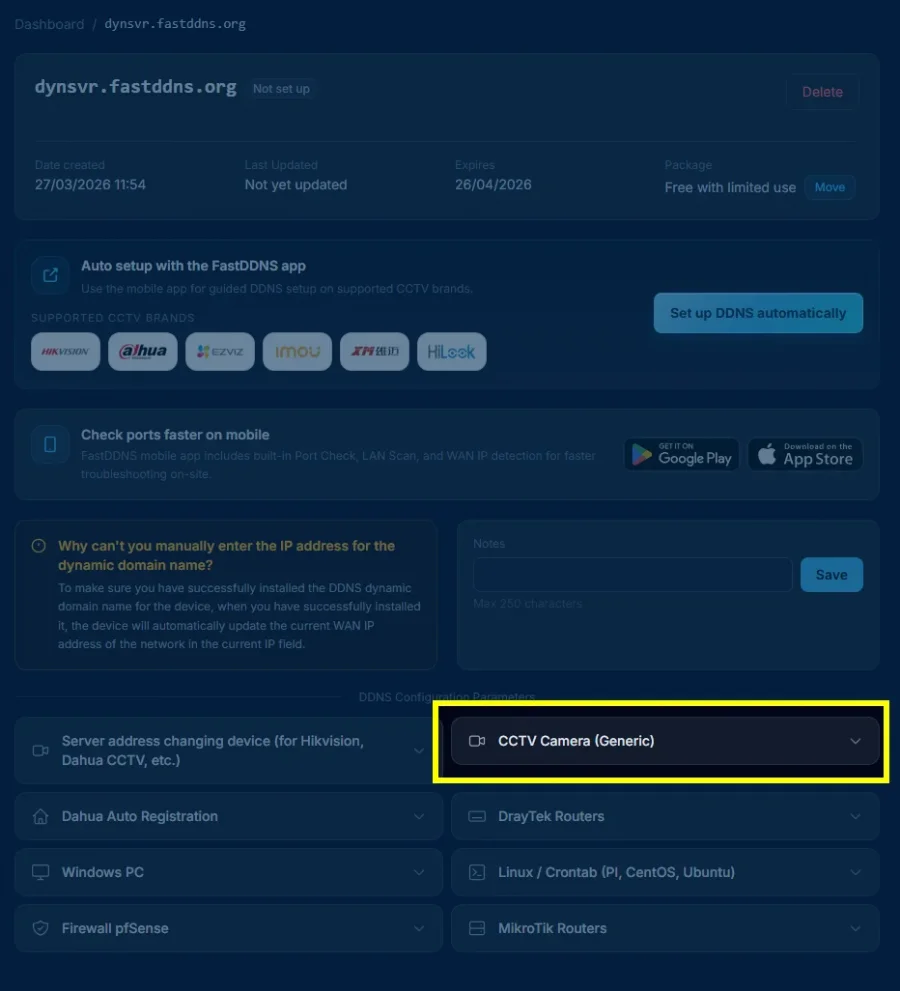
Passo 1 — Alterar o DNS no dispositivo
Abra a interface web do dispositivo e encontre a página de rede. Os campos de DNS ficam em Network ou TCP/IP, geralmente identificados como Preferred DNS e Alternate DNS, ou Primary DNS e Secondary DNS. Insira o mesmo endereço FastDDNS nos dois campos.
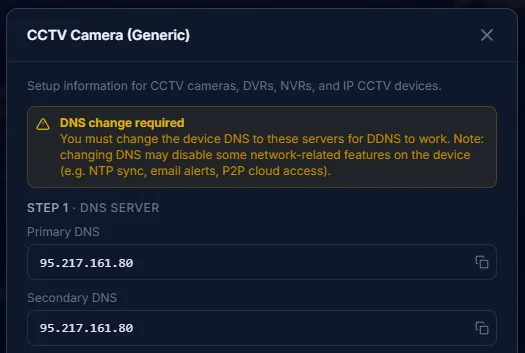
Os endereços exibidos na página do seu hostname são os que você deve usar. Dois detalhes costumam confundir:
- Se os campos de DNS estiverem desativados, geralmente é porque DHCP está ativado — desative-o para torná-los editáveis. Antes disso, anote o endereço, a máscara de sub-rede e o gateway exibidos atualmente pelo dispositivo e insira exatamente os mesmos valores, ou o dispositivo perderá a conexão com a rede. Se isso acontecer, as configurações ainda poderão ser acessadas pelo menu exibido na tela do próprio gravador ou redefinindo as configurações de rede pelo painel frontal do dispositivo.
- Depois, reserve esse endereço para o dispositivo no router. Assim, a regra de port forwarding que você adicionar mais tarde continuará apontando para a máquina correta.
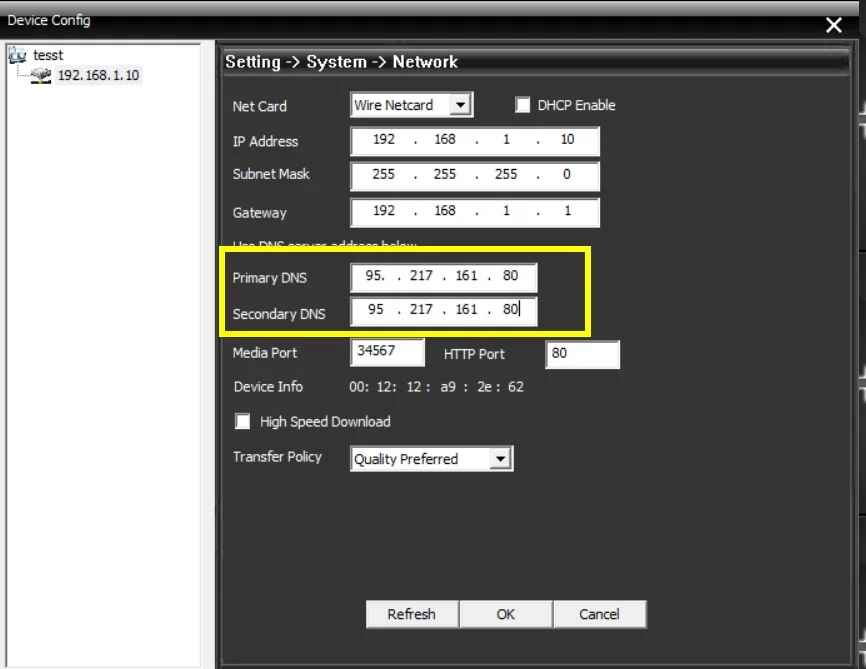
A localização do menu varia conforme a marca e a versão do firmware. Como ponto de partida, procure em Setup > Network > TCP/IP na Dahua, Configuration > Network > Basic Settings > TCP/IP na Hikvision e System > Network > TCP/IP na Xiongmai — mas você precisa apenas encontrar a página que contém os dois campos de DNS, onde quer que sua versão os coloque. Salve e reinicie o dispositivo, se ele solicitar.
Passo 2 — Preencher o menu DDNS
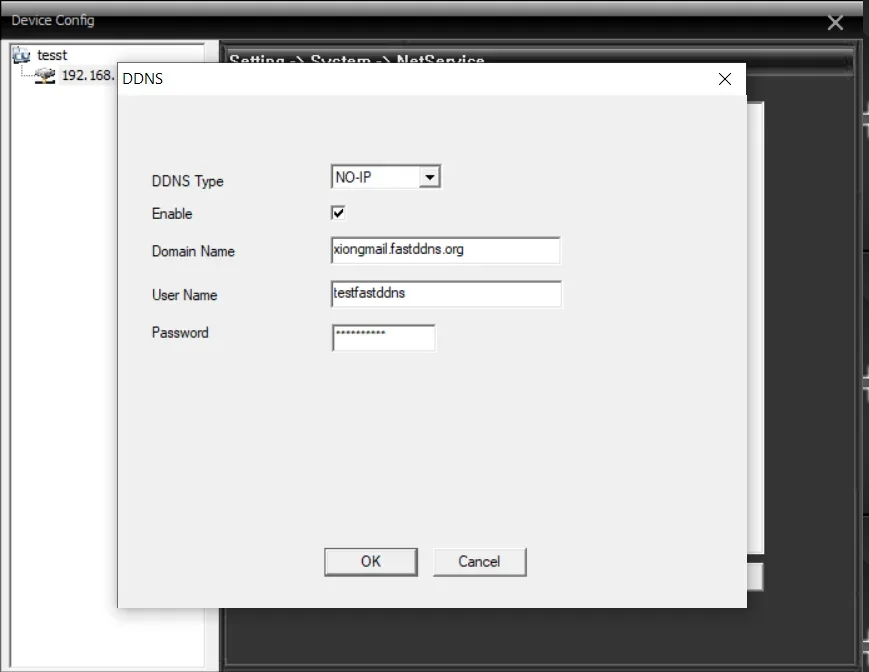
Agora abra a seção DDNS do próprio dispositivo, geralmente em Network > DDNS ou Network > Advanced > DDNS, e configure:
| Campo no dispositivo | O que inserir |
|---|---|
| Enable | Marcado |
| DDNS Type / Provider | NO-IP, ou DynDNS se isso for tudo o que o firmware oferece |
| Server Address | Deixe o padrão. Se o campo for editável, dyn.fastddns.net também funciona |
| Domain / Hostname | Seu hostname completo, por exemplo myhome.fastddns.org |
| User Name | O nome de usuário mostrado na página do hostname |
| Password | A própria senha do hostname no painel — um código curto, não a senha usada para entrar no site |
Essa última linha é o erro mais comum. A senha exibida no painel pertence ao hostname; a senha da conta será recusada pelo servidor de atualização, e o dispositivo informará um erro de autenticação sem explicar o motivo.
Passo 3 — Verifique se o hostname foi alterado
Volte à página do hostname e aguarde. Quando o primeiro relatório do dispositivo chegar, o endereço abaixo do nome mudará para o seu IP público, e Last Updatedo horário da última atualização passará a ser o atual — essa etapa no servidor leva menos de um minuto. O momento em que o dispositivo envia a atualização depende do firmware, então aguarde alguns minutos antes de concluir que há algo errado.
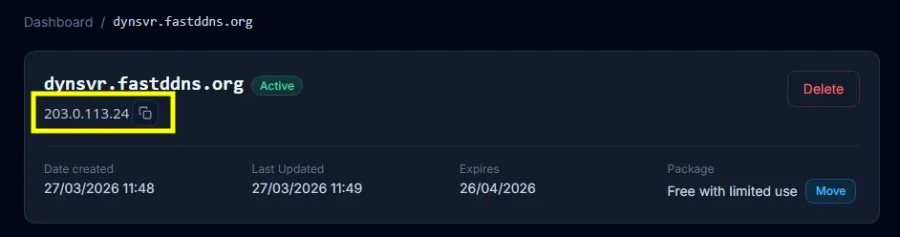
A caixa de registroUpdates from device na mesma página lista o que o dispositivo realmente enviou, junto com o status retornado pelo servidor de atualização. Esse registro é o primeiro lugar a consultar quando o endereço não muda: uma linha badauthde erro de autenticação significa que as credenciais estão erradas, e a ausência de qualquer linha significa que nada chegou ao servidor.
A partir de um computador fora da sua rede, o nome deverá ser resolvido para o mesmo endereço:
nslookup myhome.fastddns.org 1.1.1.1Passo 4 — Encaminhe a porta que você realmente usa
Um hostname funcional não abre nada. Até encaminhar uma porta do router para o dispositivo, ainda não haverá acesso pela internet. A porta depende da forma como você se conecta — a interface web, o cliente do fabricante e um stream RTSP usam portas diferentes. Consulte os números reais na página de portas do próprio dispositivo, em vez de adivinhar. A tabela abaixo cobre apenas a porta à qual o cliente de cada fabricante normalmente se conecta; a interface web usa a porta indicada na página de portas do seu dispositivo, que nem sempre é 80. A observação sobre DDNS e encaminhamento de portasseção de port forwarding explica por que isso continua sendo uma tarefa separada. Depois que a regra estiver configurada, o verificador de portas informa externamente se está funcionando.
| Família do dispositivo | Porta que o próprio cliente normalmente usa |
|---|---|
| Hikvision, EZVIZ, HiLook | 8000 |
| Dahua, IMOU | 37777 |
| Xiongmai gravadores (XMEye, GoodEye, vMEyeSuper) | 34567 |
Uma coisa que o hostname não inclui é criptografia. FastDDNS O FastDDNS emite o nome, não um certificado TLS, então acessar a interface web do dispositivo via 80 é HTTP simples.
Quando não funciona
- O log mostra badauth. Recopie o nome de usuário e a senha do hostname pelo painel. Quase sempre, a senha da conta está sendo usada por engano.
- O log mostra nohost. O nome enviado pelo dispositivo não corresponde a nenhum hostname — geralmente por um erro de digitação. Uma linha notfqdn separada significa que a parte do domínio foi omitida e apenas o nome curto foi enviado.
- O log está vazio. O dispositivo não está enviando nada. Verifique se o DDNS está ativado e se o DNS do passo 1 realmente foi salvo — alguns dispositivos revertem essa configuração após a reinicialização. Salve novamente e reinicie o dispositivo uma vez.
- O dispositivo perdeu o relógio ou o aplicativo na nuvem. Isso é a alteração do DNS fazendo exatamente o que o aviso informou. Mude para um dos métodos que deixam o DNS inalterado, em vez de desfazer metade da configuração.
- Tudo está verde, mas a câmera está inacessível. Isso não é DDNS. A porta não foi encaminhada, ou um segundo router à frente do primeiro está impedindo que a regra funcione.
Quais dispositivos são compatíveis
Duas telas decidem isso, não o selo na caixa: um campo de DNS editável e um menu DDNS que oferece NO-IP ou DynDNS. Com os dois, este método funciona; com uma lista de provedores que não oferece nenhum deles, não funciona. Para ver capturas de tela passo a passo de um dispositivo específico, os guias de configuração cobrem Dahua, Xiongmai e os roteadores separadamente. Se o dispositivo tiver um menu DDNS, mas nenhum campo DNS editável, o método do endereço do servidor é o próximo que você deve ler.
Perguntas frequentes
Qual senha o dispositivo quer?
A que aparece na página do hostname, ao lado do nome de usuário — um código curto que pertence àquele hostname. Ela não é a senha do seu site. Digitar a senha da conta é o motivo mais comum de o dispositivo informar uma falha de autenticação.
Posso configurar esse DNS no meu router em vez de configurá-lo em cada dispositivo?
Não. O servidor DNS usado por este método responde a nomes externos com o próprio endereço, então configurá-lo em todos os dispositivos da rede interromperia a navegação normal. Configure-o apenas na câmera ou no gravador.
Preciso de um hostname separado para cada câmera?
Não. Tudo atrás do seu router compartilha um único endereço público, então um hostname cobre toda a conexão. Diferencie os dispositivos atribuindo a cada um um port forwarding diferente. Hostnames extras para um mesmo endereço consomem a cota no seu plano sem trazer nenhum benefício.
Meu dispositivo só oferece DynDNS, não No-IP. Isso importa?
Não. As duas opções usam o mesmo protocolo de atualização, e a resposta do DNS envia ambas para o mesmo local. Escolha a opção oferecida pelo firmware e preencha o mesmo hostname, nome de usuário e senha do hostname.