
Para que serve o cliente Windows
Instale o cliente FastDDNS em uma máquina Windows que permaneça ligada, faça login com o hostname, o nome de usuário e a senha do hostname da página do seu hostname, e ele monitorará seu IP público, informando cada alteração. Seu hostname continuará apontando para o endereço correto sem que seja necessário configurar nada no router ou na câmera.
Essa é toda a função. Ele não abre portas e não pode ajudar se o provedor colocar você atrás de CGNAT — esses são problemas separados, explicados mais adiante.
Quando um PC é o lugar certo para executar isso
A maioria dos dispositivos pode informar o próprio IP: routers com uma página DDNS, câmeras com um menu DDNS e gravadores que podem ser configurados para usar outro servidor. Use o cliente Windows quando nenhum desses casos se aplicar:
- O router não tem uma seção DDNS, ou a lista de provedores não oferece nenhum serviço ao qual você possa apontar FastDDNS.
- O dispositivo que você quer acessar não tem um menu de rede que realmente ajude — uma impressora, um NAS com interface restrita ou um gravador antigo.
- Você prefere não alterar as configurações de DNS de uma câmera, que é o que o método de mudança de DNS exige e que faz a câmera perder o aplicativo na nuvem e a sincronização do relógio.
- Já existe um PC nessa conexão funcionando o dia todo, então não é preciso deixar nenhum dispositivo novo ligado.
O problema é o oposto desse último ponto: o hostname só é atualizado enquanto o PC estiver ligado e conectado à internet. Uma máquina que entra em suspensão à noite para de informar alterações durante a noite. Se nenhum dispositivo da conexão permanecer ligado, é melhor usar um dispositivo que informe o próprio IP.
Antes de começar
- Um hostname em FastDDNS.
- Um PC com Windows na mesma conexão de internet que o dispositivo que você quer acessar.
- Um IP público real — atrás de CGNAT a atualização ainda ocorrerá, mas você não conseguirá se conectar de fora. O resposta sobre FastDDNS e CGNAT explica a diferença.
Passo 1 — Copie as credenciais
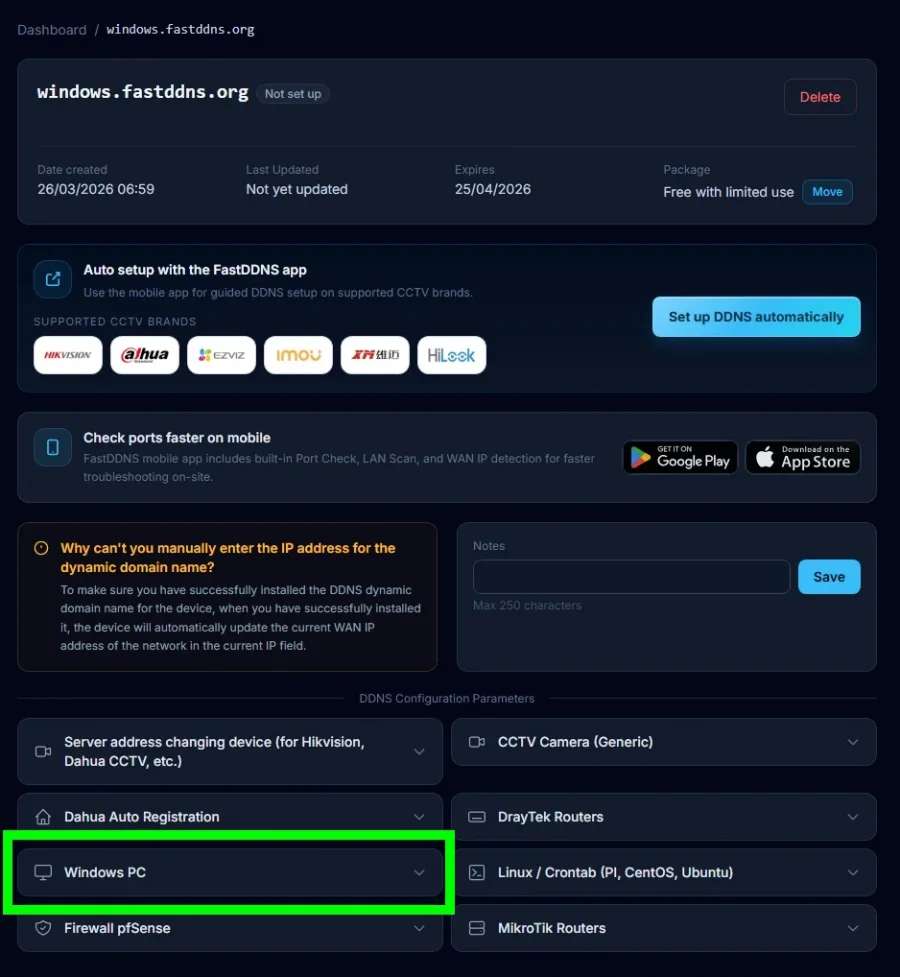
Abra seu hostname, role até DDNS Configuration Parameters e expanda Windows PC.
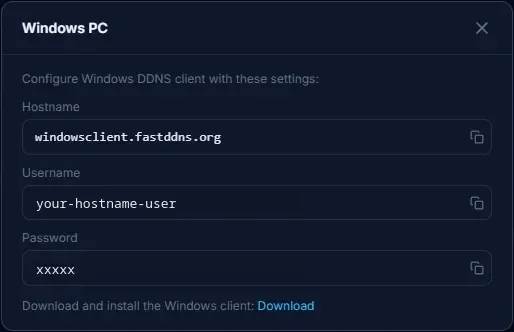
A senha neste cartão pertence ao hostname. Não é a senha usada para fazer login no site, e usar a senha da conta é o motivo mais comum de o cliente informar uma falha de login.
Passo 2 — Baixar e instalar
O link de download nesse cartão fornece FastDDNS-2.0.1-Setup.zip — um único instalador do Windows dentro de um arquivo zip, com cerca de 550 KB. Você também pode obtê-lo diretamente de assets.fastddns.net. Descompacte o arquivo e execute o instalador.
O instalador é um executável do Windows de 32 bits, e o próprio cliente é um programa desktop com uma janela, não um serviço em segundo plano — portanto, planeje executá-lo em um computador onde alguém possa fazer login e manter uma sessão ativa, não em uma instalação de servidor sem interface.
Passo 3 — Fazer login
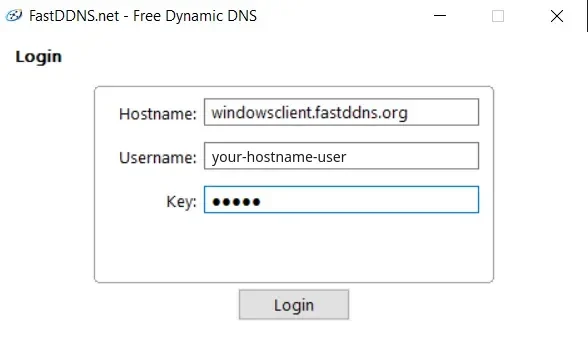
Abra o cliente. Ele solicita exatamente os três valores do painel: Hostname, Username e Key — a chave é a senha do hostname.
Passo 4 — Leia a janela de status
Depois de fazer login, o cliente mostra o que está fazendo: o hostname que está acompanhando, o endereço que reportou por último e uma contagem regressiva para a próxima verificação. Update IP força uma verificação imediata, que é a maneira mais rápida de confirmar se a configuração funciona, sem esperar pelo temporizador.
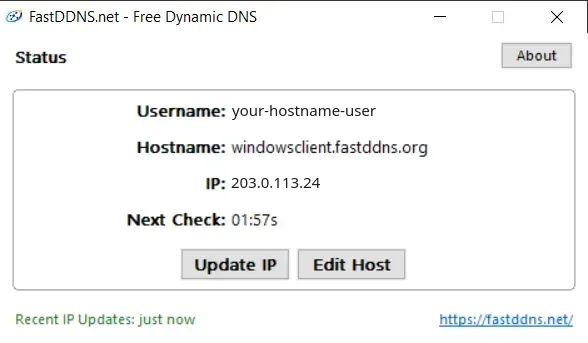
Para confirmá-lo de forma independente, abra a página do hostname: o endereço abaixo do nome deve coincidir com o que o cliente mostra, e Last Updated deve ser recente. A caixa Updates from device nessa página lista cada relatório com o status retornado pelo servidor — good para um endereço que mudou, nochg para um que não mudou e badauth quando as credenciais estão erradas.
De uma máquina fora da sua rede, o nome deve resolver para o mesmo endereço:
nslookup myhome.fastddns.org 1.1.1.1O que isso não faz
Não abre nada
O cliente mantém o nome correto. Para acessar a máquina ou a câmera de fora, ainda é necessário configurar port forwarding no router — 3389 para Área de Trabalho Remota, o que quer que seu cliente de câmera use e assim por diante. A nota sobre DDNS e encaminhamento de portas explica o porquê. Verifique o resultado de fora com o verificador de portas.
Isso não faz você passar pelo CGNAT
Este merece ser tratado com precisão, porque as duas partes se comportam de maneira diferente. Se seu provedor compartilha um endereço público entre vários clientes, o cliente ainda informará um endereço e o hostname continuará sendo atualizado — mas esse endereço não é exclusivamente seu, e as conexões de entrada não chegarão até você. DDNS não é a peça que falta nesse caso; uma VPN ou um túnel é uma abordagem diferente para alcançar o mesmo objetivo.
Isso não fornece HTTPS
FastDDNS emite o hostname, não um certificado TLS. Qualquer conteúdo que você disponibilize nesse nome por HTTP simples trafega sem criptografia.
Quando ele para de funcionar
- O cliente não consegue fazer login. Recopie o nome de usuário e a chave do painel. Quase sempre, o erro ocorre porque a senha da conta foi usada no lugar da senha do próprio hostname.
- O cliente está em execução, mas o hostname está desatualizado. Pressione Update IP e observe a página do hostname. Se o cliente informar sucesso e a página não mudar, consulte o log de atualização nela para ver o status retornado pelo servidor.
- Funciona durante o dia e para à noite. O PC está em modo de suspensão. Desative a suspensão em uma máquina que deve manter um hostname ativo; não há problema em desligar a tela, mas a máquina não pode entrar em suspensão.
- Ele para após uma reinicialização. Verifique se o cliente voltou a ser executado com o Windows. O teste mais simples é reiniciar o PC uma vez, esperar alguns minutos e verificar Last Updated na página do hostname — se ele não tiver mudado, será preciso iniciar o cliente novamente ou adicioná-lo aos itens de inicialização da máquina.
- O hostname está correto, mas nada se conecta. Isso é um problema do router, não do DDNS: a porta não está encaminhada, um firewall no PC está bloqueando a conexão ou um segundo router na frente do primeiro está impedindo a regra de funcionar.
Perguntas frequentes
Qual senha o cliente quer?
Aquela no cartão Windows PC da sua página de hostname — um código curto pertencente a esse hostname, exibido ali como senha e solicitado pelo cliente como chave. A senha do seu site será recusada.
O PC precisa ser a máquina que eu quero acessar?
Não. Ele só precisa estar na mesma conexão de internet, porque tudo atrás do seu router compartilha um único endereço público. Um PC pequeno e sempre ligado pode manter o hostname atualizado para uma câmera, um NAS ou um gravador que não consiga fazer isso sozinho.
Posso executar o cliente para vários hostnames em um PC?
Raramente há motivo para isso. Todos os dispositivos atrás do router compartilham o mesmo endereço público, então um hostname já cobre todos eles — diferencie os dispositivos pelas portas. Hostnames extras apontando para um mesmo endereço consomem a cota do seu plano sem trazer nenhum benefício.
O cliente é gratuito?
Sim, e o hostname para usá-lo também é — o plano gratuito inclui um hostname permanente, renovado anualmente. Os planos pagos existem para pessoas que precisam de mais hostnames ou de hostnames que nunca expiram.




