
Como configurar o DDNS da DrayTek com FastDDNS
Abra Applications > Dynamic DNS no seu routerDrayTek, habilite Dynamic DNS Setup e abra um slot de índice livre. Defina Service Provider para User-Defined, Provider Host para dyn.fastddns.net, cole a string Service API da página do hostname no FastDDNS e escolha basic para autenticação em vez de HTTPS. Assim que o router enviar sua primeira atualização, o hostname começará a acompanhar seu IP público, e o FastDDNS aplicará cada atualização em até 60 segundos.
O que você precisa antes de começar
- Um DrayTek router cujo firmware ofereça Applications > Dynamic DNS com uma opção de provedor User-Defined.
- Um endereço IPv4 público que chegue à sua conexão. Verifique o IP WAN na página de status do router: se for privado, ou há um segundo dispositivo seu na frente do router — algo que pode ser corrigido; consulte a Etapa 4 e a seção de solução de problemas — ou seu ISP está usando NAT em nível de operadora. Nesse caso, as conexões de entrada nunca chegam, e nenhum serviço DDNS pode mudar isso.
- Uma conta gratuita do FastDDNS e um hostname. O plano gratuito oferece um hostname permanente, renovado uma vez por ano, além de hostnames temporários ilimitados que duram 30 dias cada; planos pagosos planos pagos aumentam esse limite.
- Acesso de administrador ao router e um navegador na mesma rede local.
DDNS e port forwarding fazem dois trabalhos diferentes. O router envia sua atualização DDNS de saída — portanto, nada precisa estar aberto para que o hostname comece a funcionar. O port forwarding é uma etapa separada que permite que o tráfego alcance um dispositivo pela internet — isso é explicado no final deste guia.
Etapa 1 — Copie seus parâmetros do FastDDNS
Faça login, abra o hostname que deseja que o router atualize e role até DDNS Configuration Parameters. Expanda o painel DrayTek Routers: ele exibe todos os valores solicitados pelo router, já preenchidos para esse hostname.
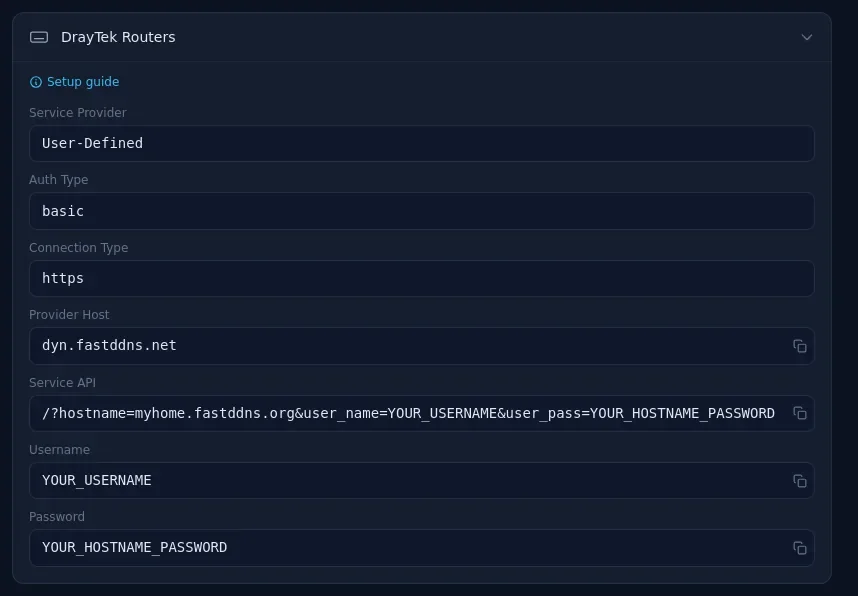
O painel fornece:
| Campo no router | Valor |
|---|---|
| Service Provider | User-Defined |
| Auth Type | basic |
| Connection Type | https |
| Provider Host | dyn.fastddns.net |
| Service API | /?hostname=seu hostname&user_name=seu nome de usuário&user_pass=a senha do seu hostname |
| Login Name | o nome de usuário da sua conta FastDDNS |
| Password | a senha do hostname exibida nesse painel |
Essa última linha é a origem da maioria das configurações que falham: a senha que o roteador quer é a chave pertencente ao hostname, não a senha que você usa para entrar no FastDDNS. Copie-a do painel, em vez de digitá-la de memória.
Se você estiver migrando de outro provedor, os mesmos valores também funcionam por meio da API de atualização — consulte o referência da API do cliente FastDDNS se preferir automatizar o processo em vez de usar o cliente integrado do roteador.
Passo 2 — Abra a página de DNS Dinâmico no router
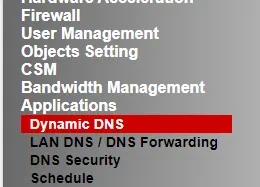
Faça login na interface web do router e selecione Applications no menu à esquerda; depois, Dynamic DNS.
Passo 3 — Ative o DNS Dinâmico e escolha um slot de índice
Na página Dynamic DNS Setup, marque Enable Dynamic DNS Setup. A tabela Accounts abaixo contém vários slots numerados; clique em qualquer número de índice livre para abrir o formulário da conta. Cada slot comporta um hostname.
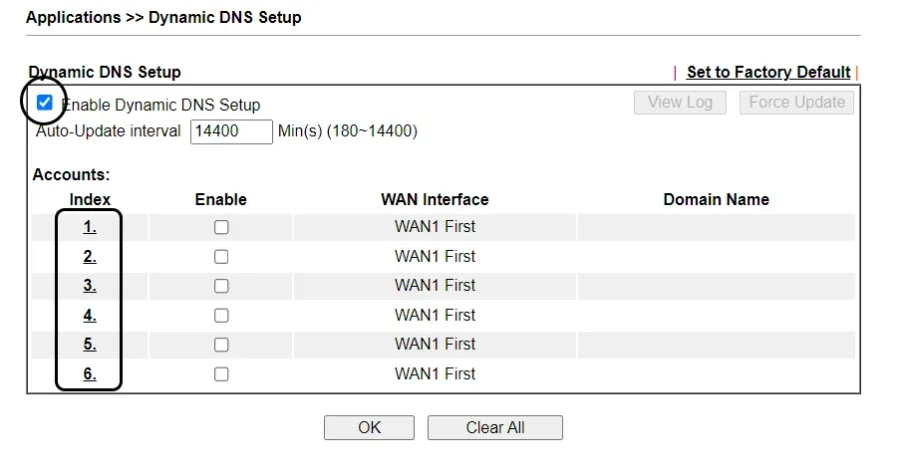
Verifique Auto-Update interval antes de prosseguir. No firmware mostrado na captura de tela, ele aceita valores de 180 a 14400 minutos e vem configurado em 14400 — aproximadamente dez dias. Se o seu IP público mudar e você perceber que o hostname ainda aponta para o endereço antigo horas depois, este é o primeiro lugar a verificar; reduza o valor para algo compatível com a frequência com que seu ISP realmente altera o seu IP.
Passo 4 — Preencha o formulário da conta de DNS Dinâmico
Preencha o formulário com os valores do Passo 1:
- Marque Enable Dynamic DNS Account.
- WAN Interface — escolha a interface WAN que transporta sua conexão de internet.
- Service Provider — User-Defined.
- Provider Host — dyn.fastddns.net.
- Service API — cole a string inteira, começando pela barra inicial.
- Auth Type — basic.
- Connection Type — Https.
- Server Response — deixe vazio.
- Login Name — seu nome de usuário do FastDDNS.
- Password — a senha do hostname.
- Determine WAN IP — WAN IP se o próprio roteador tiver o endereço público; consulte a nota abaixo se não for esse o caso.
Clique em OK para salvar.
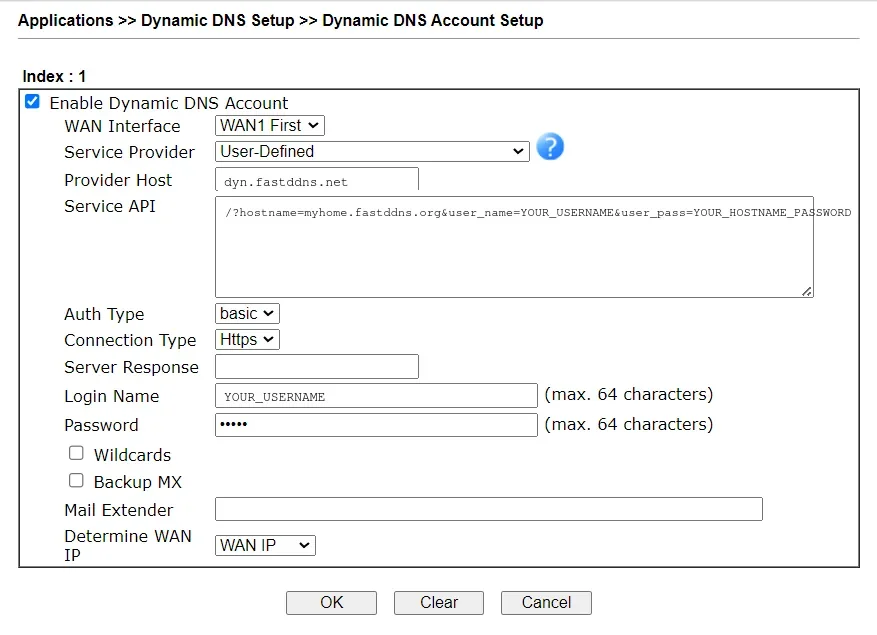
Duas configurações merecem uma segunda olhada.
Determine WAN IP depende de onde o endereço público realmente está. Quando o próprio roteador encerra a conexão de internet, seu endereço WAN é o endereço público, e WAN IPestá correto. Quando o roteador está atrás de outro roteador ou de um modem de ISP em modo roteador, seu endereço WAN é privado — publicar esse endereço é inútil, então escolha a opção que consulta um serviço externo para descobrir qual é o seu IP público. Nessa configuração, você também precisa fazer port forwarding da porta em ambos os dispositivos para que qualquer conexão consiga passar por eles.
Connection Type deve permanecer em Https. A string Service API carrega a senha do seu hostname; portanto, enviá-la por HTTP simples a expõe a qualquer pessoa no caminho.
Passo 5 — Verifique se o hostname resolve
Não espere o intervalo terminar. A página Dynamic DNS Setup do Passo 3 tem um botão Force Update — use-o para enviar uma atualização agora e View Log ao lado para ver o que o router enviou e o que recebeu de volta. Em seguida, confirme se a atualização foi aplicada. O IP na página do hostname do FastDDNS agora deve ser seu endereço público — o mesmo retornado por uma consulta de "qual é meu IP" feita de dentro da sua rede. Em um router que possui o endereço público diretamente, esse também é seu IP WAN. Confirme também na sua própria máquina:
nslookup myhome.fastddns.orgNo macOS ou Linux:
dig +short myhome.fastddns.orgSe isso retornar seu IP público, o DDNS está configurado. Nenhuma alteração no firewall do router foi necessária até aqui.
Passo 6 — Encaminhe apenas as portas necessárias
Um hostname que resolve aponta os visitantes para o seu router, mas não permite que eles passem por ele. Para alcançar um dispositivo atrás do router, adicione uma regra de port forwarding na seção NAT do router, apontando para o endereço LAN do dispositivo.
Primeiro, atribua a esse dispositivo um IP LAN estático ou uma reserva de DHCP; caso contrário, após uma reinicialização, a regra apontará para o host errado. Em seguida, teste a partir de uma conexão que não seja a sua — os dados móveis funcionam bem, porque muitos routers não conseguem fazer uma conexão retornar a eles mesmos a partir da rede interna. O ferramenta de verificação de porta informa se a porta está realmente acessível de fora.
Encaminhe apenas o que for necessário e nunca exponha um dispositivo que ainda use uma senha padrão ou fraca.
Solução de problemas
O hostname nunca é atualizado. Reabra o formulário da conta e compare cada campo com o painel do Passo 1 — um espaço no final de Provider Host ou a ausência de uma barra inicial em Service API já é suficiente para fazê-lo falhar silenciosamente. Verifique se a senha é a chave do hostname, e não a senha da sua conta. Confirme se o relógio e o fuso horário do router estão corretos, pois uma negociação HTTPS falha quando o relógio está muito atrasado ou adiantado.
O hostname resolve para um endereço que você não reconhece. Compare o IP WAN do router com o endereço exibido pelo FastDDNS. Um endereço WAN privado indica que algo a montante está traduzindo seu tráfego; a solução depende de qual dos dois casos se aplica.
- Um segundo router que você controla — normalmente um modem do provedor deixado no modo de roteamento, atribuindo ao seu DrayTek um endereço WAN 192.168.x.x, 10.x.x.x ou 172.16–31.x.x WAN. Isso pode ser corrigido: publique o IP detectado externamente em vez do IP WAN, encaminhe a porta nos dois dispositivos ou coloque o modem upstream no modo bridge para que o DrayTek mantenha o endereço público diretamente.
- NAT de operadora no provedor de internet — o indicativo é um endereço WAN em 100.64.0.0/10, ou um endereço WAN privado sem um segundo dispositivo seu à frente. Nesse caso, o IP público é compartilhado com outros clientes, e você não pode fazer port forwarding por meio dele. Nenhum serviço de DDNS muda isso. As opções realistas são pedir ao provedor um endereço IPv4 público ou acessar o dispositivo por meio de uma VPN ou túnel hospedado por você em outro local.
O hostname é resolvido, mas você ainda não consegue se conectar. Isso é um problema de port forwarding, não de DDNS. Verifique novamente o Passo 6 e teste de fora da sua própria rede.
Você está migrando de outro provedor. Se o próprio dispositivo — e não o router — estava fazendo a atualização, consulte como apontar um dispositivo para um endereço de servidor DDNS diferente.
Quais routers DrayTek são compatíveis
As capturas de tela do router neste guia foram feitas em um Vigor 2950. O mesmo procedimento se aplica a qualquer modelo DrayTek cujo firmware disponibilize Applications > Dynamic DNS com um provedor User-DefinedUser-Defined, mas os nomes dos menus e a ordem dos campos variam entre gerações do firmware, e apenas o Vigor 2950 foi verificado para este guia. Se o seu formulário parecer diferente, procure os campos pelos nomes, e não pela posição — os sete valores do Passo 1 são o que importa.
Os valores do FastDDNS no Passo 1 foram verificados no painel de hostname ativo em 3 de setembro de 2026. Esse painel está sempre atualizado para a sua conta; portanto, se algum dia houver divergência entre ele e esta página, siga o painel.
Perguntas frequentes
Qual senha o formulário de DDNS da DrayTek solicita?
A senha pertencente ao hostname, exibida no painel da DrayTek na página desse hostname. Ela não é a senha usada para entrar no FastDDNS. Cada hostname tem sua própria chave, que pode ser regenerada na página do hostname caso seja exposta.
Preciso abrir uma porta antes que o DDNS funcione?
Não. O router envia a atualização para fora, portanto o hostname começa a acompanhar seu IP sem nenhuma regra de entrada. O port forwarding só é necessário depois, para que o tráfego da internet possa alcançar um dispositivo atrás do router.
Um router DrayTek pode atualizar vários hostnames?
Sim — cada slot de índice na página Dynamic DNS Setup comporta um hostname. Mas, se todos os dispositivos estiverem atrás do mesmo IP público, um único hostname já atende a todos, e você diferencia os dispositivos pelas portas. Hostnames extras para o mesmo IP apenas consomem sua cota.
Ainda não tem um hostname? Crie um gratuitamente no FastDDNSCrie um e volte para o Passo 1.




