O que o Auto Register faz em um dispositivo Dahua
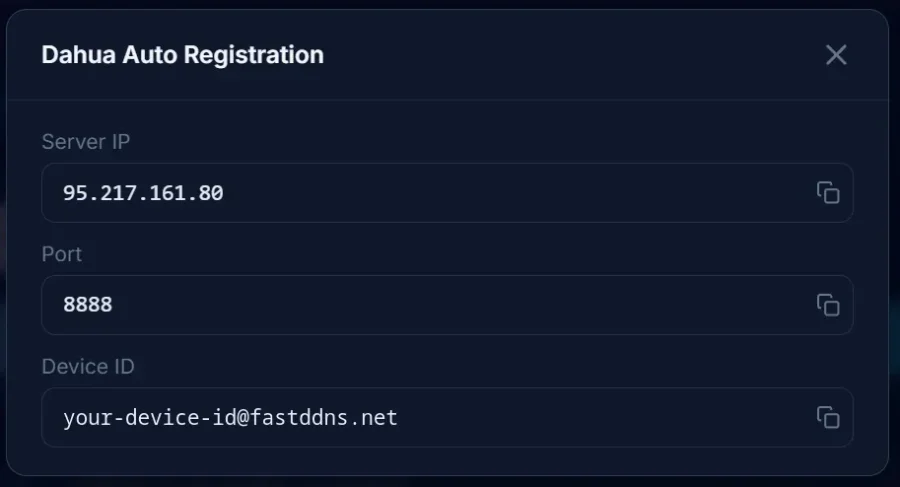
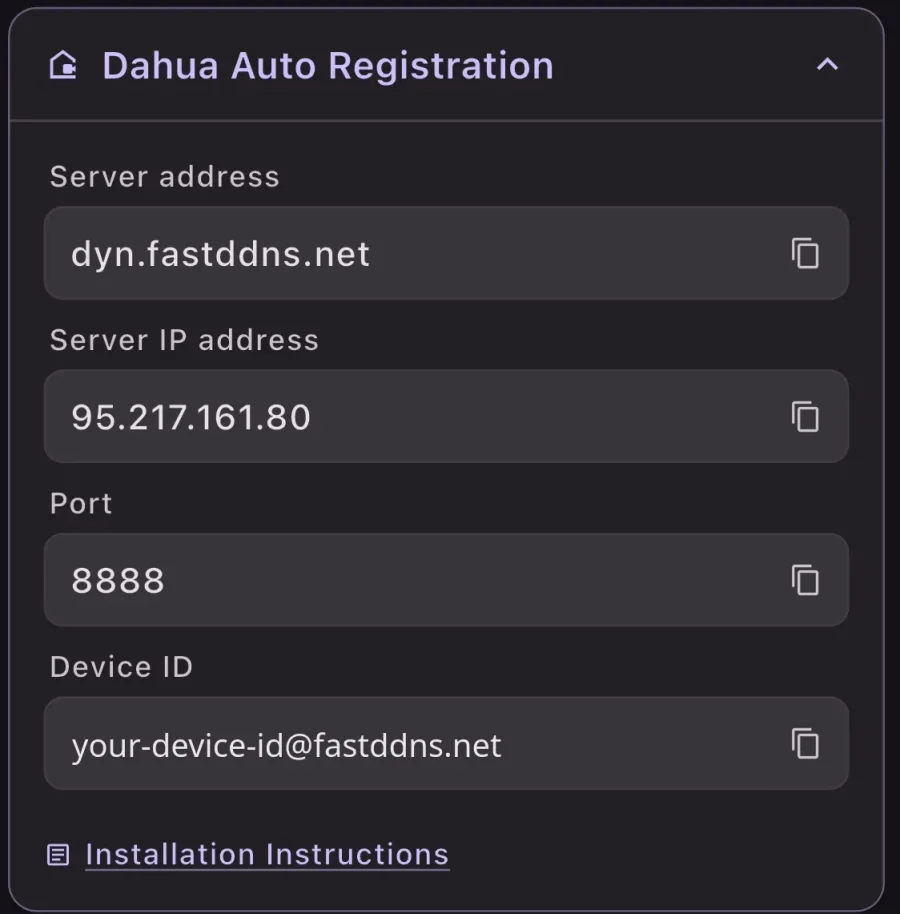
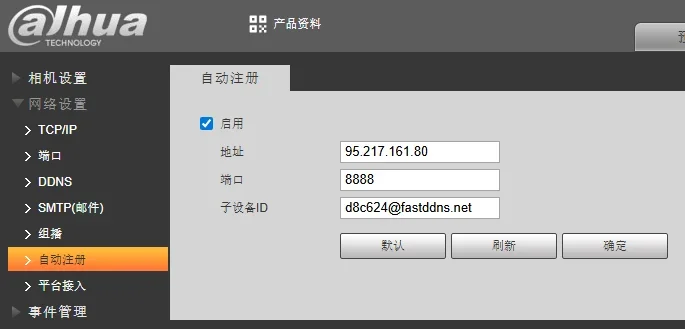
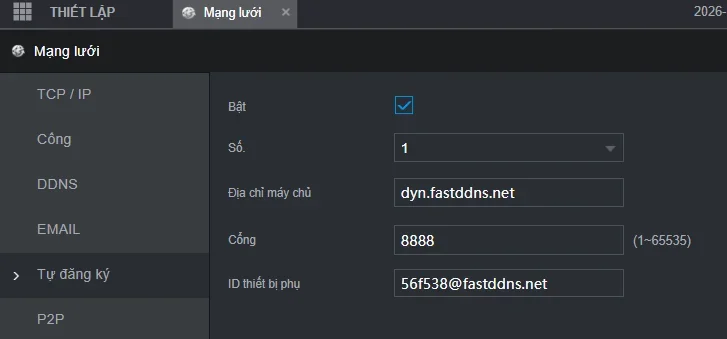
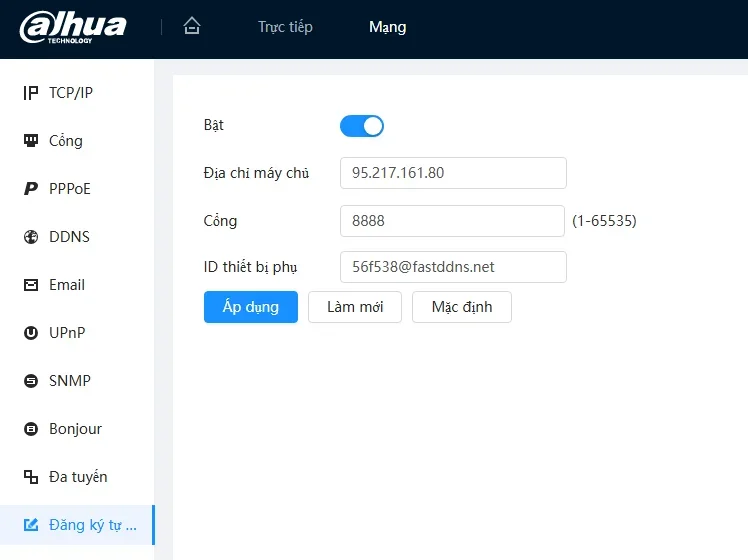
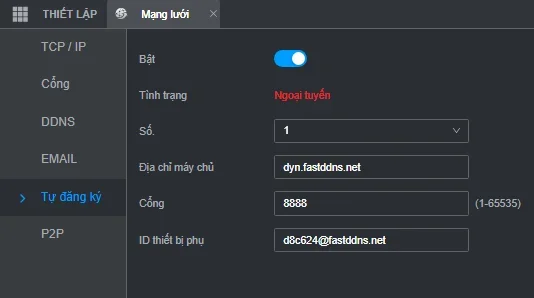
Abra Setup > Network > Register no gravador, marque Enable e preencha três valores da página de hostname do seu FastDDNShostname: o endereço do servidor, a porta 8888 e o ID do dispositivo. A partir daí, o dispositivo abre a conexão externamente por conta própria em seu próprio horário e, toda vez que faz isso, FastDDNS lê seu IP público dessa conexão e aponta o hostname para ele.
É por isso que esse método existe: ele não precisa de nenhum menu DDNS no dispositivo. O que ele não faz é abrir uma porta de entrada — você ainda precisa encaminhar a porta pela qual realmente assiste à câmera, e nada disso funciona atrás de CGNAT.
Como a atualização chega ao FastDDNS
Vale a pena saber, porque isso explica tanto a vantagem quanto o único cuidado necessário. A porta 8888 é uma porta emnosso servidor, não no seu router. O gravador se conecta a ele; um listener lê o Device ID do pacote enviado pelo dispositivo, registra o endereço de origem da conexão e envia esse par ao atualizador. A partir daí, ele segue o mesmo caminho de uma atualização enviada pelo método de alerta por e-mail, e o registro DNS é atualizado logo após a chegada do relatório.
Duas consequências decorrem disso:
- Nada precisa ser aberto no seu router para a própria atualização. Conexões de saída são permitidas por padrão em um router doméstico normal, e é isso que faz o Auto Register funcionar em dispositivos nos quais nada mais funciona.
- O Device ID é a credencial. Nenhuma senha é verificada nesse caminho — apenas o ID identifica o hostname. Trate-o como trataria uma senha: não o publique em fóruns e oculte-o em capturas de tela antes de compartilhá-las. Cada hostname tem o seu próprio ID.
Quando usar e quando não usar
Use o Auto Register quando o dispositivo não tiver uma seção Network > DDNSDDNS utilizável: o menu está completamente ausente ou existe, mas sua lista de provedores não oferece nada para apontar para FastDDNS.
Se o menu DDNS estiver presente e funcionando, use-o: esse é o caminho mais conhecido, e o guia de configuração Dahua DDNSmanual aborda isso. Os dois são alternativas, não camadas — escolha um.
| Network > DDNS | Auto Register | |
|---|---|---|
| Precisa de um menu DDNS no dispositivo | Sim | Não |
| Valores a inserir | Provedor, hostname, nome de usuário, senha | Servidor, port, ID do Dispositivo |
| O que identifica você | Nome de usuário e a senha do hostname | Apenas o ID do Dispositivo |
| Precisa abrir algo no seu router para a própria atualização | Não | Não |
| Use quando | O menu DDNS existir | Ele não existir |
Antes de começar
- Um hostname no FastDDNS — o ID do Dispositivo é gerado por hostname, então crie-o primeiro.
- Uma câmera Dahua, DVR ou NVR com uma entrada Register ou Auto Register nas configurações de rede.
- Acesso à interface web do dispositivo a partir de um computador na mesma rede e login de administrador.
- Um IP público real. Se o seu provedor colocar você atrás de CGNAT, o acesso remoto não funcionará, independentemente do método escolhido — a resposta sobre FastDDNS e CGNAT explica o que ainda pode ser tentado.
Passo 1 — Copie os três valores
Abra o hostname e expanda Dahua Auto Registration. O site mostra o servidor como um endereço IP; o aplicativo também mostra um hostname. Qualquer um funciona — o nome aponta para o mesmo servidor e continua funcionando se o endereço mudar, então prefira o nome quando o seu firmware aceitar um.
Passo 2 — Abra a tela de Registro
Digite o endereço local do dispositivo em um navegador na mesma rede e faça login:
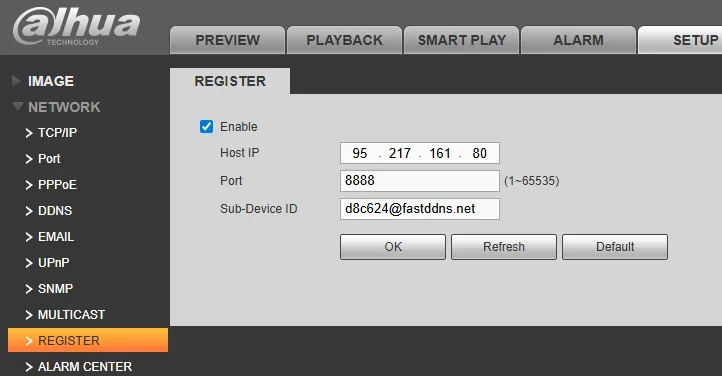
http://192.168.1.108Se você não souber esse endereço, o aplicativo FastDDNS tem uma varredura de LAN que lista os dispositivos na rede. Em seguida, vá para Setup > Network > Register.
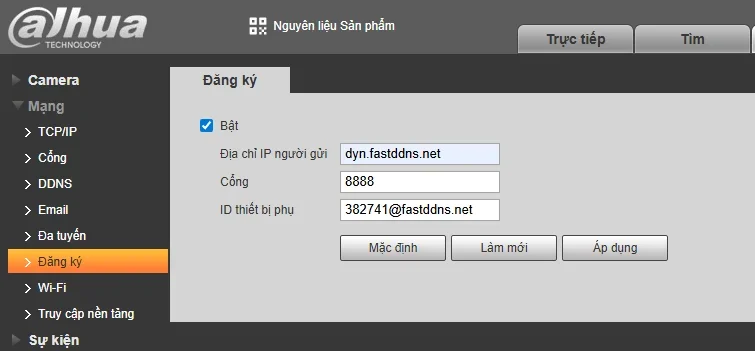
Etapa 3 — Preencha os campos e salve
- Enable — marque esta opção. É o campo que muita gente esquece.
- Host IP (também chamado de Server address ou Địa chỉ máy chủ) — o servidor do painel.
- Port — 8888.
- Sub-Device ID (também chamado de Device ID) — cole-o do painel; não o digite novamente.
Pressione OK ou Apply. Se nada acontecer alguns minutos depois, reinicie o dispositivo uma vez antes de alterar qualquer outra coisa — isso não custa nada e elimina a possibilidade de as configurações terem sido aceitas, mas nunca aplicadas.
Etapa 4 — Verifique se o hostname mudou
Volte à página do hostname. Dentro de um ou dois minutos após o primeiro relatório do dispositivo, o endereço sob o nome se torna seu IP público e Last Updated muda para o horário atual. A caixa Updates from device na mesma página lista cada relatório com o status retornado pelo servidor e é o primeiro lugar a verificar se o endereço não mudar.
De um computador fora da sua rede, o nome deve resolver para o mesmo endereço:
nslookup myhome.fastddns.org 1.1.1.1Você ainda precisa encaminhar uma porta para assistir à câmera
O Registro Automático mantém onome correto. Isso não torna o gravador acessível. Para realmente se conectar de fora, encaminhe a porta usada pelo seu aplicativo de visualização — normalmente 37777 para clientes Dahua, 554 para RTSP e 80 ou uma porta personalizada para a interface web — para o endereço local do gravador no seu router, e atribua a esse gravador um endereço local fixo para que a regra continue apontando para ele. A nota sobre DDNS e encaminhamento de portas explica por que isso continua sendo uma tarefa separada. Depois que a regra estiver configurada, o verificador de portas informa, de fora, se ela funciona.
Observe que FastDDNS emite o hostname, não um certificado TLS; portanto, cabe a você configurar o HTTPS no dispositivo.
Solução de problemas
| O que você vê | O que fazer |
|---|---|
| O hostname nunca recebe um IP; o log de atualização está vazio | Reabra Register e verifique se as configurações foram realmente salvas e se Enable ainda está marcado. Depois, reinicie o dispositivo uma vez. |
| Configurações salvas, mas nada acontece | Cole novamente o Device ID. Um ID truncado ou digitado manualmente não corresponde a nenhum hostname, e o servidor não tem nada para registrar. |
| O ID está correto, mas o log continua vazio | Talvez o dispositivo não esteja conseguindo sair para a Internet. Verifique se ele tem um gateway e DNS funcionando e se nada na rede bloqueia conexões de saída na 8888 — alguns firewalls corporativos e redes de convidados permitem a saída apenas pelas portas comuns. |
| O log mostra abuse | Nesse caso, geralmente trata-se de um hostname expirado: o registro é removido em vez de atualizado. Renove-o ou mova-o para um plano que não expire. |
| O hostname está correto, mas a câmera continua inacessível | Não é um problema de DDNS. A porta não está configurada para port forwarding, ou um segundo router à frente do primeiro está impedindo a aplicação da regra. |
| A tela parece diferente das capturas de tela | Isso é esperado — veja a galeria abaixo. A seção pode ser chamada Auto Register, Tự đăng ký ou 自动注册, e o campo do host pode exigir um nome em vez de um IP. Os três valores são os mesmos. |
A mesma tela em outro firmware
A Dahua oferece esta página em vários layouts e idiomas, e as capturas de tela abaixo vêm de dispositivos diferentes, não de um único modelo. Observe o formato da tela, não a redação exata — todos têm os mesmos três campos.
Perguntas frequentes
Preciso fazer port forwarding da porta 8888 no meu router?
Não. A porta 8888 fica no servidor FastDDNS, e o dispositivo se conecta a ele. Os routers domésticos permitem conexões de saída por padrão, então não há nada para configurar. As portas que você precisa encaminhar são aquelas usadas para acessar a câmera, e isso é uma tarefa separada.
O Auto Register está disponível em todos os dispositivos Dahua?
Não. Ele não é universal. Se não houver uma entrada Register nas configurações de rede, procure uma seção DDNS — e, se não houver nenhuma das duas, um computador na mesma conexão, executando um cliente de atualização, ainda poderá atualizar o dispositivo.
Dois dispositivos podem compartilhar o mesmo Device ID?
Não deveriam. O Device ID pertence a um hostname, e os dois dispositivos reportariam o mesmo endereço público para o mesmo nome — o que não faz sentido, pois tudo atrás do seu router já compartilha esse endereço. Dê a cada dispositivo uma port diferente para encaminhamento, em vez de um segundo hostname.
O que acontece enquanto o dispositivo está desligado?
O hostname mantém o endereço informado na última atualização. Se o seu IP público mudar durante esse período, o nome apontará para o endereço errado até que o dispositivo volte a funcionar e faça uma nova atualização — essa é a natureza de qualquer método em que o próprio dispositivo faz a atualização. Há algo que não espera pelo dispositivo: quando um hostname chega à data de expiração, seu registro é removido de qualquer forma. Portanto, fique de olho na expiração mostrada na página do hostname.