O que a configuração automática de DDNS faz
Abra seu hostname no aplicativo FastDDNS para celular, toque em Auto Setup for CCTV Camera, forneça o endereço LAN da câmera e o login, e o aplicativo grava as configurações de DDNS no dispositivo para você. Ele encontra o gravador, identifica qual protocolo ele usa, faz login e preenche os campos que você teria digitado no menu do próprio dispositivo — depois mostra cada etapa e se ela foi bem-sucedida.
É um atalho para a configuração, não para a rede. Você ainda precisa encaminhar as portas que deseja acessar de fora, e nada disso ajuda se seu provedor colocar você atrás de CGNAT.
O que ele pode configurar
O seletor de marca no aplicativo lista sete marcas mais OtherFastDDNS. Por trás dessas sete, existem apenas quatro protocolos de dispositivos, razão pela qual dispositivos vendidos sob outros nomes frequentemente também funcionam — o que importa é o protocolo, não a marca.
| Marca no aplicativo | Porta padrão que ele tenta | Protocolo usado |
|---|---|---|
| Hikvision, EZVIZ, HiLook | 8000 | Hikvision HTTP (ISAPI) |
| Dahua, IMOU | 37777 | Dahua |
| XMEye (Xiongmai) | 34567 | Xiongmai DVRIP |
| Tiandy | 3001 | Descoberta Tiandy (UDP) |
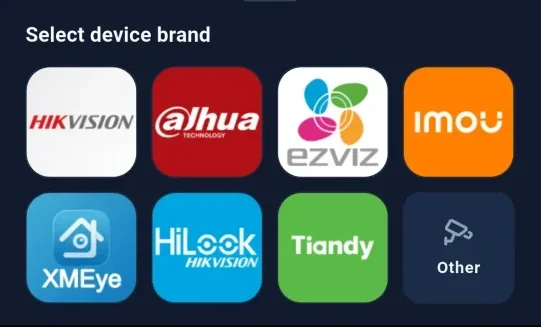
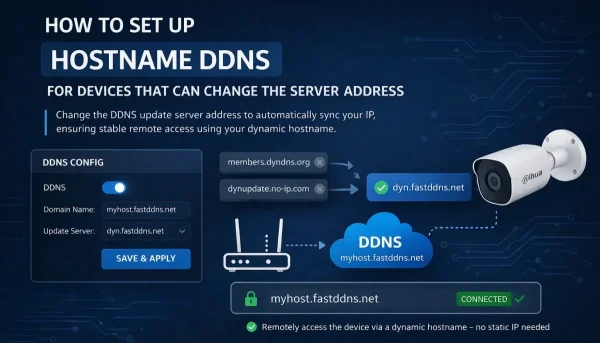
Escolher uma marca normalmente restringe a pesquisa a esse único protocolo; quando o aplicativo não consegue restringi-la, ele tenta os quatro como alternativa. Escolher OtherFastDDNS solicita esse fallback de propósito, de modo que um gravador sem marca que por acaso use Dahua ou Xiongmai ainda seja reconhecido. Se nenhum deles responder, o dispositivo não é compatível com esta função — configure-o manualmente, e o guia para alterar o endereço do servidor DDNSaplicativo FastDDNS cobre o caminho manual para dispositivos que permitem digitar um servidor personalizado.
O que o aplicativo realmente altera no dispositivo
Esta é a parte que vale a pena ler antes de executar a configuração, porque o aplicativo faz login no seu gravador e edita as configurações dele. As etapas diferem conforme o protocolo, e o aplicativo exibe o nome de cada uma na tela enquanto as executa:
- Verificar porta — confirma que algo está escutando no endereço e na porta que você forneceu.
- Detectando a marca — faz sondagens até que um protocolo responda e, então, informa qual encontrou.
- Login no dispositivo — entra com o nome de usuário e a senha que você digitou.
- Definir DNS — aponta os servidores DNS do gravador para FastDDNS, o que permite atualizar aqui uma lista de provedores bloqueada.
- Definir DDNS — preenche a própria entrada DDNS do gravador: hostname, nome de usuário e a senha do hostname.
- FakeCloud — apenas para Dahua e Xiongmai, e nem sempre é aplicado; redireciona a consulta de nuvem do dispositivo e precisa de uma reinicialização para entrar em vigor.
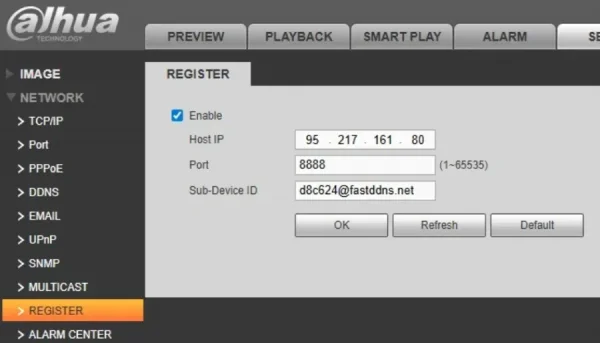
- Registro Automático — apenas para Dahua; o dispositivo abre uma conexão de saída com o servidor de registro, em vez de esperar ser acessado.
- Configurar alertas de EMAIL — configura as definições de e-mail do gravador para que um e-mail de alarme também informe o IP.
- Configurar detecção de movimento — ativa o alarme que envia esses e-mails.
Os dispositivos da família Hikvision recebem a lista mais curta: DNS, DDNS e e-mail, sem nenhuma etapa de FakeCloud ou Registro Automático.
Uma etapa marcada como Skipped não é uma falha — significa que o aplicativo não aplicou essa etapa neste dispositivo.
Antes de começar
Esteja na mesma rede que a câmera
O aplicativo se comunica diretamente com o gravador pela rede local, então o telefone precisa estar na mesma LAN — o Wi-Fi do prédio, não os dados móveis. Você também precisa do endereço LAN e do port do gravador. Se não souber quais são, o aplicativo FastDDNS tem uma varredura de LAN integrada que lista os dispositivos na rede, além das ferramentas de verificação de port e de IP WAN.
Tenha o login do dispositivo em mãos
O aplicativo faz login como você faria. Ele precisa do próprio nome de usuário e senha do gravador — normalmente admin e o que o instalador configurou. Uma senha incorreta interrompe a execução em Login no dispositivo, e nenhuma configuração é alterada.
Verifique se você não está atrás de CGNAT
Se o seu provedor compartilha um endereço público entre muitos clientes, o acesso remoto não pode funcionar, não importa como o gravador seja configurado — a resposta sobre FastDDNS e CGNAT explica o motivo, e o aplicativo tem um verificador de CGNAT em suas ferramentas de rede.
Crie o hostname primeiro
Faça login em FastDDNS ou no aplicativo e crie um hostname — pelo menos seis letras ou números, além de um dos domínios oferecidos. A configuração grava esse nome no dispositivo, então ele precisa existir primeiro.
Passo 1 — Abra o hostname no aplicativo
Abra o hostname que você quer que a câmera use. Em DDNS Configuration, o primeiro item é o botão Auto Setup for CCTV Camera; os cartões abaixo dele são os mesmos blocos de parâmetros manuais exibidos pelo site.
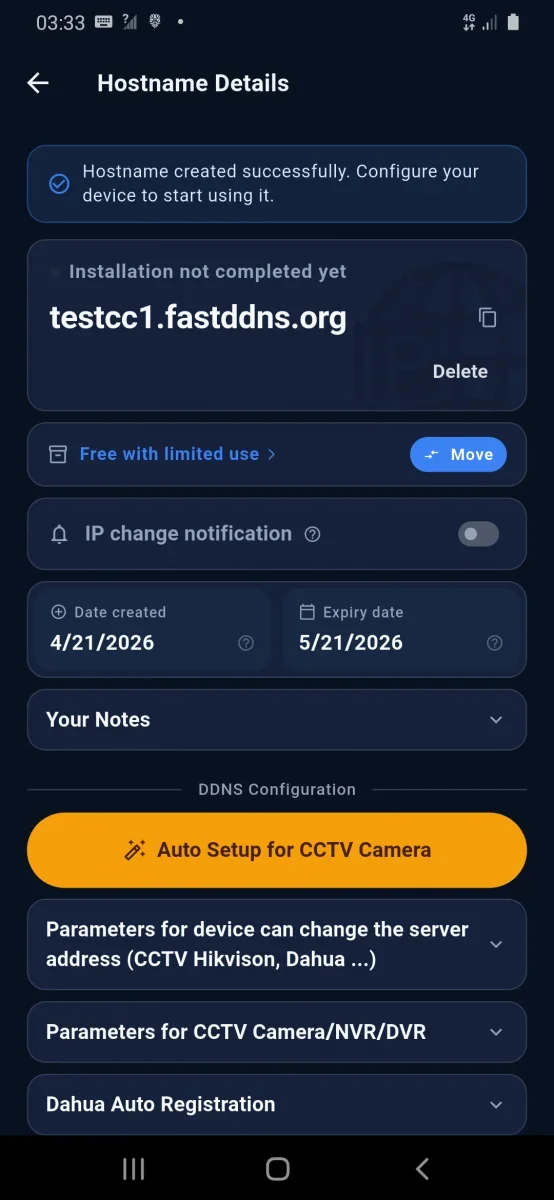
Esse recurso está disponível apenas no aplicativo móvel. No site, o mesmo botão abre uma mensagem informando que você deve instalar o aplicativo, entrar com a mesma conta e abrir o hostname nele — o site não consegue acessar uma câmera na sua rede doméstica.
Passo 2 — Escolha a marca e insira os detalhes do dispositivo
Escolha a marca ou Other se não tiver certeza. Em seguida, informe ao aplicativo o endereço LAN do gravador, a porta e os dados de login. Os valores padrão da tabela acima são preenchidos automaticamente quando você escolhe uma marca, então, na maioria dos casos, só é preciso digitar o endereço e a senha.
Passo 3 — Execute e leia a lista
Toque em Start Setup. Cada passo se transforma em uma linha com seu próprio resultado, e a execução termina com Setup steps completed.
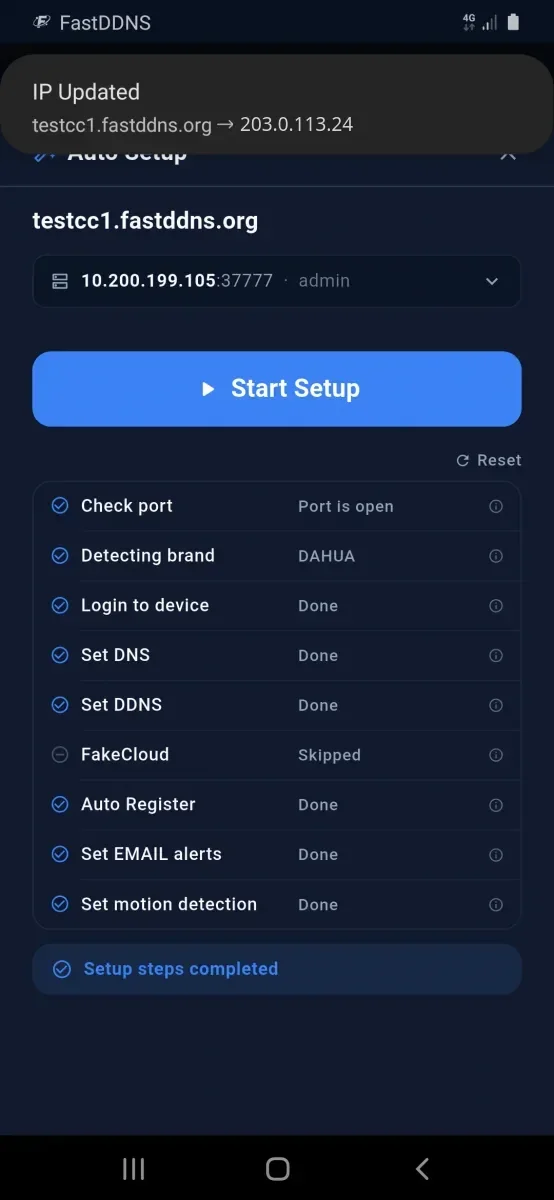
A notificação no topo dessa tela é o objetivo de todo o processo: o gravador se registrou e o hostname agora aponta para seu endereço público. Você pode confirmar a mesma coisa na página do hostname, onde o endereço e Last Updated mudam, e no Updates from device abaixo.
Quando um passo falha
| Passo que interrompe a execução | O que isso geralmente significa |
|---|---|
| Check port | Endereço LAN ou port incorreto, ou o telefone está em uma rede diferente da câmera. Execute a varredura LAN do aplicativo e use o endereço encontrado. |
| Detecting brand | Há algo escutando, mas que não usa nenhum dos quatro protocolos. Este dispositivo precisa de configuração manual. |
| Login to device | Nome de usuário ou senha incorretos, ou uma conta sem permissão para fazer login pela rede. Use a conta de administrador do gravador. |
| Set DNS ou Set DDNS | A conta com a qual você entrou não tem permissão para alterar configurações. Use a conta de administrador em vez de uma conta de visualizador. |
| Tudo feito, nenhum IP na página do hostname | O dispositivo salvou as configurações, mas ainda não reportou. Aguarde alguns minutos e depois leia o log de atualização na página do hostname para ver o status recebido. |
O que ainda não faz
A configuração automática configura o gravador. Ela não mexe no seu router, que é onde o trabalho restante precisa ser feito.
- O port forwarding ainda é sua responsabilidade. O hostname aponta para o seu endereço, mas nada fica acessível até que a porta seja encaminhada para o gravador — o nota sobre DDNS e encaminhamento de portas explica por quê. A porta depende de como você planeja assistir: as portas na tabela acima são as que o aplicativo usa para configurar o dispositivo na sua própria rede, e o aplicativo cliente no seu telefone pode exigir uma porta diferente. Teste externamente qualquer porta que você encaminhar com o verificador de portas.
- O CGNAT ainda bloqueia tudo. Nenhuma configuração na câmera muda isso.
- Não há certificado. FastDDNS emite o hostname, não um certificado TLS, então o HTTPS no gravador é algo que você precisa providenciar.
- Um hostname cobre toda a conexão. Todos os dispositivos atrás do seu router compartilham um endereço público, então uma segunda câmera precisa de uma porta encaminada diferente, não de um segundo hostname — hostnames extras para um endereço desperdiçam a cota do seu plano.
Perguntas frequentes
Posso executar a configuração automática pelo site em vez do aplicativo?
Não. A configuração se comunica com a câmera pela sua rede local, e uma página da web aberta em um laptop em outro lugar não pode fazer isso. O botão do site explica isso e direciona você para o aplicativo; os cartões de parâmetros manuais na mesma página são a alternativa se você preferir digitar os valores por conta própria.
A marca da minha câmera não está na lista. Ela não é compatível?
Não necessariamente. Selecione Other e o aplicativo tenta os quatro protocolos que conhece. Muitos gravadores vendidos sob marcas locais são baseados no firmware Dahua, Hikvision ou Xiongmai e respondem a um deles. Se nenhum responder, o dispositivo ainda pode usar FastDDNS desde que o firmware permita alterar o endereço do servidor DDNS ou os servidores DNS — você preenche isso manualmente.
Por que a configuração altera os servidores DNS do meu gravador?
Porque o firmware de CCTV geralmente vem com uma lista fixa de provedores de DDNS e não permite adicionar um. Apontar o DNS do gravador para FastDDNS faz com que um provedor que ele já oferece resolva aqui. A página do hostname traz o aviso correspondente: alterar o DNS pode desativar recursos de rede do dispositivo, como a sincronização do relógio por NTP, os próprios alertas por e-mail e o acesso à nuvem P2P. Configure esse DNS apenas no gravador — nunca em um PC e nunca como o DNS que seu router distribui.
Preciso executar a configuração novamente se meu IP mudar?
Não. A configuração é feita uma única vez: a partir daí, o gravador se reporta sozinho, que é justamente o objetivo do DDNS. Execute-a novamente apenas após um reset de fábrica ou se mover a câmera para um hostname diferente. Se o hostname deixar de acompanhar seu IP, verifique o log de atualização na página do hostname antes de executar qualquer coisa novamente.