
Verificação rápida de compatibilidade
Este método funciona se o seu dispositivo atender a todas as seguintes condições:
- Seu dispositivo tem uma página de configurações de DDNS com um campo Endereço do servidor, IP do servidor ou Servidor DDNS.
- Esse campo é editável — você pode excluir o valor padrão e digitar um novo.
- O valor padrão é um dos seguintes:
members.dyndns.orgoudynupdate.no-ip.com - Seu dispositivo permite selecionar No-IP ou DynDNS como tipo de DDNS.
Dispositivos normalmente compatíveis: Muitas câmeras e DVRs Hikvision e Dahua, marcas OEM baseadas em plataformas Hikvision ou Dahua e alguns routers com campos de servidor DDNS editáveis.
Não compatível: Dispositivos que bloqueiam o endereço do servidor para um provedor específico, dispositivos que oferecem suporte apenas ao DDNS exclusivo do fabricante (por exemplo, somente Hik-Connect) ou dispositivos que ocultam completamente o campo de endereço do servidor.
Se o seu dispositivo não atender a essas condições, ignore este guia e siga um método de instalação diferente em nosso guia completo de instalação de DDNS.
O que este método faz
A maioria das câmeras CCTV, DVRs e routers tem suporte integrado a DDNS, mas oferece apenas alguns provedores predefinidos — geralmente No-IP e DynDNS.
Esses dispositivos se conectam a um endereço de servidor específico para enviar atualizações de IP. Por padrão, esse endereço aponta para os servidores No-IP ou DynDNS. A ideia é simples: substituir esse endereço por dyn.fastddns.net, e seu dispositivo enviará atualizações para o FastDDNS em seu lugar.
O FastDDNS foi projetado para funcionar com dispositivos que oferecem configurações de atualização DDNS no estilo No-IP ou DynDNS e permitem alterar o endereço do servidor. Nenhum software adicional é necessário — o dispositivo cuida de tudo usando seu cliente DDNS integrado.
Requisito de rede: alterar o endereço do servidor DDNS apenas mantém seu hostname apontado para seu IP público em mudança; isso não torna o dispositivo acessível por si só. Se o seu ISP usar CGNAT, conexões IPv4 diretas de entrada não poderão alcançar seu router, pois você não terá um endereço IPv4 público diretamente acessível, e o DDNS não poderá alterar isso. Para um dispositivo atrás de um router NAT, você também deverá configurar o port forwarding e permitir que o tráfego correspondente passe pelo firewall.
Antes de começar
Abra a página de configuração DDNS do seu dispositivo e localize o campo de endereço do servidor. Ele pode estar identificado como Endereço do Servidor, IP do Servidor, ou Servidor DDNS dependendo do dispositivo e da versão do firmware.
Por padrão, ele conterá um destes valores:
- DynDNS:
members.dyndns.org - No-IP:
dynupdate.no-ip.com
Veja exemplos de como esses campos aparecem em dispositivos reais:
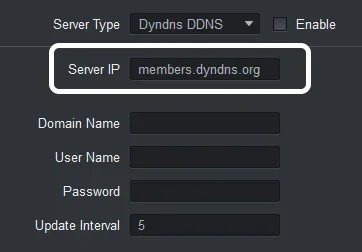
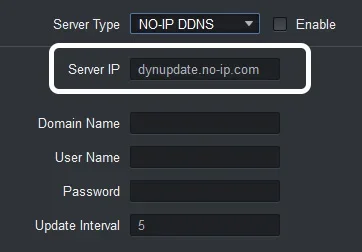
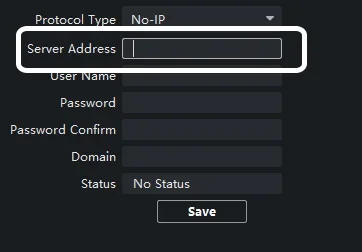
Confirme que você consegue selecionar e excluir o texto desse campo. Se o campo estiver acinzentado ou não for editável, esse método não funcionará no seu dispositivo.
Passo 1 – Crie um hostname no FastDDNS
Antes de configurar seu dispositivo, você precisa de um hostname do FastDDNS. Se ainda não tiver um:
- Acesse FastDDNS Getting Started e crie uma conta gratuita.
- Crie um novo hostname — por exemplo,
dynsvr.fastddns.org.
Depois de criar o hostname, abra a página de gerenciamento dele. Você verá uma lista de métodos de configuração compatíveis.
Clique em "Dispositivo que permite alterar o endereço do servidor (para Hikvision, Dahua CCTV etc.)" para abrir os parâmetros de configuração.
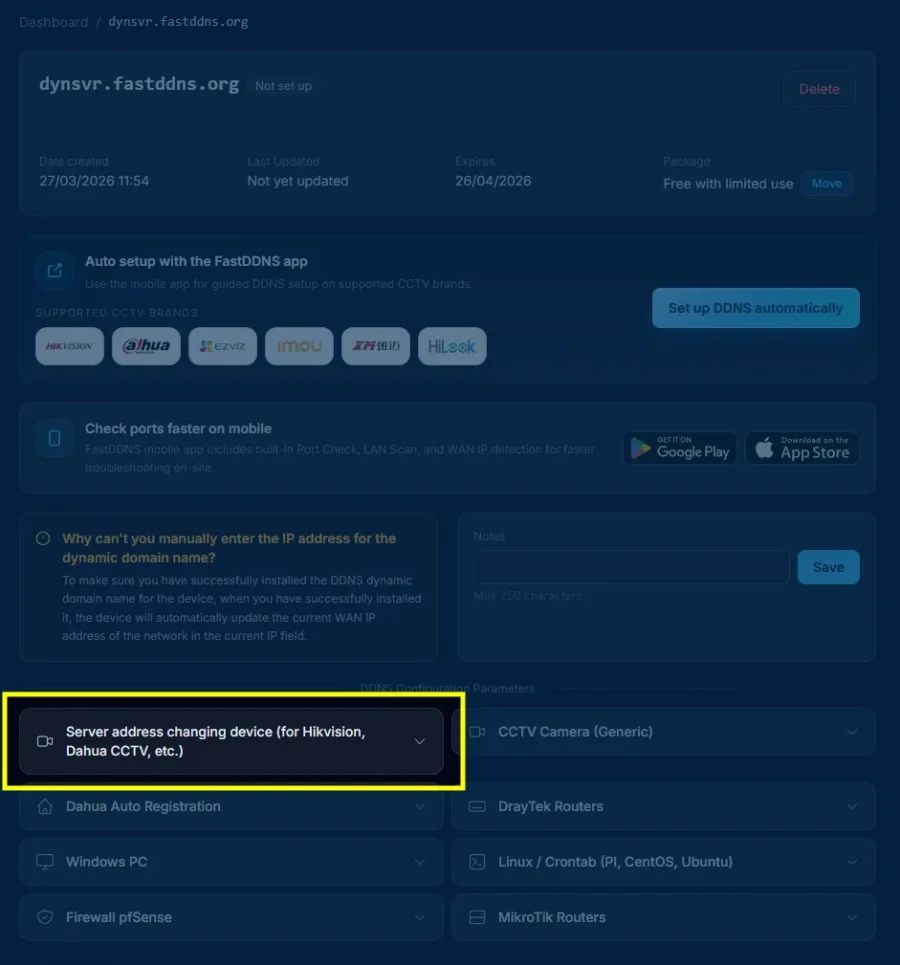
Passo 2 – Copiar parâmetros de configuração
Após clicar no método de configuração, será exibido um painel com todos os valores que você precisa inserir no dispositivo:
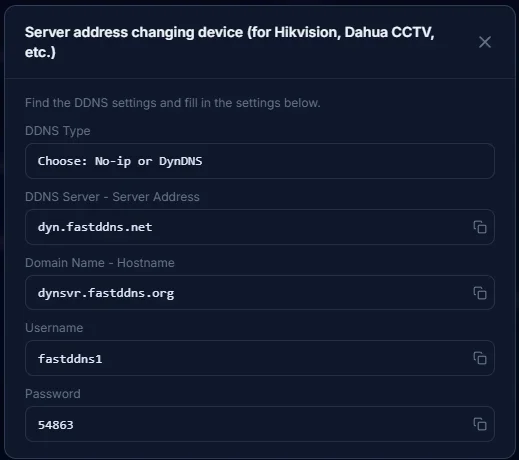
Dispositivos diferentes usam rótulos diferentes para os mesmos campos. Use a tabela abaixo para relacionar o parâmetro FastDDNS ao campo correto no dispositivo:
| Nome do campo do dispositivo | Insira este valor | Observações |
|---|---|---|
| Tipo de servidor / Tipo de DDNS / Tipo de protocolo | No-IP ou DynDNS | As duas opções funcionam — escolha a que estiver disponível |
| Endereço do servidor / IP do servidor / Servidor DDNS | dyn.fastddns.net |
Exclua o valor padrão e digite exatamente isto |
| Nome de domínio / hostname / domínio | Seu hostname FastDDNS (por exemplo, dynsvr.fastddns.org) |
Copie o hostname completo, incluindo o domínio |
| Nome de usuário / usuário / nome de login | Seu nome de usuário da conta FastDDNS | Em alguns dispositivos, diferencia maiúsculas de minúsculas |
| Senha / chave DDNS / chave de atualização | Sua chave de atualização DDNS (exibida no painel) | Esta não é a senha de login da sua conta |
Importante: A senha exibida no painel de configuração é sua chave de atualização de DDNS — uma credencial separada usada apenas para atualizações de DDNS. Não a confunda com a senha da sua conta FastDDNS.
Passo 3 – Substitua o endereço do servidor no seu dispositivo
Volte à página de configurações de DDNS do seu dispositivo. Exclua o endereço do servidor padrão e preencha todos os campos usando os valores do Passo 2.
Aqui está um exemplo de configuração concluída em uma câmera:
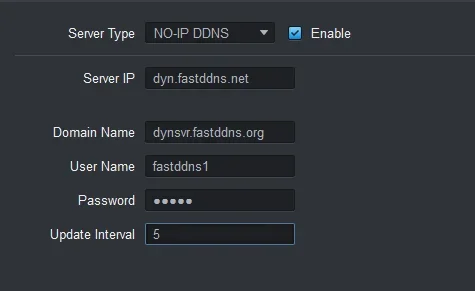
dyn.fastddns.net, o nome de domínio foi definido como o hostname FastDDNS e as credenciais foram inseridas. O intervalo de atualização está definido para 5 minutos.
Após inserir todas as informações:
- Certifique-se de que Ativar esteja marcado (se o seu dispositivo tiver esta opção).
- Clique em Salvar ou Aplicar.
- Alguns dispositivos podem precisar de um reinício para iniciar o processo de atualização de DDNS.
Passo 4 – Verifique o status da atualização
Volte ao seu painel do FastDDNS e abra a página de gerenciamento do seu hostname. Aguarde 30 segundos a 5 minutos para que o dispositivo envie sua primeira atualização.
Quando a atualização for bem-sucedida, você verá:
- O status muda para Ativo (distintivo verde).
- O seu endereço IP público atual aparece abaixo do hostname.
- O Last Updated mostra o horário da atualização mais recente.
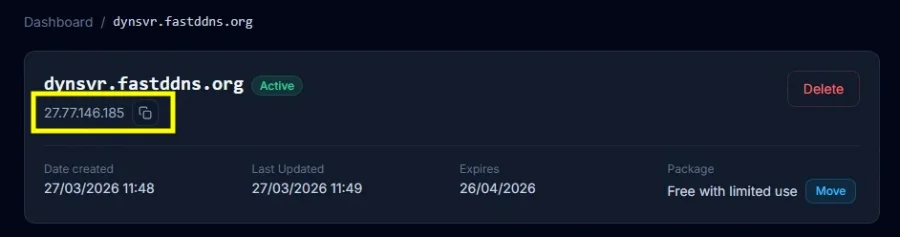
Seu hostname agora está ativo. Sempre que seu IP público mudar, o dispositivo enviará automaticamente uma atualização para o FastDDNS, e seu hostname sempre será resolvido para o endereço correto.
Mensagens de status esperadas
Após salvar as configurações no dispositivo, o campo de status do DDNS (se disponível) poderá exibir uma das seguintes mensagens:
| Mensagem de status | Significado |
|---|---|
| Ativo / Normal / Sucesso | O DDNS está funcionando corretamente — o IP foi atualizado |
| Conectando / Em andamento | O dispositivo está tentando se conectar ao servidor de atualização |
| Falha na conexão com o servidor | O dispositivo não consegue resolver ou alcançar dyn.fastddns.net — verifique as configurações de DNS |
| Falha na autenticação | O nome de usuário ou a senha estão incorretos — verifique novamente as credenciais |
| Sem status / Desativado | O DDNS não está ativado — certifique-se de que a caixa de seleção Enable esteja marcada |
Nota: a redação exata varia conforme o fabricante do dispositivo e a versão do firmware. Os nomes dos menus podem variar entre os modelos.
Erros comuns e soluções
Se o endereço IP não aparecer no seu painel após 5 minutos, tente o seguinte:
Verifique suas credenciais
Certifique-se de que o hostname, o nome de usuário e a chave de atualização DDNS inseridos no dispositivo correspondam exatamente aos valores mostrados no painel de configuração do FastDDNS. Um único erro de digitação fará com que a atualização falhe silenciosamente.
Altere o servidor DNS no dispositivo
Alguns dispositivos não conseguem resolver dyn.fastddns.net usando o DNS padrão. Acesse as configurações de rede do dispositivo e defina o servidor DNS como:
Primary DNS:   8.8.8.8
Secondary DNS: 8.8.4.4
Reinicie o dispositivo
Algumas câmeras e DVRs só iniciam uma atualização DDNS durante a inicialização. Uma simples reinicialização fará com que o dispositivo envie uma atualização imediatamente.
Restaure as configurações de fábrica e reconfigure
Se nenhuma das etapas acima funcionar, restaure as configurações de fábrica do dispositivo e insira novamente as configurações de DDNS desde o início. Ocasionalmente, bugs do firmware causam configurações de DDNS corrompidas que persistem mesmo após a alteração dos valores.
Use um método de configuração diferente
Se o dispositivo ainda não conseguir atualizar, o método de endereço do servidor pode não ser compatível com o seu modelo específico. Tente outros métodos de instalação de DDNS.
Quando este método não funcionará
Este método depende de o dispositivo permitir um endereço de servidor personalizado. Ele não funcionará nas seguintes situações:
- Endereço do servidor bloqueado: O dispositivo tem um menu suspenso de tipo DDNS, mas o campo de endereço do servidor é somente leitura ou está oculto. Isso é comum em algumas versões mais recentes do firmware.
- Apenas DDNS bloqueado pelo fornecedor: O dispositivo é compatível apenas com um serviço DDNS proprietário (por exemplo, Hik-Connect, IMOU P2P), sem opção para No-IP ou DynDNS padrão.
- Não é possível resolver o servidor: O cliente DNS integrado do dispositivo não consegue resolver
dyn.fastddns.net. Tente alterar o DNS para8.8.8.8primeiro — se isso não ajudar, a implementação de DNS do firmware pode ser limitada. - Credenciais incorretas: A chave de atualização DDNS é diferente da senha da sua conta. Confira os valores no painel de configuração do FastDDNS.
- O firmware oculta a página de DDNS: Alguns dispositivos removem completamente as configurações de DDNS em certas versões do firmware.
Se algum destes casos se aplicar, tente um dos métodos alternativos de configuração de DDNS.
Categorias de dispositivos testados
Este método foi testado com sucesso em:
- Hikvision DVR e câmeras IP — Ver lista de marcas OEM Hikvision
- Dahua DVR e câmeras IP — Ver lista de marcas OEM Dahua
- Marcas OEM baseadas em plataformas Hikvision ou Dahua
Em geral, muitos dispositivos que suportam No-IP ou DynDNS e permitem editar o campo de endereço do servidor são compatíveis com este método. Os nomes dos menus e os rótulos dos campos podem variar de acordo com o modelo e a versão do firmware.
Quer verificar se as portas do seu dispositivo estão abertas para acesso remoto? Use a ferramenta FastDDNS de Verificação de Portas para verificar a conectividade.
Perguntas frequentes
Posso usar o FastDDNS com configurações No-IP ou DynDNS no meu dispositivo?
Sim. Selecione No-IP ou DynDNS como o tipo de DDNS no seu dispositivo, depois substitua o endereço do servidor por dyn.fastddns.net e insira suas credenciais do FastDDNS. Qualquer um dos dois tipos de DDNS funcionará.
Meu dispositivo não me permite alterar o endereço do servidor. O que posso fazer?
Se você não consegue editar o campo de endereço do servidor, este método não é compatível com o seu dispositivo. Você ainda pode usar o FastDDNS por meio de um método de instalação diferente. Consulte nosso guia: Como instalar DNS dinâmico gratuitamente para ver todas as opções de configuração disponíveis, incluindo o aplicativo móvel FastDDNS e outros métodos que não exigem alterar o endereço do servidor.
Quanto tempo leva para a atualização do DDNS?
A maioria dos dispositivos envia a primeira atualização entre 30 segundos e 5 minutos após salvar as configurações. Se você não vir uma atualização após 5 minutos, consulte a seção de solução de problemas acima.
Isso também funciona em roteadores?
Sim, alguns roteadores, incluindo modelos da DrayTek e TP-Link, suportam No-IP ou DynDNS com um endereço de servidor editável. O processo de configuração é o mesmo. Para os modelos DrayTek compatíveis, siga o Guia de configuração DDNS da DrayTek. Usuários do MikroTik podem configurar atualizações com o Guia MikroTik RouterOS. Para um roteador ou firewall pfSense, siga o Guia de DNS Dinâmico pfSense.
Qual é a diferença entre a chave de atualização DDNS e a senha da minha conta?
A chave de atualização DDNS (mostrada no painel de configuração do FastDDNS) é uma credencial separada, usada exclusivamente para atualizações de DDNS entre o dispositivo e o servidor. Ela não é a mesma que a senha da sua conta FastDDNS.
O que devo inserir em Update Interval?
A maioria dos dispositivos usa 5 minutos por padrão, o que é um bom ponto de partida. Valores mais baixos (por exemplo, 1 minuto) significam atualizações de IP mais rápidas, mas geram mais tráfego. Valores mais altos economizam largura de banda, mas podem resultar em um intervalo maior quando seu IP mudar.




