
Duas maneiras de configurar DDNS em um roteador MikroTik
O FastDDNS oferece a cada hostname duas configurações RouterOS prontas. Método 1 é uma única linha que você cola no terminal: ela baixa um script criado para o seu hostname e então cria um /system script e uma entrada do scheduler/system scheduler para você. Método 2 é o mesmo comando de atualização inserido manualmente em System > Scheduler. Ambos chamam a URL de atualização do FastDDNS a cada dois minutos.
Use o Método 1, a menos que tenha algum motivo para não usá-lo. Use o Método 2 se preferir o WinboxWinBox em vez do terminal, se o seu roteador bloquear o download ou se quiser usar o scheduler com um nome escolhido por você.
| Método 1 — script automático | Método 2 — scheduler manual | |
|---|---|---|
| Onde você trabalha | Terminal (WinBoxWinbox ou SSH) | System > Scheduler no WinboxWinBox / WebFig |
| O que você cola | Uma linha | Três campos mais um comando |
| Nome do scheduler que ele cria | FastDDNS.net (fixo) | Qualquer nome que você digitar — o painel sugere fastddns |
| Intervalo de atualização | 120 segundos | 00:02:00 |
| Primeira atualização | Executa uma vez imediatamente após a instalação | Executa após o primeiro intervalo |
| Limite de tempo | O link de download expira uma hora após o painel gerá-lo | Nenhum |
Antes de começar
Quatro coisas — e duas delas determinam se o acesso remoto funcionará de fato.
- Um hostname FastDDNS. Crie um gratuitamente em FastDDNS, depois abra esse hostname e role até DDNS Configuration Parameters > MikroTik Routers.
- Acesso de administrador a RouterOS por meio de WinBox, WebFig ou SSH.
- Um IP público real na interface WAN. Se o seu provedor de internet colocar você atrás de CGNAT, o DNS dinâmico não poderá ajudar — o hostname apontará para um endereço que ninguém fora da rede do provedor conseguirá acessar. Execute o CGNAT Checker no aplicativo FastDDNS para celular antes de perder tempo no router.
- Port forwarding para o que você quiser acessar. O DDNS apenas mantém o nome apontando para o endereço correto. Você ainda precisa das regras correspondentes de firewall e NAT no router e poderá confirmá-las depois com Verificação de Portas.
Para ver o que o seu router realmente tem, liste os endereços e procure a linha cuja interface seja o seu link WAN — aquela que carrega a rota padrão:
/ip address print
/ip route print where dst-address=0.0.0.0/0
Se esse endereço WAN estiver em 10.0.0.0/8, 172.16.0.0/12, 192.168.0.0/16 ou 100.64.0.0/10, o router não terá um IP público e algo acima dele estará fazendo o NAT. A faixa100.64.0.0/10 em particular é a reservada para CGNAT.
Método 1 — o script de instalação automática de uma linha
Passo 1 — copie a linha do painel do seu hostname
Abra o seu hostname e role até a seção DDNS Configuration Parameters na parte inferior da página. Cada família de dispositivos compatível tem um painel nessa área; o que você quer é MikroTik Routers.
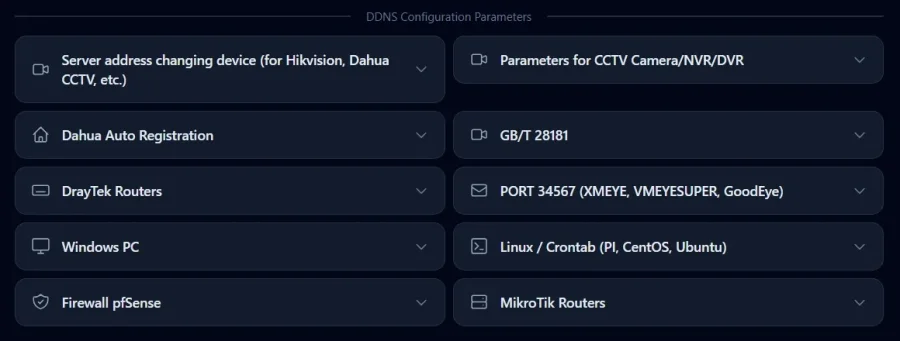
Abra-a e copie a caixa abaixo de Método 1. É uma linha longa que termina em um token vinculado à sua conta:
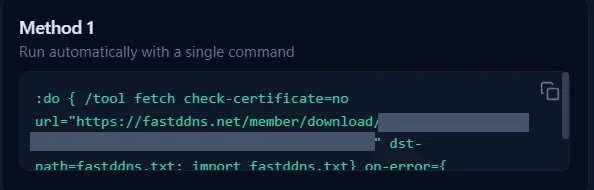
:do { /tool fetch check-certificate=no url="https://fastddns.net/pt/member/download/YOUR-DOWNLOAD-TOKEN" dst-path=fastddns.txt; import fastddns.txt} on-error={ [:terminal style error]; :put "ERROR"; }Copie a linha real do painel em vez de redigitar esta — o token é o que identifica seu hostname.
Passo 2 — cole no terminal
Em WinBox, abra New Terminal, ou conecte-se por SSH. Depois, cole a linha e pressione Enter. /tool fetch baixa o script personalizado para a lista de arquivosFiles do roteador como fastddns.txt, e import o executa.
Sobre check-certificate=no: ele instrui o fetch a ignorar a validação da cadeia de confiança do certificado TLS. O RouterOS já usa no como padrão para essa configuração, e o painel informa isso explicitamente para que o download continue funcionando em um roteador com o armazenamento de certificados vazio ou cujo relógio ainda não tenha sido sincronizado. Se preferir validar o certificado, altere para check-certificate=yes — isso só funcionará depois que o roteador tiver um armazenamento de CA importado e o relógio estiver correto. Observe o que essa opção cobre e o que não cobre: ela se aplica somente a este download único. O script instalado depois pelo roteador traz seu próprio check-certificate=no para cada atualização recorrente, assim como o comando do Método 2.
Passo 3 — o que o script cria
O arquivo importado não é uma caixa-preta. Ele exibe seu hostname, nome de usuário e chave e, em seguida, realiza quatro ações:
- remove qualquer script e agendador existente com o nome FastDDNS.net, para que a reexecução nunca deixe duplicatas;
- adiciona um /system script chamado FastDDNS.net que contém o comando de atualização;
- adiciona um /system scheduler chamado FastDDNS.net com
interval=120sestart-time=startup; - executa o script uma vez imediatamente, em vez de esperar pela primeira execução agendada.
Uma instalação concluída aparece assim no terminal:
ADD new Script: Complete.
ADD new Scheduler: Complete.
Complete add FastDDNS.
Leia essas três linhas pelo que são: o script e o agendador agora existem. Elas não provam que o hostname foi atualizado — o instalador imprime Complete add FastDDNS. mesmo que aquela primeira execução tenha sido rejeitada. Confirme a atualização em si com as verificações mais abaixo.
Etapa 4 — o link de download expira após uma hora
O token nessa linha é gerado quando a página do painel é renderizada e deixa de funcionar 3600 segundos depois. Cole uma cópia antiga e o router exibirá ERROR, porque o servidor respondeu 410 # Download token expired. em vez de um script. A solução é simplesmente recarregar a página do seu hostname e copiar a linha novamente.
O passo a passo abaixo é uma gravação mais antiga. O painel foi redesenhado desde então, portanto não corresponderá às capturas de tela acima — as etapas e o próprio comando não mudaram.
Método 2 — configurar o agendador manualmente
Isso produz o mesmo resultado que o Método 1, mas você digita tudo manualmente e nada é baixado para o router.
Etapa 1 — criar a entrada do agendador
Em WinBox vá para System > Scheduler e adicione uma nova entrada com estes três valores, que o painel mostra ao lado do script, cada um com um botão de cópia:
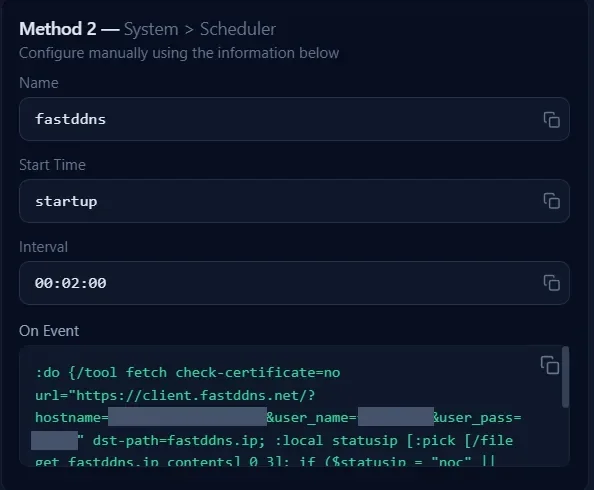
| Campo | Valor | O que faz |
|---|---|---|
| Name | fastddns |
Qualquer nome funciona; este deixa claro o que é na lista |
| Start Time | startup |
Vincula a programação ao momento da inicialização, em vez de a um horário do relógio — veja a observação abaixo desta tabela |
| Interval | 00:02:00 |
Repete a cada dois minutos |
Um detalhe do RouterOS que vale a pena conhecer: start-time=startup se comporta como se o horário de início fosse três segundos depois que o console é iniciado, mas a MikroTik documenta que uma entrada com um intervalo diferente de zero não é executada na inicialização. Portanto, a primeira execução acontece um intervalo após a inicialização, e não na inicialização. Após um reboot, seu hostname é atualizado cerca de dois minutos depois, e não instantaneamente.
Etapa 2 — colar o comando de atualização em On Event
Copie a linha On Event do painel. O formato é:
:do {/tool fetch check-certificate=no url="https://client.fastddns.net/?hostname=myhome.fastddns.net&user_name=YOUR-USERNAME&user_pass=YOUR-UPDATE-PASSWORD" dst-path=fastddns.ip; :local statusip [:pick [/file get fastddns.ip contents] 0 3]; if ($statusip = "noc" || $statusip = "goo") do={[/terminal style ambiguous];:put "Updated IP address";}; } on-error={[:terminal style error];:put "Can not connect to server FastDDNS.net.";:error "exit";};Não substitua nada manualmente — o painel já preencheu seu hostname, nome de usuário e senha de atualização. Os três espaços reservados acima representam apenas valores privados da sua conta.
Etapa 3 — como o script sabe que a atualização funcionou
O fetch salva a resposta do servidor em fastddns.ip, e :pick … 0 3 lê seus três primeiros caracteres. O FastDDNS responde usando o vocabulário padrão do DynDNS, então esses três caracteres são suficientes para distinguir os resultados:
| Resposta | Primeiros 3 caracteres | Significado |
|---|---|---|
good |
goo |
O hostname foi atualizado para um novo endereço |
nochg |
noc |
O endereço não mudou — nada a fazer |
badauth |
bad |
Nome de usuário ou senha de atualização incorretos |
O script testa apenas goo e noc, e imprime Updated IP address para qualquer um deles. Qualquer outra coisa — incluindo badauth — passa despercebida: o fetch foi bem-sucedido, então on-error nunca é acionado e nada é impresso. Silêncio não é sucesso. Leia fastddns.ip em caso de dúvida. O próprio protocolo está documentado na página da API do cliente FastDDNS se você preferir escrever seu próprio script.
A rota manual em vídeo — novamente, uma gravação mais antiga do painel, com os mesmos quatro valores.
Verifique se o hostname está realmente sendo atualizado
Três verificações no router, uma fora dele. No router:
/system scheduler print
/file print
:put [/file get fastddns.ip contents]
A lista do agendador possui uma coluna run-count que aumenta a cada dois minutos. Isso indica que a entrada está sendo executada — elanão indica que a atualização foi bem-sucedida, porque um agendador que executa um comando com falha ainda incrementa essa contagem. A prova está no arquivo: fastddns.ip deve existir, e seu conteúdo deve começar com
good ou nochg — o servidor pode acrescentar o endereço que registrou.
Fora do router, resolva o hostname a partir de qualquer máquina e compare-o com seu endereço público atual:
nslookup myhome.fastddns.netO painel do hostname também mostra um carimbo de Last Updated, que muda a partir de Not yet updated da primeira vez que o router se comunica. O FastDDNS aplica um novo endereço em menos de 60 segundos, embora o cache DNS local possa manter o antigo por um pouco mais de tempo.
Solução de problemas de DDNS no MikroTik
| O que você vê | Por quê | O que fazer |
|---|---|---|
ERROR imediatamente após colar a linha do Método 1 |
O token de download expirou ou o router não conseguiu acessar o site | Recarregue a página do hostname, copie a linha novamente e cole-a dentro de uma hora |
| Can not connect to server FastDDNS.net. | O router não consegue resolver ou acessar a URL de atualização | Faça o diagnóstico antes de alterar qualquer coisa: /ip dns print para um resolvedor configurado e depois :put [:resolve client.fastddns.net] para testar a resolução de nomes no próprio router. Adicione resolvedores públicos somente se a lista estiver vazia — substituir um resolvedor interno funcional interrompe a resolução de nomes local |
fastddns.ip contém badauth |
Nome de usuário ou senha de atualização incorretos no comando | Copie novamente a caixa On Event do painel; se você migrou de outro provedor, consulte o guia sobre substituindo o endereço de servidor No-IP ou DynDNS |
| O hostname resolve, mas nada responde no seu port | O DDNS está funcionando; o caminho até sua rede é que não | Adicione as regras de NAT e firewall e depois teste o port externamente com Verificação de Porta |
| O hostname resolve para um endereço que não é seu IP público | O router está atrás de outra camada de NAT, geralmente CGNAT | Compare /ip address print com o que uma consulta pública de IP informa; se forem diferentes, peça um IP público ao seu ISP |
| Tudo funcionou e depois parou após alguns meses | Um hostname gratuito é renovado uma vez por ano, e um temporário dura 30 dias | Renove-o na sua conta ou mude para um plano cujos hostnames não expiram |
Mantenha seu script de atualização privado
Ambos os métodos armazenam seu hostname, nome de usuário e senha de atualização em texto simples no router — no campo do agendador On EventOn Event ou dentro de /system script. Qualquer pessoa que possa ler a configuração pode ler esses valores. Portanto, trate uma exportação completa de RouterOS como trataria um arquivo de senha. Se você já colou um em uma publicação de fórum ou em um ticket de suporte, altere a senha de atualização na sua conta e reinstale o script.
O fastddns.txtarquivo baixado é necessário apenas durante a instalação. Depois, você pode excluí-lo de Files sem afetar o agendador.
Perguntas frequentes
Preciso abrir uma porta para a própria atualização do DDNS?
Não. O router abre uma conexão HTTPS de saída com o FastDDNS, portanto nenhuma regra de entrada é necessária para a atualização. Você precisa de port forwarding para os serviços que deseja acessar pelo hostname, como a porta 554 para RTSP ou a porta web de uma câmera.
Com que frequência o MikroTik envia a atualização e com que rapidez o hostname muda?
O agendador é executado a cada dois minutos em ambos os métodos. Quando o endereço realmente muda, o FastDDNS o atualiza em menos de 60 segundos. Portanto, no pior caso após uma mudança de IP, você terá aproximadamente dois minutos de espera pelo agendador, mais o tempo de propagação.
Isso funcionará se minha operadora usar CGNAT?
Não. Atrás de um Carrier-Grade NAT, seu router não tem um IP público próprio. Portanto, não há um endereço para o qual um hostname possa apontar de forma útil, e as conexões de entrada são bloqueadas pela operadora. O DDNS resolve endereços que mudam, não a ausência de um endereço público. Peça à sua operadora um endereço IP público ou use um serviço que faça um túnel de saída.
O hostname expira?
Um hostname permanente gratuito é renovado uma vez por ano na sua conta, e os hostnames temporários duram 30 dias. Os hostnames de um plano pago não expiram; os detalhes estão no página de preços.
Está usando outro router? A mesma URL de atualização funciona em qualquer dispositivo capaz de fazer uma solicitação HTTPS agendada, incluindo o configuração do DrayTek abordada aqui.




