O que o método de e-mail faz em um gravador Xiongmai
Preencha as configurações de e-mail do gravador com os valores SMTP na página do seu hostnameFastDDNS — mail.fastddns.net, porta 2626, sem SSL, e o endereço de remetente gerado pelo painel para aquele hostname — e então ative um alarme com Send Email marcado. Cada e-mail de alarme enviado pelo gravador atualiza o hostname para o IP público de onde o e-mail veio, e as próprias configurações de DNS do gravador nunca são alteradas.
Duas coisas que isso não faz. Não abre o gravador para a internet — a porta 34567 ainda precisa ser encaminhada no seu router, e nada funciona se seu provedor colocá-lo atrás de CGNAT. Além disso, o hostname só é atualizado quando um alarme realmente dispara. Esse é o preço de não mexer no DNS.
Quando usar isso em vez de alterar o DNS do gravador
Um gravador Xiongmai pode ser acessado de FastDDNS formas, e sua página de hostname mostra ambas no mesmo cartão. O método de mudança de DNS aponta o gravador para um servidor DNS FastDDNS para que seu cliente NO-IP integrado acesse este serviço. Ele atualiza em um intervalo definido, independentemente de algo acontecer na frente da câmera — mas esse servidor DNS responde a nomes externos com seu próprio endereço. Com isso, a sincronização do relógio, a nuvem P2P XMEye e qualquer e-mail de alarme que você quisesse enviar para sua própria caixa de entrada podem parar de funcionar.
O método de e-mail faz a escolha oposta.
| Mudança de DNS (Método 1) | Alertas por e-mail (Método 2) | |
|---|---|---|
| Servidores DNS do gravador | Substituídos | Intocados |
| Relógio NTP, nuvem P2P, seus próprios alertas de e-mail | Podem parar de funcionar | Continuam funcionando |
| O que aciona uma atualização | O próprio temporizador DDNS do gravador | Um alarme que envia e-mail |
| Usa o menu DDNS | Sim — Network > DDNS | Não — funciona em firmware sem uma lista DDNS utilizável |
| Ponto fraco | Tudo o que o gravador precisa consultar pelo nome | Câmeras silenciosas: sem alarme, sem atualização |
Se o gravador protege uma porta, um portão ou um corredor que registra movimento todos os dias, o método por e-mail é o mais seguro dos dois. Se ele monitora um depósito onde ninguém entra por semanas, leia a última seção antes de optar por ele.
Como a atualização realmente acontece
Vale a pena dedicar trinta segundos a isso, porque explica onde procurar quando algo der errado. Quando o gravador envia um e-mail de alarme, ele abre uma conexão SMTP normal com o servidor de e-mail do FastDDNS. O servidor retém duas informações dessa conexão: o endereço do remetente no envelope e o endereço IP de origem da conexão. Alguns segundos depois, um processo em segundo plano coleta esse par, verifica qual hostname está associado àquele endereço do remetente e grava o IP no DNS.
Isso gera três consequências, e cada uma pode poupar uma hora mais tarde:
- O endereço registrado é o IP público da conexão à qual o gravador está ligado. Isso é exatamente o que você quer em casa. Também significa que, se o gravador enviar seus e-mails por outro relay, será registrado o endereço desse relay. Portanto, deixe o servidor SMTP configurado como o definido no painel.
- O endereço do remetente é a única credencial nesse processo. Nenhuma senha é verificada quando uma atualização chega por e-mail — o próprio endereço é a chave. Trate-o como uma senha: não o publique em fóruns e oculte-o em qualquer captura de tela que compartilhar. Quando precisar de ajuda, informe o hostname em vez do endereço do remetente. Cada hostname recebe um endereço próprio, portanto ele identifica exatamente um nome.
- A porta 2626 é a que deve ser usada. O servidor de e-mail também escuta na porta 25 e na 26, e capturas de tela antigas deste painel mostram a 25. As três ainda funcionam, mas muitos provedores de internet residenciais bloqueiam a saída pela porta 25 para impedir spam, e uma porta bloqueada parece exatamente uma senha incorreta no gravador. Use o valor indicado no painel.
Antes de começar
Verifique se você tem um IP público real
Abra a página de status WAN no seu router e leia o endereço que ele recebeu. Se ele começar com 10., 172.16–31., 192.168. ou estiver dentro de 100.64.0.0/10, seu provedor está compartilhando um endereço entre vários clientes e nenhum serviço DDNS conseguirá abrir um caminho — a resposta sobre FastDDNS e CGNATseção de solução de problemas cobre o que resta tentar. O aplicativo móvel FastDDNSpossui um verificador de CGNAT se você preferir não ler a página do router.
Saiba com base em que este guia foi verificado
Os valores do painel abaixo foram lidos em uma página de hostname ativa em 2026-09-03, e o painel está sempre correto para sua conta — se ele discordar desta página, siga o painel. As capturas de tela do gravador vêm do menu clássico Xiongmai fornecido na família port-34567 com a qual XMEye, vMEyeSuper e GoodEye se comunicam. Os nomes dos campos mudam entre as versões: alguns firmwares chamam a seção de Net Service e outros de NetService, e a entrada de e-mail pode estar em Advanced em vez disso. O importante é que o gravador tenha um perfil de EMAIL e um alarme que possa marcar Send Email; se o seu não tiver nenhum dos dois, vá para a última seção.
Crie o hostname e copie seus valores SMTP
Faça login em FastDDNS e crie um hostname — com pelo menos seis letras ou números, além de um dos domínios oferecidos, como fastddns.org. Abra-o, role até DDNS Configuration Parameters, clique no cartão chamado PORT 34567 (XMEYE, VMEYESUPER, GoodEye) e abra Method 2: Use email alerts (SMTP).
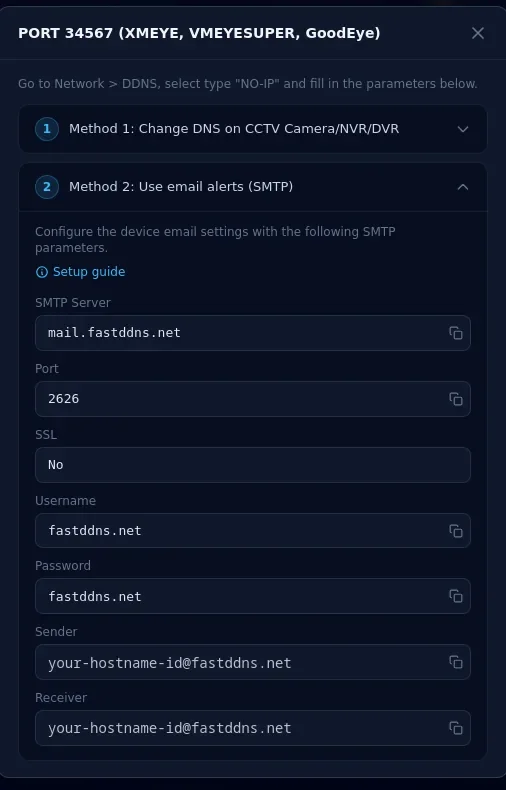
Copie os valores exatamente como o painel os mostra. SMTP Server, Username e Password são iguais para todos. O endereço em Sender e Receiver é só seu: é o remetente que informa ao servidor de atualização a qual hostname o e-mail pertence, e o painel preenche o destinatário com o mesmo endereço para que a mensagem tenha um destino válido.
Passo 1 — Ative um alarme que envie e-mail
O gravador só envia e-mail quando algo faz com que ele envie, portanto este passo vem primeiro. Na maioria dos firmwares Xiongmai, o alarme fica em Setting > Alarm > Video Motion.
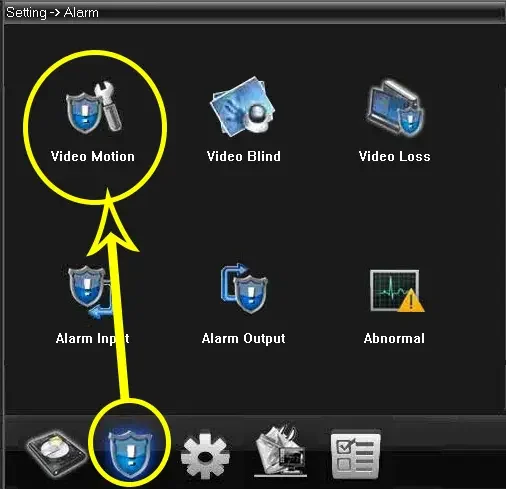
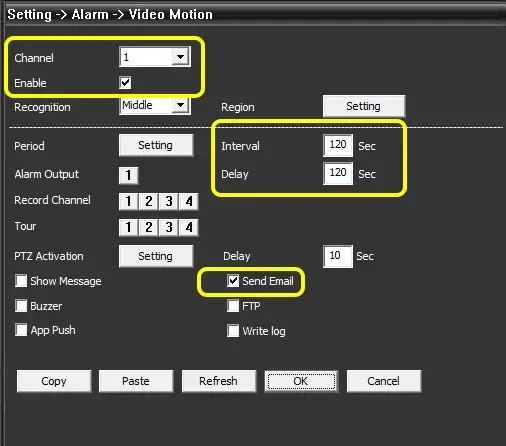
Abra-o e configure os campos que determinam se um e-mail será enviado:
- Channel: a câmera que detecta movimento regular.
- Enable: marcado.
- Interval e Delay: 120 segundos cada, conforme os valores na captura de tela abaixo. Eles são os próprios campos de temporização do alarme — exatamente o que cada um contabiliza varia conforme o firmware, mas, juntos, determinam quanto tempo deve passar após um alarme para que outro possa ser acionado e, portanto, com que frequência este gravador pode informar um novo IP.
- Send Email: marcado. Sem isso, o alarme dispara, mas nada sai do gravador.
- Pressione OK para salvar.
Enviar um e-mail a cada dois minutos parece gerar muitas atualizações para um único endereço IP, mas não gera. Quando um relatório contém um endereço que o hostname já possui, o servidor responde "sem alteração" e memoriza essa combinação por cinco minutos. Assim, os e-mails recebidos dentro desse período não geram atualizações DNS.
Passo 2 — Preencha as configurações de e-mail
A conta de e-mail fica em Setting > System > Net Service, na entrada EMAIL da lista.
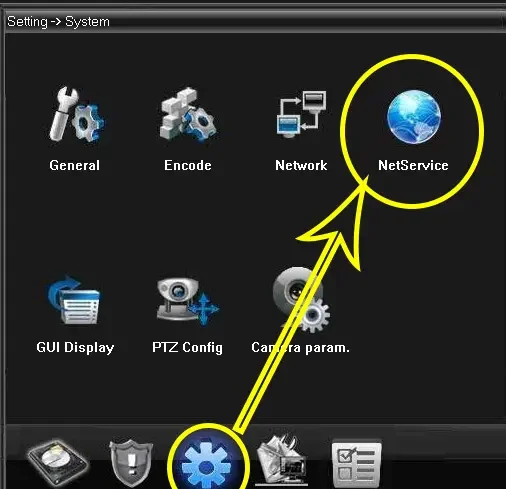
Selecione EMAIL, marque Enable e preencha os campos usando o painel:
| Campo no gravador | O que digitar |
|---|---|
| SMTP Server | mail.fastddns.net |
| Port | 2626 |
| Need SSL | NONE — deixe desativado |
| User Name | o nome de usuário no painel, o mesmo para todas as contas |
| Password | a senha no painel — não a senha da sua conta |
| Sender | o endereço que o painel gerou para este hostname |
| Receiver | o mesmo endereço novamente |
| Title | qualquer coisa, por exemplo Alarm Message |
Dois campos costumam dar errado com mais frequência do que os outros. Deixe o SSL desativado — os parâmetros fornecidos pelo painel são para uma conexão sem criptografia, então NONE é a configuração correspondente. E não substitua o remetente ou o destinatário pelo seu próprio endereço de e-mail: o servidor de atualização aceita apenas endereços nos domínios próprios de FastDDNS e recusa qualquer outro durante a conversa SMTP, então um endereço do Gmail em qualquer um dos campos significa que nenhuma atualização chegará.
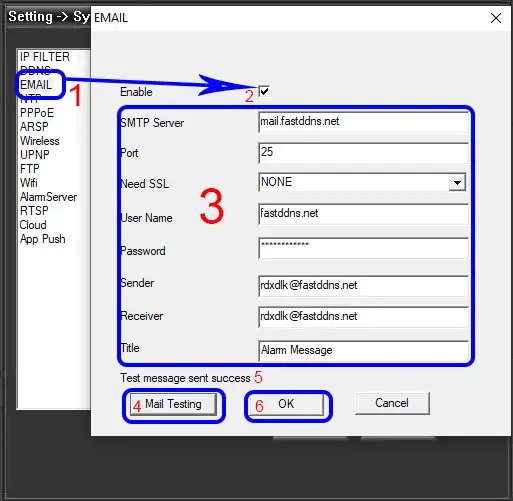
Depois, pressione Mail Testing. A linha de status abaixo do formulário deve mostrar Test message send success. A mensagem de teste é um e-mail comum com os mesmos endereços de um e-mail de alarme, e o servidor de atualização trata todas as mensagens que aceita da mesma maneira — portanto, quando uma mensagem de teste realmente chega ao servidor, ela conta como uma atualização. Essa é a maneira mais rápida de atualizar o hostname sem esperar que alguém passe pela câmera. A própria linha de sucesso do gravador apenas indica que ele acredita ter enviado algo; por isso, confirme na página do hostname, e não aqui. Pressione OK para salvar.
O passo a passo abaixo mostra os mesmos dois passos em um gravador em funcionamento.
Etapa 3 — verifique se o hostname foi alterado
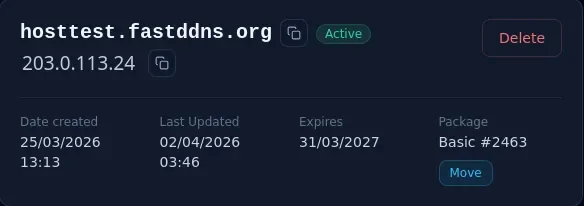
A página do hostname deve mostrar seu IP atual
Volte para o hostname na sua conta FastDDNS. Assim que o e-mail chega ao servidor, o hostname é atualizado em bem menos de um minuto; o que você não consegue cronometrar é a própria entrega, então aguarde alguns minutos e atualize a página. Quando ele chegar, o endereço sob o nome mudará para seu IP público, e Last Updated passará para o horário atual.
Leia o registro de atualizações
A caixa Updates from device A caixa na mesma página lista cada atualização com o status retornado pelo servidor. As atualizações acionadas por e-mail são registradas exatamente como qualquer outra, então este é o mesmo lugar para verificar, independentemente do método usado — a tabela mais abaixo explica o significado de cada status. O que o log não registra écomo a atualização chegou. E um log sem novidades nem sempre significa que nada chegou: um endereço de remetente que o servidor não consegue associar a nenhum hostname é descartado sem que uma linha seja registrada, o que parece idêntico a nenhum e-mail ter chegado.
Resolva o hostname de fora da sua rede
Em qualquer computador que não esteja atrás do seu router, consulte um resolvedor público pelo nome:
nslookup myhome.fastddns.org 1.1.1.1A resposta deve corresponder ao endereço exibido no painel. Se forem diferentes, o último e-mail ainda não foi processado ou nunca saiu do gravador.
Encaminhe a porta 34567 e faça o teste
Um hostname funcional não abre nada. O gravador continua inacessível até você encaminhar34567 para ele no router, além de80 se também quiser a interface web — onota sobre DDNS e encaminhamento de portas explica o motivo. Aponte a regra para o endereço LAN do gravador e reserve esse endereço para ele no router, para que a regra não comece a apontar para outra máquina. Em seguida, verifique de fora da rede com overificador de portas, que tem um preset paraXM 34567.
Uma coisa que um hostname não fornece é criptografia. FastDDNS emite o nome, não um certificado TLS, então abrir o gravador na porta80 em um navegador usa HTTP simples, e tudo o que você digitar ali será transmitido sem criptografia.
Solução de problemas — o que o log de atualização informa
Cada linha emUpdates from device contém um código de status. São as respostas padrão do protocolo DynDNS e, nesse fluxo, cada uma aponta para um erro diferente.
| Status | O que o painel mostra e o que fazer |
|---|---|
| good | Atualizar novo IP Nada — o e-mail chegou e o hostname agora aponta para esse endereço. |
| nochg | Nenhuma alteração de IP Nada. O endereço já estava correto ou o mesmo endereço foi informado novamente dentro de cinco minutos. |
| nohost | Este hostname não existe O endereço do remetente não corresponde a nenhum hostname. Copie-o novamente do painel — um endereço truncado ou editado resulta neste status. |
| badauth | O nome da conta ou a senha informada está incorreto O servidor encontrou o hostname, mas não aceitou o nome da conta associado a ele. Isso não é causado pelo gravador, e nada nele pode corrigir o problema — envie o hostname ao suporte. |
| abuse | Este hostname foi bloqueado por abuso Nesse caminho, a causa mais comum é um hostname expirado: o registro é removido em vez de atualizado. Renove-o ou mova-o para um plano que não expira. Se o hostname estiver vigente, entre em contato com o suporte. |
| 911 | O servidor de atualização está temporariamente indisponível Algo falhou no lado do servidor, e não no seu gravador. Uma ou duas linhas são normais — deixe o próximo e-mail de alarme tentar novamente. Se cada e-mail voltar com essa mensagem, a falha não é temporária; entre em contato com o suporte informando o hostname. |
O caso mais difícil é um log com nenhuma linha nova. Isso significa que nenhuma atualização foi registrada — ou o e-mail nunca chegou ao servidor, ou chegou com um remetente que o servidor não conseguiu associar a nenhum hostname e foi descartado silenciosamente. Verifique estes pontos na ordem:
- Mail Testing falha no gravador. O gravador não consegue acessar o servidor de e-mail. Verifique se ele tem um gateway e DNS funcionando, se Need SSL está desativado e se a porta é 2626 em vez de uma 25 bloqueada pelo seu provedor.
- Mail Testing funciona, mas nada aparece. Verifique primeiro o remetente: ele precisa ser exatamente o endereço da sua própria página de hostname, pois é isso que o servidor usa para fazer a correspondência; um único caractere alterado ou truncado faz com que nada corresponda. O destinatário também deve permanecer em um domínio FastDDNS, então deixe-o como o painel o preencheu. Se os endereços estiverem corretos, o gravador pode estar informando sucesso sem que a mensagem tenha sido aceita — tente a outra porta do painel e verifique o log novamente após o próximo alarme, e não após o teste.
- E-mail somente quando você pressiona o botão de teste. O alarme não está disparando. Volte para Video Motion e confirme se o canal, Enable e Send Email estão todos configurados na câmera na qual você espera detectar movimento.
- Tudo está verde, mas a câmera ainda está inacessível. Isso não é DDNS. O hostname está correto, mas a porta 34567 não está aberta — volte à etapa de port forwarding.
Mantendo o hostname atualizado quando nada se move
A fraqueza real deste método: o hostname só fica atualizado até o último e-mail de alarme. Se a câmera não detectar nada por quinze dias e seu provedor mudar seu IP nesse meio tempo, o hostname continuará apontando para um endereço que já não é seu até o próximo alarme. Há três maneiras de contornar isso, na ordem que a maioria das pessoas deve tentar:
- Dê ao gravador um motivo para enviar e-mail. Aponte o alarme de movimento para um canal que registre movimento diariamente ou ative um segundo tipo de alarme que também envie e-mail. Isso não torna o hostname instantâneo — apenas limita por quanto tempo um endereço desatualizado pode permanecer, aproximadamente ao intervalo entre os e-mails.
- Deixe um PC fazer os relatórios. Uma máquina Windows sempre ligada, na mesma conexão, pode enviar atualizações em uma programação fixa, independentemente do que as câmeras veem — veja o guia do cliente DDNS para Windows.
- Use o temporizador. Se nada no gravador precisar resolver nomes externos, o método de troca de DNS hostname atualiza em sua própria programação e não depende de nenhuma movimentação. A página de hostname também oferece configuração guiada por meio do aplicativo móvel FastDDNS para as marcas de CCTV listadas, incluindo a Xiongmai.
Perguntas frequentes
Preciso alterar o DNS do gravador para usar este método?
Não. Esse é justamente o objetivo. O gravador mantém os servidores DNS que já possui, então a sincronização do relógio, a nuvem P2P XMEye e qualquer outro serviço que resolva nomes continuam funcionando. Apenas as configurações de e-mail mudam.
Posso enviar os e-mails de alarme para minha própria caixa de entrada também?
Não por meio desta conta. O remetente precisa continuar sendo o endereço da sua página de hostname, pois é isso que identifica o hostname para o servidor de atualização, e o destinatário precisa continuar em um domínio FastDDNS para que a mensagem seja aceita — portanto, nenhum dos campos pode apontar para sua própria caixa de entrada. Se quiser receber os e-mails de alarme na sua caixa de entrada também, você precisará de um gravador compatível com um segundo perfil de e-mail.
Com que rapidez o hostname é atualizado após um alarme?
Assim que o e-mail chega ao servidor de atualização, o hostname muda em bem menos de um minuto. O atraso que você realmente percebe ocorre antes disso: o gravador precisa disparar um alarme primeiro, e os valores de Interval e Delay determinam quanto tempo levará para disparar o próximo após um alarme.
É seguro compartilhar uma captura de tela das minhas configurações de e-mail?
Oculte primeiro o endereço do remetente. Nenhuma senha é verificada quando uma atualização chega por e-mail; portanto, qualquer pessoa que consiga enviar uma mensagem desse endereço pode apontar seu hostname para onde quiser. O servidor, a porta e o nome de usuário compartilhado não oferecem risco; o endereço do remetente, sim.