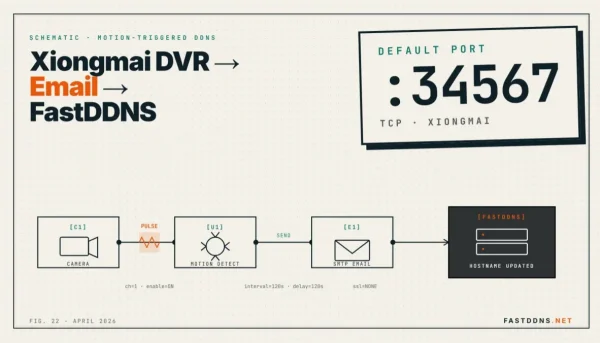
O que o DDNS faz em um DVR Xiongmai — e o que ele não faz
Para dar a umXiongmai gravador um nome fixo, configure os servidores DNS do gravador para95.217.161.80, depois abraNetwork > DDNS, escolhaNO-IP como tipo de DDNS e preencha seuFastDDNS hostname, nome de usuário e senha do hostname. A partir daí, o gravador informa seu IP público automaticamente, entãoXMEye,vMEyeSuper,GoodEye e o software CMS continuam encontrando-o pelo mesmo nome.
O DDNS apenas mantém o nome apontando para o endereço correto. Você ainda precisa encaminhar a porta34567 no seu router, e nada disso funciona se seu provedor colocar você atrás do CGNAT.
Por que escolher "NO-IP" ainda fornece um hostname FastDDNS
O firmware Xiongmai vem com uma lista fechada de provedores de DDNS — geralmenteNO-IP,DynDNS,CN99 eOray — e você não pode adicionarFastDDNS a ela. O que você pode mudar é onde o gravador consulta os nomes. Quando o gravador tenta acessar o servidor de atualização do No-IP, ele pede ao servidor DNS o endereço, e o DNS deFastDDNS responde a esse nome com o próprio endereço. A atualização usa o protocolo DynDNS que o gravador já conhece e chega a umFastDDNS hostname em vez disso.
Esse truque tem um preço, e é por isso que este artigo não apresenta o único método. O servidor DNSFastDDNS também responde a nomes que não são doFastDDNS com o próprio endereço — verificado em2026-09-03 contradynupdate.no-ip.com,members.dyndns.org,google.com,pool.ntp.org esmtp.gmail.com. Duas consequências decorrem disso:
- Defina este endereço DNS apenas no gravador. Nunca em um PC, celular ou como o DNS fornecido pelo seu router.
- Qualquer função no gravador que precise resolver um nome externo — sincronização do relógio via NTP, alertas por e-mail para o seu próprio provedor de e-mail, a XMEye nuvem P2P — pode parar de funcionar depois que você mudar o DNS.
Se essa troca não for aceitável, o mesmo gravador pode ser atualizado pelas configurações de e-mail, mantendo o DNS inalterado — consulte método de alerta por e-mail para gravadores Xiongmai.
Antes de começar
Verifique se você tem um IP público real
Abra a página de status WAN do seu router e leia o endereço que ele recebeu. Se começar com 10., 172.16–31., 192.168. ou estiver dentro de 100.64.0.0/10, você está atrás do NAT do seu provedor, e nenhum serviço DDNS pode abrir um caminho de entrada. A resposta sobre FastDDNS e CGNAT explica o que ainda pode ser tentado nesse caso. O aplicativo móvel FastDDNS tem um verificador de CGNAT, caso você prefira não ler a página do router.
Conheça seu menu e suas portas
Tudo neste guia está em Setting > System > Network no gravador ou no software CMS conectado a ele. A porta de mídia que XMEye, vMEyeSuper e GoodEye usam é 34567 por padrão, e a interface web usa 80.
Crie o hostname e copie seus valores
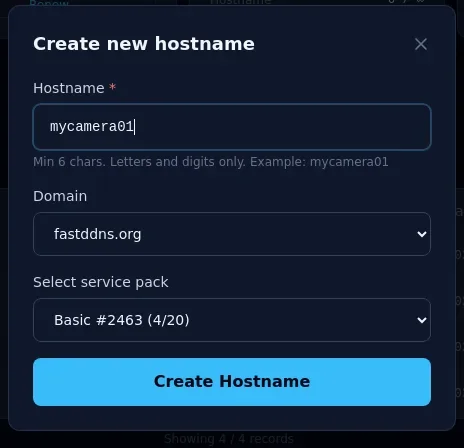
Faça login em FastDDNS e crie um hostname — um nome com pelo menos seis letras ou dígitos, além de um dos domínios oferecidos, como fastddns.org.
Abra o hostname que você acabou de criar e role até DDNS Configuration Parameters e clique no cartão chamado PORT 34567 (XMEYE, VMEYESUPER, GoodEye). Em Method 1 você encontrará todos os valores solicitados pelo gravador.
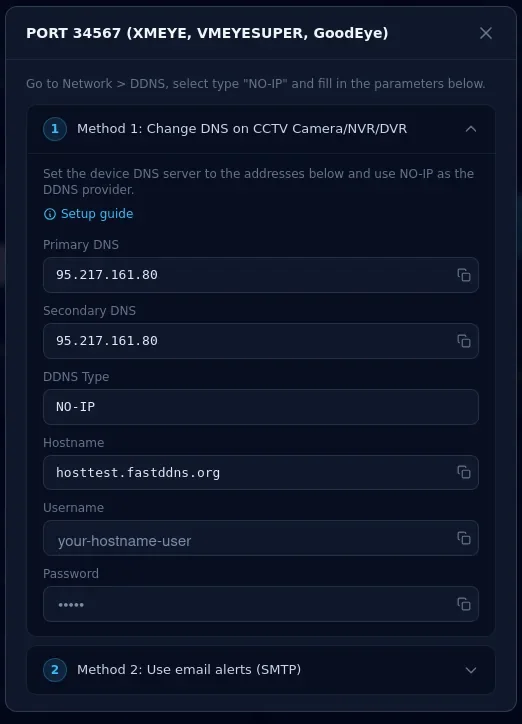
A senha neste painel é um código numérico curto que pertence ao hostname, não à senha usada para fazer login. Copie-o do painel em vez de digitar a senha da sua conta, pois o servidor de atualização irá recusá-la.
Passo 1 — Aponte o DNS do gravador para FastDDNS
Acesse Setting > System > Network e insira 95.217.161.80 em Primary DNS e Secondary DNS.
Na maioria dos firmwares, esses dois campos ficam bloqueados enquanto DHCP Enable estiver marcado. Você precisa desmarcá-lo para digitar o DNS, e isso também desativa o endereçamento automático — portanto, anote primeiro o IP Address, Subnet Mask e Gateway exibidos pelo gravador e digite os mesmos valores novamente, ou ele perderá a conexão com a rede. Depois, reserve esse mesmo endereço para o gravador no router para evitar que ele seja atribuído a outro dispositivo e manter a regra de port forwarding apontada para a máquina correta.
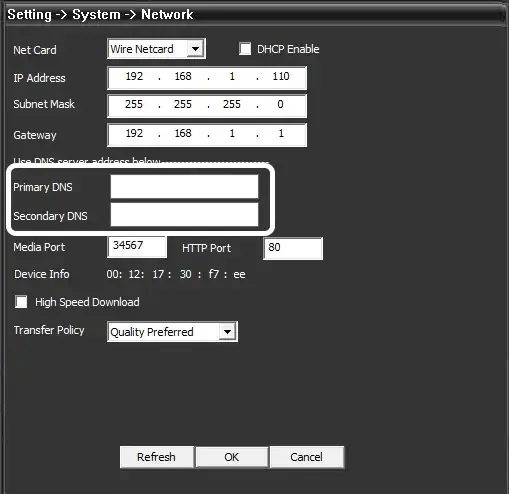
Salve e deixe o gravador aplicar a alteração. Nada visível acontece ainda — o endereço DNS só será usado na próxima etapa.
Etapa 2 — Preencha Network > DDNS
Ainda em Network, abra DDNS e defina:
- DDNS Type: NO-IP
- Enable: marcado
- Domain Name: o hostname completo, por exemplo myhome.fastddns.org
- User Name: o nome de usuário exibido no painel
- Password: o código numérico do hostname
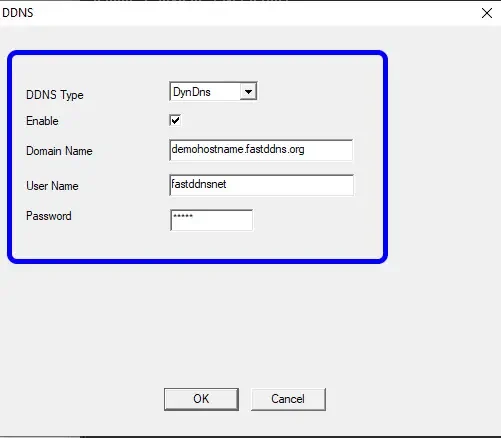
Se seu firmware não oferecer a entrada NO-IP, use DynDNS em vez disso — o gravador usa o mesmo protocolo de qualquer forma, e a resposta do DNS envia ambos para o mesmo lugar. Pressione OK, em seguida reinicie o gravador se o status do DDNS permanecer em branco.
O guia abaixo cobre esses dois passos em um gravador em funcionamento.
Passo 3 — Verifique se funcionou
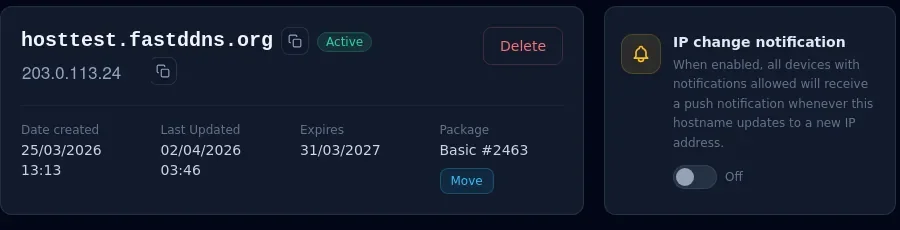
A página do hostname deve mostrar seu IP atual
Volte ao hostname na sua conta FastDDNS e espere entre trinta segundos e cinco minutos. Quando o gravador tiver enviado a atualização, o endereço sob o hostname mudará para seu IP doméstico e Last Updated passará para o horário atual.
Leia o registro de atualizações
de registro de atualizaçõesUpdates from device na mesma página lista o que o gravador realmente enviou, uma linha por tentativa, com o status que o servidor de atualização retornou. Esse registro é o primeiro lugar a ser verificado quando algo está errado — a tabela mais abaixo diz o que cada status significa.
Resolva o hostname de fora da sua rede
De qualquer computador que não esteja atrás do seu router, consulte um resolvedor público pelo hostname:
nslookup myhome.fastddns.org 1.1.1.1A resposta deve ser o mesmo IP público que o painel mostra. Se os dois não coincidirem, o gravador ainda não reportou a mudança.
Redirecione a porta 34567 e depois teste-a
Um hostname funcionando não abre nada. O gravador ainda está inacessível até você redirecionar 34567 para ele no seu router, além de 80 se você também quiser a interface web — a nota sobre DDNS e encaminhamento de portas explica o motivo. Aponte a regra para o endereço LAN do gravador e certifique-se de que esse endereço seja fixo — uma reserva de DHCP no router ou o endereço estático que você configurou no passo 1 — pois a regra deixa de funcionar no momento em que o gravador recebe um endereço diferente. Depois, verifique a partir de fora com o verificador de portas, que possui uma configuração prévia para XM 34567.
Uma coisa que um hostname não fornece é criptografia. FastDDNSO FastDDNS emite o nome, não um certificado TLS, então acessar o gravador na porta 80 em um navegador é HTTP simples, e qualquer coisa que você digitar lá será transmitida em texto puro.
Solução de problemas — leia o status no registro de atualizações
Cada linha em Updates from device carrega o código de status que o gravador recebeu. São as respostas padrão do protocolo DynDNS, e cada uma indica um erro diferente.
| Status | O que o painel mostra e o que fazer |
|---|---|
| good | Atualizar novo IP Nada — o hostname agora aponta para esse endereço. |
| nochg | Sem alteração de IP Nada. O gravador fez o check-in e o endereço já estava correto. |
| badauth | O nome de usuário ou a senha que você digitou está incorreto Digite novamente o nome de usuário e a senha numérica do hostname exibidos no painel. Verifique se você não usou a senha da sua conta por engano. |
| nohost | Este hostname não existe Verifique a grafia e certifique-se de incluir a parte do domínio. |
| notfqdn | O formato do hostname é inválido O nome enviado pelo gravador não foi aceito como um hostname completo. Digite-o novamente, incluindo a parte do domínio. |
| abuse | Este hostname foi bloqueado devido a abuso O servidor de atualização bloqueou este hostname. Entre em contato com o suporte para descobrir o motivo e solicitar a remoção do bloqueio. |
| dnserr | Falha na atualização do DNS. Tente novamente. A atualização falhou no lado do servidor. Aguarde a próxima tentativa e entre em contato com o suporte se a mensagem continuar aparecendo. |
| 911 | O servidor de atualização está temporariamente indisponível Aguarde e deixe o gravador tentar novamente. |
Três problemas nunca aparecem no log:
- O log está vazio. O gravador não está enviando nada. Verifique novamente se o DDNS está ativado e se o endereço DNS da etapa 1 foi realmente salvo.
- O hostname é resolvido corretamente, mas nada abre. A porta 34567 não está encaminhada, ou um segundo router à frente do primeiro está bloqueando a regra.
- O gravador perde o horário ou para de enviar alertas por e-mail. Essa é a alteração de DNS da etapa 1 funcionando exatamente como avisado. Use o método de e-mail em vez de desfazer a configuração.
Se mudar o DNS não for aceitável
Existem três outras maneiras de manter o mesmo hostname atualizado, e elas diferem no que alteram.
- Alertas por e-mail. O gravador envia relatórios por meio de suas próprias configurações de e-mail, sem alterar o DNS, o que é a escolha certa quando o NTP ou a nuvem P2P precisam continuar funcionando — o método SMTP para gravadores Xiongmai lista os valores.
- Um cliente de atualização em um PC. Qualquer máquina Windows sempre ligada na mesma conexão pode enviar as atualizações em vez do gravador, conforme descrito no guia do cliente DDNS para Windows.
- Configuração guiada no aplicativo. O aplicativo FastDDNS para celular configura as marcas compatíveis, incluindo a Xiongmai, gravando primeiro a própria entrada DDNS do gravador; ele recorre à alteração do DNS exatamente como este artigo faz quando o gravador recusa essa entrada.
Perguntas frequentes
Ainda preciso de port forwarding depois que o DDNS funcionar?
Sim. O DDNS mantém um hostname apontado para seu IP público, que muda; ele não abre nenhuma porta. Para acessar o gravador pela internet, você ainda precisa encaminhar a porta 34567, e também a porta 80 se quiser acessar a interface web.
Por que meu gravador perde a hora correta depois que eu mudo o DNS?
Porque o servidor DNS usado por este método responde a nomes externos com o próprio endereço. Assim, o gravador não consegue mais acessar um servidor público de horário. Acerte o relógio manualmente ou use o método de alerta por e-mail, que não altera o DNS do gravador.
Dois gravadores na mesma conexão podem compartilhar um hostname?
Um hostname é suficiente para toda a conexão, porque todos os dispositivos atrás do router compartilham o mesmo IP público. Use uma porta encaminhada diferente para cada gravador, em vez de criar um segundo hostname; criar hostnames extras para um único endereço desperdiça a cota do seu plano e pode acionar o limite contra abuso.
Meu firmware não tem uma entrada NO-IP. E agora?
Use a entrada DynDNS com o mesmo hostname, nome de usuário e senha. As duas entradas usam o mesmo protocolo de atualização, e o servidor DNS responde para os dois nomes de provedor. Se o firmware não tiver nenhuma seção DDNS, o gravador ainda poderá enviar relatórios por meio das configurações de e-mail, ou um PC na mesma conexão poderá enviar as atualizações em nome dele.