這個方法的作用及其成本
將裝置的 DNS 伺服器指向 95.217.161.80,然後在裝置本身的 DDNS 功能表中填入 NO-IP 或 DynDNS 作為提供者,以及你的 FastDDNS 主機名、使用者名稱和主機密碼。裝置內建的 DDNS 客戶端隨後將連接至 FastDDNS,而不是功能表中列出的提供者,之後你的 hostname 就會跟隨公共 IP 變動。
當其他方法都不適用時,這是備用方案,因為它對 firmware 的要求很低:只需有可編輯的 DNS 欄位,以及提供 NO-IP 或 DynDNS 的 DDNS 功能表。某個版本是否同時具備這兩項功能,只有查看該裝置的功能表才能確定。更改 DNS 也有代價,在開始之前你應該先了解。
在更改 DNS 前先閱讀這段內容
FastDDNS DNS 伺服器以自身地址回應外部名稱。這正是讓鎖定的提供者列表落在此處的原因——同樣也會破壞設備上需要查找名稱的其他功能。主機名稱面板在產品本身中有警告:更改 DNS 可能會禁用設備上的網路功能,包括透過 NTP 的時鐘同步、設備自身的電子郵件警報,以及製造商的 P2P 雲端應用程式,如 DMSS、Hik-Connect, EZVIZ 或
由此得出兩條規則:
- 僅在裝置上設定此 DNS。 絕不要在 PC 或手機上設定,也絕不要將其設為 router 分發給整個網路的 DNS。
- 如果你需要雲端應用程式或時鐘功能,請選擇其他方法。 可以輸入自訂 DDNS 伺服器的裝置可以使用 伺服器位址方法,這樣就不必更改 DNS。同一網路上的 PC 則可以使用 Windows 客戶端 來回報,這項方法詳見 電子郵件警示指南。部分錄影機也可以透過郵件設定回報,詳見
開始之前
- 在 FastDDNS。建立一個只需一分鐘,所需的資料都在其頁面上。
- 可從同一網路上的電腦存取裝置的網頁介面,並擁有其管理員登入資訊。
- 真正的公開 IP。若位於 CGNAT 後方,沒有任何 DDNS 服務能建立進入的通道 — FastDDNS 和 CGNAT 的回答涵蓋剩下可嘗試的方法。
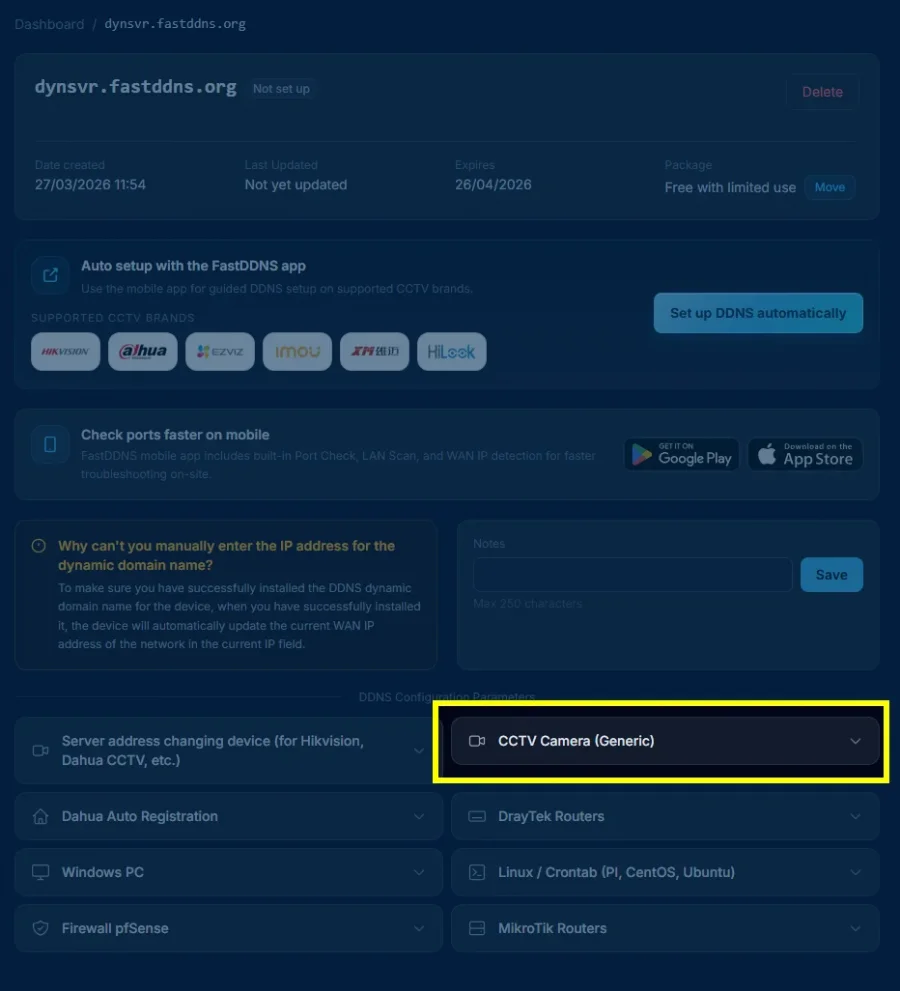
步驟 1 — 更改設備上的 DNS
開啟設備的網頁介面,找到網路頁面。DNS 欄位位於 Network 或 TCP/IP 下,通常標示為 Preferred DNS 和 Alternate DNS,或 Primary DNS 和 Secondary DNS。將相同的 FastDDNS 地址填入兩個欄位。
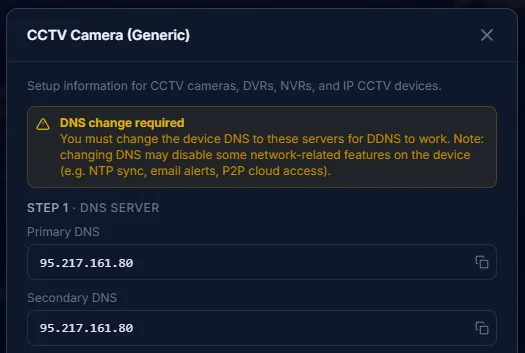
hostname 頁面上顯示的地址就是要使用的地址。這裡有兩個容易讓人出錯的細節:
- 如果 DNS 欄位呈灰色,通常是因為 DHCP 已啟用 — 關閉它後,欄位就能編輯。在操作前,請先記下設備目前顯示的地址、子網路遮罩和閘道,並將相同的值直接填回去,否則設備會從網路上斷線。如果真的發生這種情況,仍可透過錄影機本身的螢幕選單存取設定,或從設備前面板重設網路設定。
- 之後在路由器上為該裝置保留該地址。這樣你之後添加的端口轉發規則才能指向正確的機器。
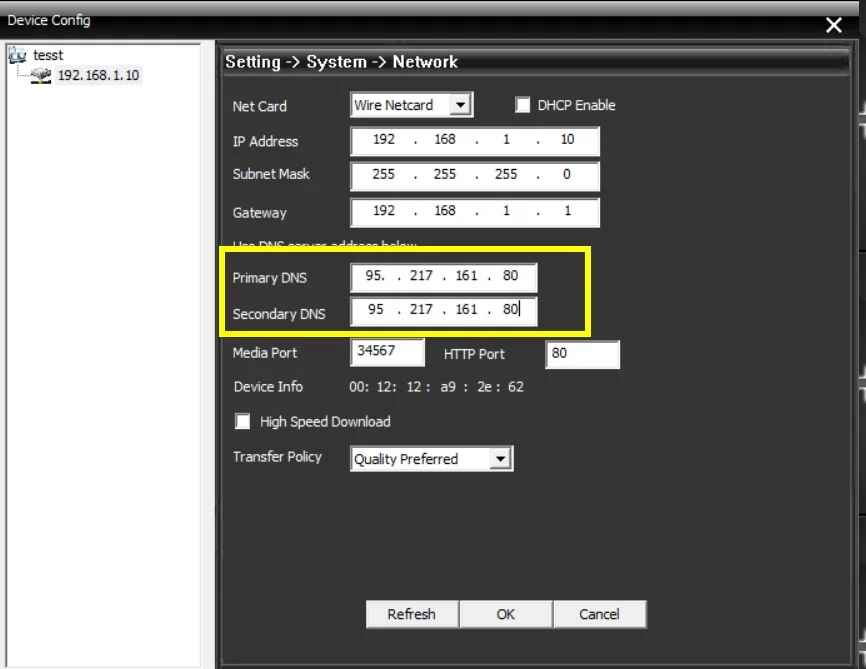
選單位置因品牌和 firmware 版本而異。你可以先查看 Dahua 的 Setup > Network > TCP/IP、Hikvision 的 Configuration > Network > Basic Settings > TCP/IP 和 Xiongmai 的 System > Network > TCP/IP — 但你要找的只是包含兩個 DNS 欄位的頁面,無論你的版本將它放在哪裡。儲存後,若設備提示,請重新啟動。
步驟 2 — 填寫 DDNS 選單
現在開啟設備本身的 DDNS 區段,通常位於 Network > DDNS 或 Network > Advanced > DDNS 下,然後設定:
| 裝置上的欄位 | 要輸入的內容 |
|---|---|
| Enable | 已勾選 |
| DDNS Type / Provider | NO-IP,或 DynDNS |
| Server Address | 如果韌體只提供這個選項dyn.fastddns.net 同樣可行 |
| Domain / Hostname | 你的完整主機名稱,例如 myhome.fastddns.org |
| User Name | 主機名稱頁面上顯示的使用者名稱 |
| Password | 面板中主機名稱自身的密碼(從面板取得)— 一個短碼,不是你用來登入網站的密碼 |
最後一行是最常見的錯誤。面板上的密碼屬於 hostname;更新伺服器會拒絕帳戶密碼,而裝置會回報認證錯誤,卻不會說明原因。
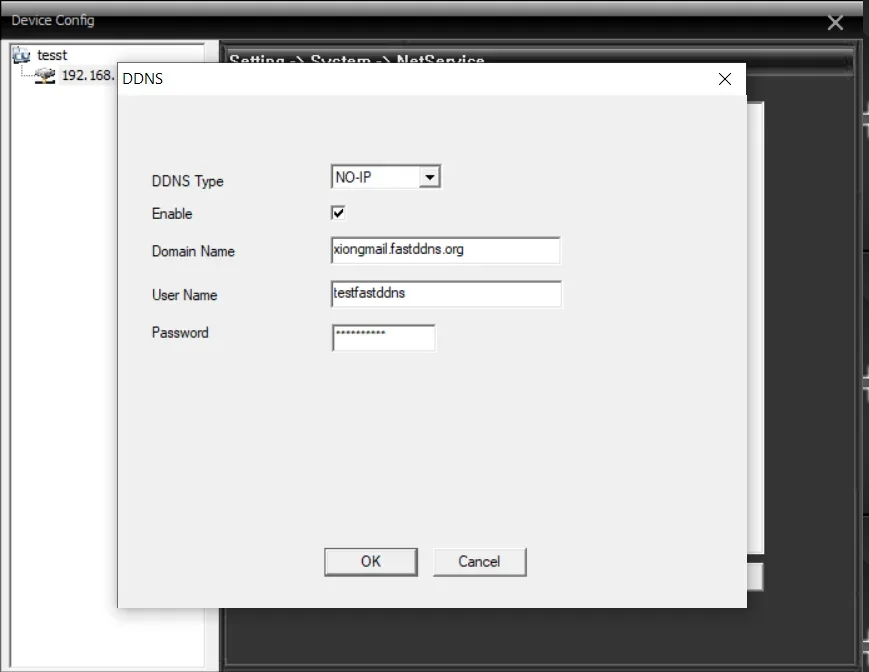
步驟3 — 檢查主機名稱是否已移動
返回 hostname 頁面並等待。當裝置傳來第一筆回報時,名稱下方的位址會變更為你的公共 IP,而 Last Updated 會更新為目前時間—伺服器端完成這項作業不到一分鐘。裝置何時傳送回報取決於其 firmware,因此請等待幾分鐘後,再判斷是否發生問題。
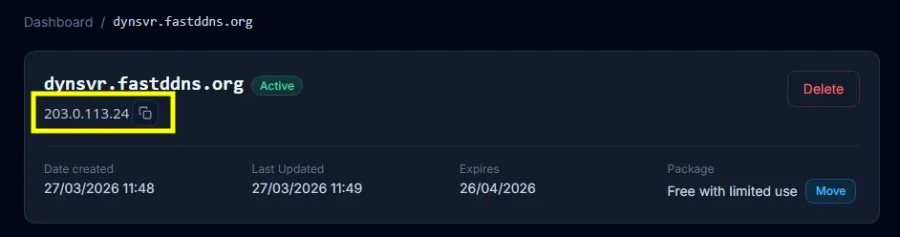
同一頁面的 Updates from device 框會列出裝置實際傳送的內容,以及更新伺服器回傳的狀態。當位址沒有變更時,這份記錄是首先要查看的地方:一行 badauth 表示認證資料錯誤,而完全沒有任何記錄則表示沒有資料抵達伺服器。
從網路外部的電腦連線時,這個名稱應解析至相同的位址:
nslookup myhome.fastddns.org 1.1.1.1步驟 4 — 轉發你實際觀看的 port
可用的 hostname 不會自動開放任何服務。在 router 上將 port forwarding 至裝置之前,網際網路仍然沒有進入的途徑。所需的 port 取決於你的連線方式—網頁介面、製造商的用戶端和 RTSP 串流使用的 port 都不同。請從裝置自己的 port 頁面讀取實際數字,不要猜測。下表只涵蓋各製造商自己的用戶端通常連線的 port;網頁介面使用裝置 port 頁面所顯示的數字,不一定是 80。這個 關於 DDNS 和端口轉發的說明說明了為什麼這是另一項獨立工作。規則設定完成後,端口檢查器則會從外部告訴你是否正常運作。
| 裝置系列 | 其客戶端通常使用的端口 |
|---|---|
| Hikvision, EZVIZ, HiLook | 8000 |
| Dahua, IMOU | 37777 |
| Xiongmai 錄影機 (XMEye, GoodEye, vMEyeSuper) | 34567 |
主機名稱不包含的一件事是加密。FastDDNS 發佈名稱,而不是 TLS 證書,所以透過 80 存取裝置的網頁介面時,使用的是純 HTTP。
無法運作時
- 日誌顯示 badauth。 請從面板重新複製使用者名稱和 hostname 的密碼。這幾乎總是因為誤用了帳戶密碼。
- 日誌顯示 nohost。 裝置傳送的名稱與任何 hostname 都不相符,通常是拼字錯誤。另一行 notfqdn 表示省略了網域部分,只傳送了簡短名稱。
- 日誌是空的。 裝置沒有傳送任何內容。請確認 DDNS 已啟用,且步驟 1 設定的 DNS 確實已儲存;有些裝置會在重新啟動時還原設定。請再次儲存,然後重新啟動裝置一次。
- 裝置遺失了時間設定或雲端應用程式。 這表示 DNS 變更正如警告所述正在發揮作用。請改用不會變更 DNS 的方法,不要只撤銷一半的設定。
- 所有項目都顯示綠色,但攝影機仍無法連線。 這不是 DDNS 的問題。可能是埠沒有轉發,或者第一台路由器前面有第二台路由器阻擋了規則。
適用於哪些裝置
判斷條件取決於兩個畫面,而不是盒子上的標章:可編輯的 DNS 欄位,以及提供 NO-IP 或 DynDNS 的 DDNS 選單。兩者都有時,這個方法就適用;如果提供者清單兩者皆無,則不適用。特定裝置的逐步截圖由 設定指南 分別介紹大華、雄邁和 router。如果裝置有 DDNS 選單,但沒有可編輯的 DNS 欄位,接下來要查看的就是 伺服器地址方法。
常見問題
設備需要哪個密碼?
在 hostname 頁面使用者名稱旁顯示的那個——屬於該 hostname 的短碼。這不是你的網站密碼。輸入帳戶密碼是設備回報身份驗證失敗的最常見原因。
我可以在 router 上設定這個 DNS,而不是在每個設備上設定嗎?
不行。這種方法使用的 DNS 伺服器會用自己的位址回覆外部名稱,因此如果將它提供給網路上的每個設備,會破壞正常瀏覽。只需在攝影機或錄影機上設定即可。
我每台攝影機都需要單獨的主機名稱嗎?
不需要。路由器後的所有裝置共用一個公共地址,所以一個主機名稱就涵蓋了整個連線。透過給每個裝置不同的轉發埠來區分它們。對同一個地址額外新增的主機名稱會消耗你 方案 的配額,但不會帶來任何好處。
我的設備只提供 DynDNS,不提供 No-IP。這有關係嗎?
沒有。兩者使用相同的更新協定,DNS 回應會將兩者中的任何一個導向相同的位置。選擇 firmware 提供的任一選項,並填入相同的 hostname、使用者名稱及 hostname 密碼即可。