
Auto Register 在大華設備上的作用
在錄影機上開啟 Setup > Network > Register,勾選 Enable,並從你的 FastDDNS 主機名頁面填入三個數值:服務器地址、端口 8888,以及 Device ID。從此之後,設備會按照自己的排程主動向外建立連線;每次建立連線時,FastDDNS 會從該連接中讀取你的公網 IP,並將主機名指向它。
這就是此方法存在的原因:完全不需要設備上的 DDNS 選單。但它無法讓外部連線進入你的網路——你仍然需要將實際用來觀看攝影機的 port 設定 port forwarding,而且在 CGNAT 後方時,這些功能都無法運作。
更新如何到達 FastDDNS
這點值得了解,因為它同時說明了這項功能的優勢,以及唯一需要注意的事項。port 8888 是位於我們的 伺服器上的 port,而不是你 router 上的 port。錄影機會主動撥號連線到該伺服器;伺服器上的監聽程式會從設備傳送的封包中讀取 Device ID,記錄連線來源位址,再將這兩項資料交給更新程式。之後,更新會沿著與透過 電子郵件提醒方式 傳送的更新相同的路徑處理,DNS 記錄會在收到回報後不久更新。
這會帶來兩個結果:
- 對於更新本身,路由器上不需要開啟任何端口。 在普通的家庭路由器上,預設允許出站連接,這就是為什麼自動註冊能在其他方式無法運作的設備上工作。
- 裝置 ID 就是憑證。 在這條路徑上不會檢查密碼——僅憑 ID 就能識別 hostname。請像保護密碼一樣保護它:不要將它貼在論壇文章中,分享截圖前也請先將它遮住。每個 hostname 都有自己的 Device ID。
何時使用,何時不使用
當設備沒有可用的 Network > DDNS 區段時,請使用 Auto Register:選單完全不存在,或雖然存在,但提供者清單中沒有任何可以指向 FastDDNS 的項目。
如果 DDNS 選單存在且可用,請改用它:這是較常見的做法,而且 Dahua DDNS 設定指南 指南已有說明。兩者是替代方案,不是需要同時使用的不同層級——選一個即可。
| Network > DDNS | Auto Register | |
|---|---|---|
| 設備上需要有 DDNS 選單 | 是 | 否 |
| 需要輸入的值 | 提供者、主機名稱、使用者名稱、密碼 | 伺服器、埠號、裝置 ID |
| 用來識別您的資訊 | 用戶名和主機名稱的密碼 | 僅需裝置 ID |
| 更新本身是否需要在 router 上開放任何連接埠 | 不需要 | 不需要 |
| 在以下情況使用它 | 存在 DDNS 選單時 | 不存在時 |
開始之前
- 一個位於 FastDDNS 上的一個主機名稱 — 設備 ID 是按主機名稱生成的,所以先創建它。
- 具有 Register 或 Auto Register 項目。
- 可從同一網路上的電腦存取設備的網頁介面,並擁有管理員登入資訊。
- 一個真正的公共 IP。如果您的服務供應商將您置於 CGNAT 之後,無論選擇哪種方法,遠端存取都無法運作 — FastDDNS 和 CGNAT 的解答 說明了還可以嘗試的方法。
步驟 1 — 複製三個值
打開主機名並展開 Dahua Auto Registration。網站會以 IP 位址顯示伺服器;應用程式也會顯示 hostname。兩者都可以使用 — 該名稱會解析至同一台伺服器,即使位址日後變更仍可繼續運作,因此如果您的 firmware 接受名稱,建議優先使用名稱。
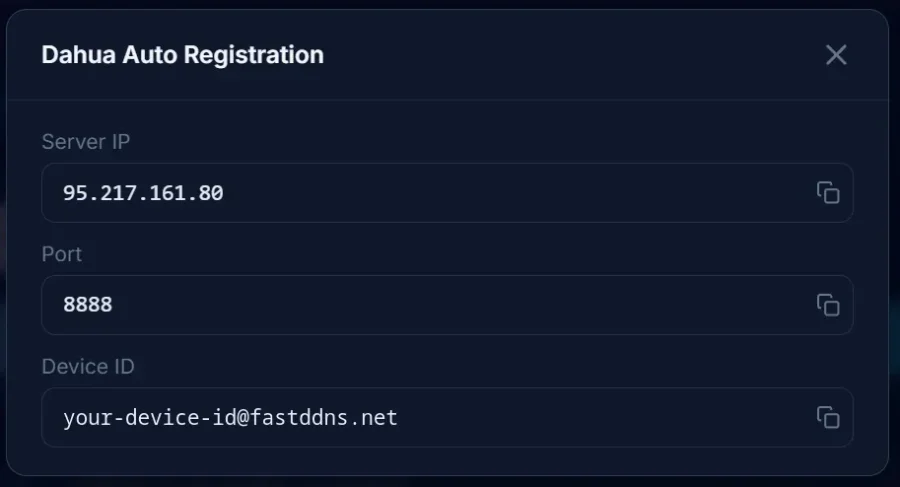
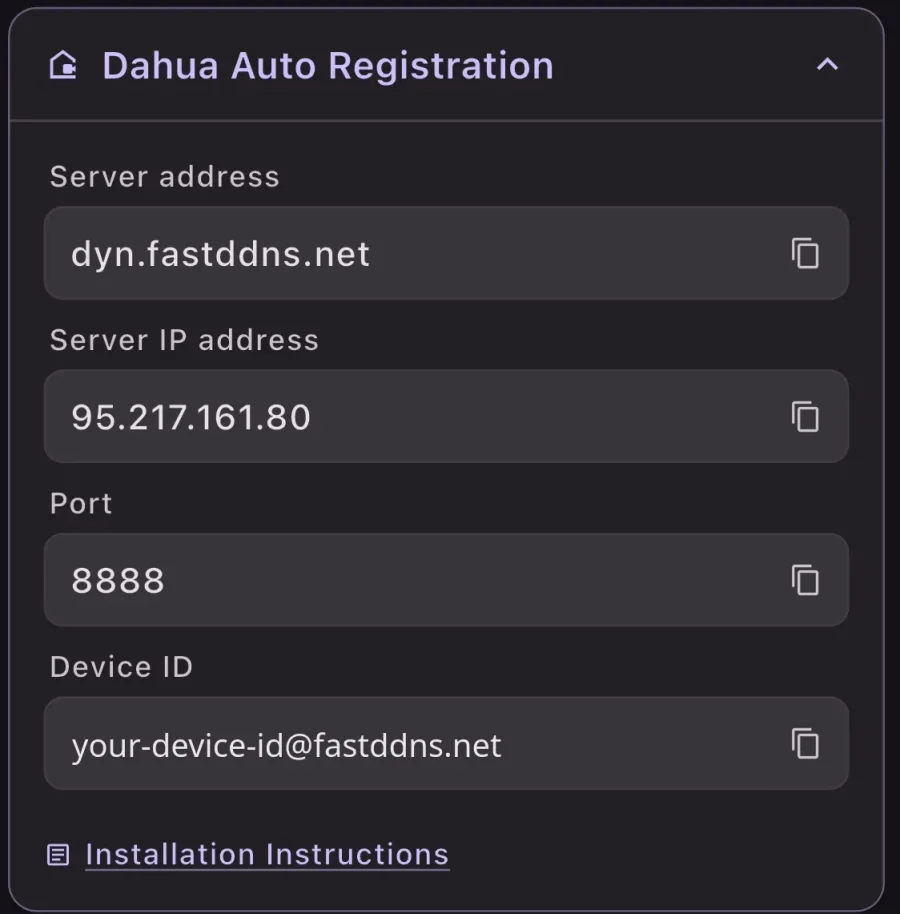
步驟 2 — 開啟註冊畫面
在同一網路上的瀏覽器中輸入設備的本機位址,然後登入:
http://192.168.1.108如果您不知道該位址,FastDDNS 應用程式 具有 LAN 掃描功能,可列出網路上的設備。然後前往 Setup > Network > Register。
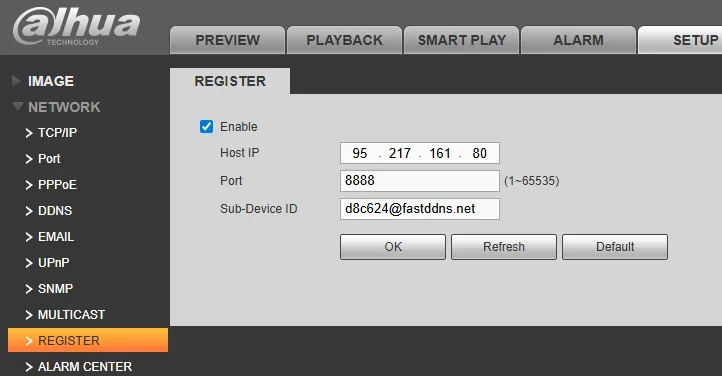
步驟 3 — 填寫欄位並儲存
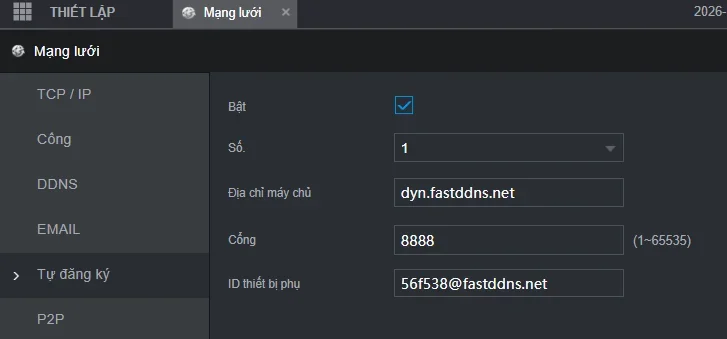
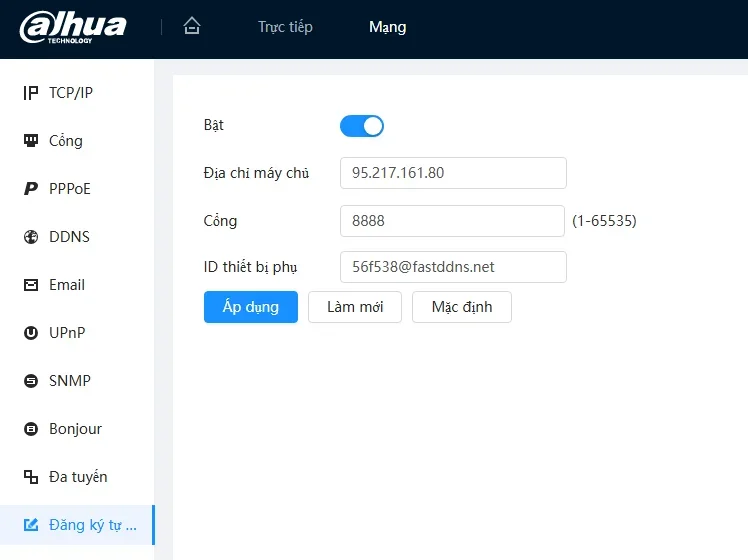
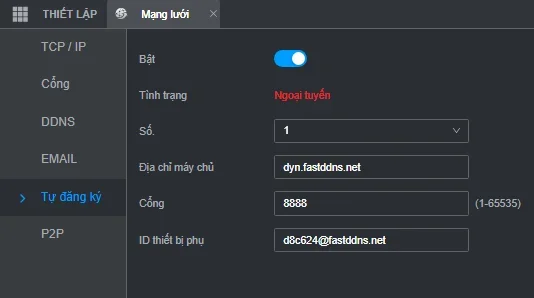
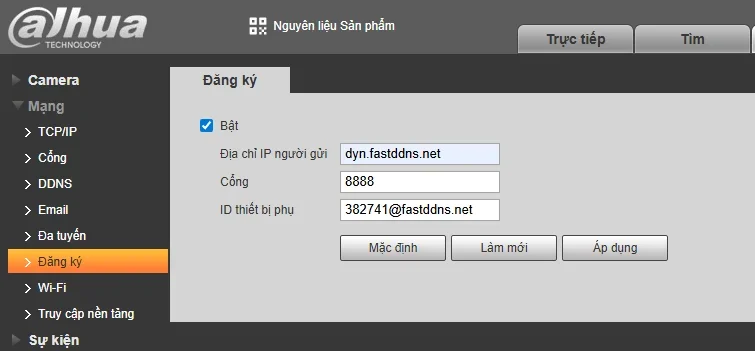
- Enable — 勾選即可。這是人們容易忽略的欄位。
- Host IP(也標示為 Server address 或 Địa chỉ máy chủ)— 面板中的伺服器。
- Port — 8888。
- Sub-Device ID(也稱為 Device ID)— 從面板貼上,請勿重新輸入。
按下 OK 或 Apply。如果幾分鐘後仍然沒有任何反應,請先重新啟動設備,再更改其他設定——這不會造成任何損失,也能排除設定已被接受卻未套用的情況。
步驟 4 — 檢查主機名稱是否已移動
回到 hostname 頁面。設備首次回報後的一兩分鐘內,名稱下方的地址會變成您的公開 IP,而 Last Updated 會更新為目前時間。同一頁面的 Updates from device 方塊會列出每次回報及伺服器回傳的狀態;如果地址沒有變化,這是首先要查看的地方。
從網路外的電腦連線時,該名稱應解析為相同的地址:
nslookup myhome.fastddns.org 1.1.1.1您仍然需要轉發一個端口以觀看攝像頭
自動註冊會讓 名稱 保持正確。這不會讓錄影機可從外部存取。若要實際從外部連線,請將觀看應用程式使用的 port 轉發到 router 上錄影機的本機地址——Dahua 用戶端通常使用 37777,RTSP 使用 554,網頁介面則使用 80 或自訂 port——並為該錄影機設定固定的本機地址,讓規則持續指向它。說明解釋了為何這仍是單獨的工作。一旦規則設定完成,埠檢查器會解釋為何這仍是獨立的工作。規則設定完成後,
請注意,FastDDNS 發布的是 hostname,而不是 TLS 憑證,因此設備上的 HTTPS 必須由您自行設定。
疑難排解
| 您看到的 | 應採取的措施 |
|---|---|
| 主機名稱從未取得 IP,更新記錄為空 | 重新開啟 Register 並檢查設定是否確實已儲存,以及 Enable 是否仍已勾選,然後重新啟動裝置一次。 |
| 設定已儲存,但仍然沒有任何變化 | 重新貼上 Device ID。截斷或手動輸入的 ID 無法與任何 hostname 對應,伺服器也沒有可供記錄的對象。 |
| ID 正確,但日誌仍然是空的 | 裝置可能根本無法連線到外部網路。檢查它是否有可用的 gateway 和 DNS,並確認網路上沒有任何阻擋 8888 的對外連線——有些企業防火牆和訪客網路只允許常用的 port 對外連線。 |
| 日誌顯示 abuse | 在這種情況下,通常表示 hostname 已過期:記錄會被移除,而不是更新。請續期,或將它移至 不會過期的方案。 |
| 主機名稱正確,但相機仍然無法連線 | 不是 DDNS 的問題。端口沒有轉發,或者在第一個路由器前面有第二個路由器吞掉了規則。 |
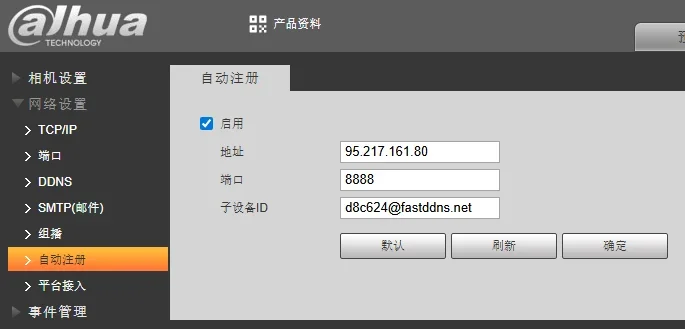
| 畫面看起來與截圖不同 | 這是預期情況——請參閱下方的畫廊。這個區塊可能稱為 Auto Register、Tự đăng ký 或 自动注册,而主機欄位可能要求輸入名稱,而不是 IP。三個值都相同。 |
其他韌體上的同一個畫面
Dahua 提供多種版面配置和語言;下方的截圖來自不同裝置,而非同一個型號。請比對畫面配置,而不是逐字比對文字——它們都是相同的三個欄位。
常見問題
我需要在路由器上轉發端口 8888 嗎?
不需要。端口 8888 位於 FastDDNS 伺服器上,裝置會向它建立連線。家用 router 預設允許出站連線,因此無需進行任何設定。您需要轉發的 port 是用來觀看攝影機的,這是另一項工作。
每台大華裝置上都有自動註冊功能嗎?
不,並非所有裝置都有。如果網路設定中沒有 Register 項目,請改找 DDNS 區段;如果兩者都沒有,仍可由同一連線上的電腦執行更新客戶端來支援該裝置。
兩台裝置可以共用一個裝置 ID 嗎?
不應共用。裝置 ID 對應一個 hostname,而兩台裝置會向同一個名稱回報相同的公開位址——這沒有意義,因為 router 後方的所有裝置本來就共用該位址。請為每台裝置設定不同的轉發埠,而不是再使用第二個 hostname。
裝置關閉時會發生什麼事?
hostname 會保留裝置最後回報的位址。如果在這段期間您的公開 IP 發生變更,該名稱會一直指向錯誤的位址,直到裝置重新啟動並再次回報;這是任何由裝置自行回報的方法都會有的情況。有一件事不會等待裝置:hostname 到期後,其記錄仍會被移除。因此,請留意 hostname 頁面上顯示的到期時間。



![封面插圖:一個 pfSense 防火牆,標題為[pfSense 的動態 DNS]](/blog-img/w600/eccf38ccffb1de2ead2e0f7490f6b1fd.webp)