電子郵件方法在 Xiongmai 錄影機上的作用
在錄影機的電子郵件設定中填入你的 FastDDNS 主機名稱頁面的 SMTP 值 — mail.fastddns.net、端口 2626、不使用 SSL,以及面板為該 hostname 產生的寄件人地址 — 然後開啟一個已勾選 Send Email 的警報。錄影機發送的每封警報郵件,都會將 hostname 更新為郵件寄出時所使用的 public IP,而錄影機本身的 DNS 設定完全不會被修改。
這個方法有兩件事做不到。它不會讓錄影機直接暴露在網際網路上 — port 34567 仍然必須在 router 上設定 port forwarding;如果你的服務提供商將你置於 CGNAT 之後,則完全無法運作。此外,只有在警報實際觸發時,hostname 才會更新;這就是你選擇不修改 DNS 所接受的取捨。
何時應使用此方法,而不是更改錄影機的 DNS
一台 Xiongmai 錄影機可以透過兩種方式連到 FastDDNS,而你的 hostname 頁面會在同一張卡片下顯示這兩種方式。修改 DNS 方法會將錄影機指向 FastDDNS 的 DNS 伺服器,讓其內建的 NO-IP 用戶端改為連到這裡。它會依計時器定期更新,不論鏡頭前是否發生任何動作——但該 DNS 伺服器會以自己的位址回應外部名稱,因此時鐘同步、XMEye P2P 雲端,以及你原本想寄到自己收件匣的警報郵件,都可能停止運作。
電子郵件方法則是相反的取捨。
| DNS 變更(方法 1) | 電子郵件警報(方法 2) | |
|---|---|---|
| 錄影機的 DNS 伺服器 | 已取代 | 未變更 |
| NTP 時鐘、P2P 雲端、你自己的郵件警報 | 可能停止運作 | 持續運作 |
| 什麼會觸發更新 | 錄影機自己的 DDNS 計時器 | 會發送郵件的警報 |
| 使用 DDNS 選單 | 是 — Network > DDNS | 不 — 適用於沒有可用 DDNS 列表的韌體 |
| 弱點 | 錄影機必須查找的所有名稱 | 安靜的攝影機:沒有警報,就沒有更新 |
如果錄影機監看的是每天都有人活動的門、閘門或走廊,電子郵件方法是兩者中較安全的選擇。如果它監看的是幾週都沒有人進出的儲藏室,決定採用前請先閱讀最後一節。
更新實際發生的方式
值得花三十秒了解,因為系統出問題時,你就知道該查看哪裡。當錄影機發送警報郵件時,它會開啟與 FastDDNS 的郵件伺服器建立一般 SMTP 連線。伺服器會從該連線中保留兩項資訊:寄件人地址,以及 連線來源的 IP 地址。幾秒鐘後,背景工作程序會取得這兩項資訊,查找哪個 hostname 擁有該寄件人地址,並將 IP 寫入 DNS。
由此會產生三個結果,而每一個都能在之後為你節省一小時:
- 記錄的地址是錄影機所在網路的公共 IP。 這正是你在家中需要的地址。但這也表示,如果錄影機透過其他中繼伺服器發送郵件,記錄的會是該中繼伺服器的地址。因此,請將 SMTP 伺服器設為面板上指定的伺服器。
- 寄件人地址是這條路徑上唯一的憑證。 收到郵件更新時不會檢查密碼——地址本身就是金鑰。請像保護密碼一樣保護它:不要貼在論壇文章中,也不要在分享的截圖中顯示。需要尋求協助時,請提供 hostname,而不是寄件人地址。每個 hostname 都有自己的寄件人地址,因此每個地址只會識別一個名稱。
- 應使用的端口是 2626。 郵件伺服器也會監聽 25 和 26,而這個面板的舊截圖顯示的是 25。這三個 port 仍然可用,但許多家用 ISP 會封鎖對外連線的 25,以防止垃圾郵件;對錄影機來說,被封鎖的 port 看起來就和密碼錯誤完全一樣。請以面板顯示的值為準。
開始之前
確認你擁有真正的公共 IP
開啟 router 上的 WAN 狀態頁面,查看它取得的地址。如果地址以 10.、172.16–31.、192.168. 開頭,或落在 100.64.0.0/10 範圍內,您的供應商正與許多客戶共用同一個地址,任何 DDNS 服務都無法開闢連入的通道——剩下可嘗試的方法請參閱 FastDDNS 與 CGNAT 的解答。如果您不想查看路由器頁面,FastDDNS 手機應用程式提供了 CGNAT 檢查工具。
了解本指南的檢查依據
以下面板數值是從 2026-09-03,而面板對您的帳戶而言永遠是正確的——如果它與本頁不一致,請以面板為準。錄影機的螢幕截圖來自經典的 Xiongmai 選單,該選單隨端口-34567 系列提供,並可與 XMEye、vMEyeSuper 和 GoodEye 可與之通信。欄位名稱會在不同版本間變動:有些韌體將該部分稱為 Net Service,有些則稱為 NetService,郵件設定也可能位於 Advanced 底下。重要的是,錄影機必須有 EMAIL 設定檔,以及能勾選 Send Email 的警報;如果您的設備兩者皆無,請跳到最後一節。
創建主機名稱並複製其 SMTP 數值
在 FastDDNS 登入並建立 hostname——至少使用六個字母或數字,再加上其中一個提供的網域,例如 fastddns.org。開啟它,向下捲動至 DDNS Configuration Parameters,點選名為 PORT 34567 (XMEYE, VMEYESUPER, GoodEye) 的卡片,然後開啟 Method 2: Use email alerts (SMTP)。
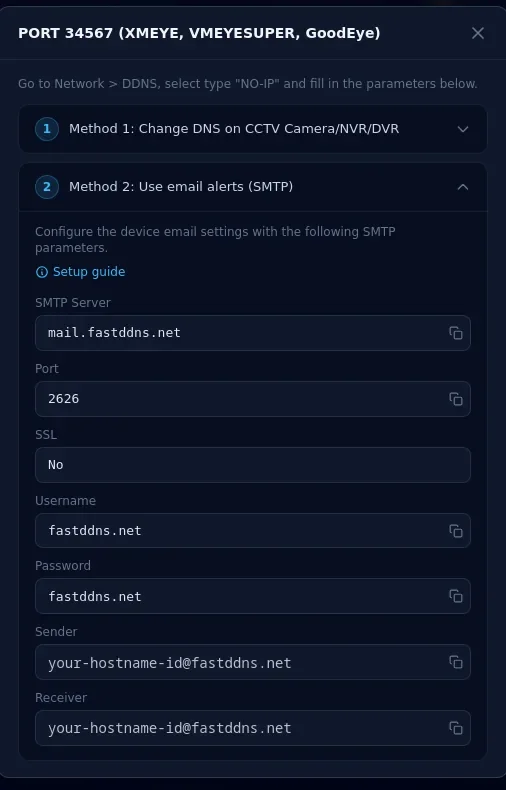
按照面板顯示的內容複製這些值。 SMTP Server、Username 和 Password 對所有人都相同。Sender 和 Receiver 中的地址只屬於您:它就是您的 寄件者 告訴更新伺服器這封郵件屬於哪個 hostname,面板則會以相同地址填入收件者,讓郵件有有效的寄送目的地。
步驟 1 — 開啟會發送郵件的警報
錄影機只有在某個事件觸發發信條件時才會寄出郵件,所以這一步要先完成。在大多數 Xiongmai 固件中,警報選項位於 Setting > Alarm > Video Motion 下。
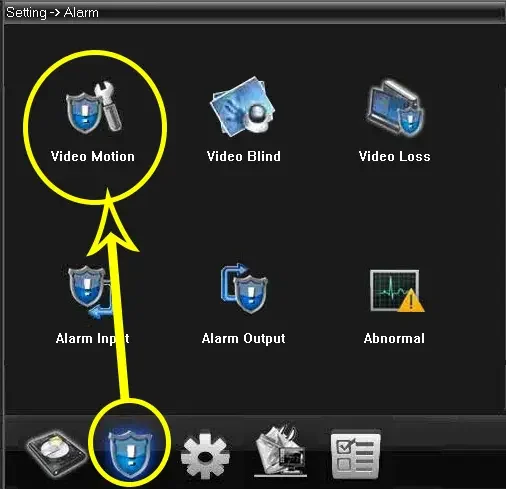
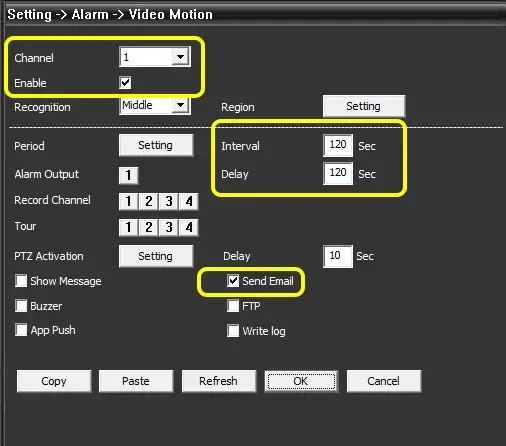
開啟它,並設定決定是否寄出郵件的欄位:
- Channel:會偵測一般移動的攝影機。
- Enable:已勾選。
- Interval 和 Delay:每次為 120 秒,數值如以下截圖所示。這些是警報本身的計時欄位——每個欄位具體計算的內容會因 firmware 而異,但合在一起會決定一次警報後多久才能觸發下一次警報,也就決定了這台錄影機多久能回報一次新的 IP。
- Send Email:已勾選。未勾選時,警報會觸發,但不會有任何郵件離開錄影機。
- 按下 OK 儲存。
每兩分鐘寄一次郵件,聽起來像是對同一個 IP 進行大量更新,但其實不是。當報告中的地址與 hostname 目前已有的地址相同時,伺服器會回覆「無變更」,並將這組配對記住五分鐘,因此在這段時間內收到的郵件完全不會轉換成 DNS 更新。
步驟 2 — 填寫郵件設定
郵件帳戶本身位於 Setting > System > Net Service 下方的 EMAIL 項目中。
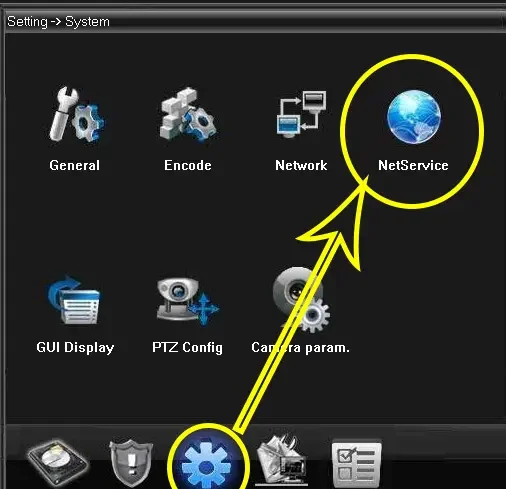
選取 EMAIL,勾選 Enable,並依照面板填寫:
| 錄像機上的欄位 | 要輸入的內容 |
|---|---|
| SMTP Server | mail.fastddns.net |
| Port | 2626 |
| Need SSL | NONE — 保持關閉 |
| User Name | 面板上的使用者名稱,每個帳號都相同 |
| Password | 面板上的密碼 — 不是你的帳號密碼 |
| Sender | 面板為此主機名生成的地址 |
| Receiver | 再次輸入相同的地址 |
| Title | 任何內容,例如 Alarm Message |
有兩個欄位比其他欄位更常出錯。關閉 SSL — 面板提供的參數適用於純文字連線,因此 NONE 是與其相符的設定。另外, 不要將寄件人或收件人替換成你自己的電子郵件地址:更新伺服器只接受 FastDDNS 自有網域中的地址,並會在 SMTP 通訊期間拒絕其他地址,因此在任一欄位填入 Gmail 地址,都不會收到更新。
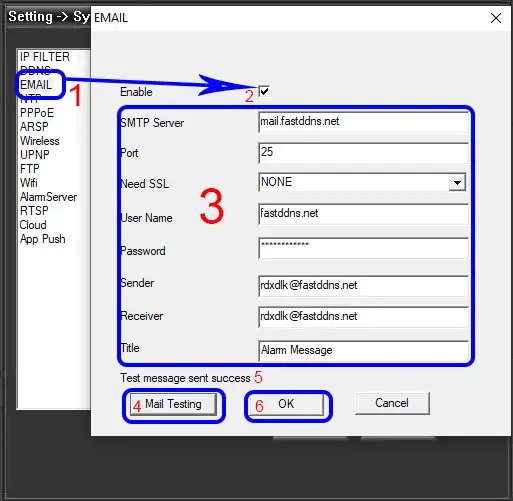
然後按下 Mail Testing。表單下方的狀態列應顯示 Test message send success。測試郵件是一般郵件,使用與警報郵件相同的地址;更新伺服器對每封接受的郵件都採用相同處理方式。因此,只要測試郵件確實抵達伺服器,就會算作一次更新。這是在不必等人經過攝影機前的情況下,讓 hostname 更新的最快方法。錄像機顯示的成功訊息只能代表它認為自己已傳送某些內容,因此請在 hostname 頁面確認,而不要只看這裡。按下 OK 以儲存。
以下示範在實際運作中的錄像機上完成相同的兩個步驟。
步驟 3 — 檢查主機名稱是否移動
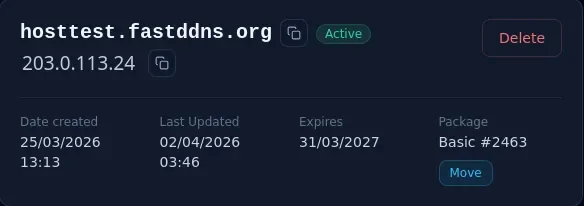
主機名稱頁面應該會顯示你目前的 IP 位址
回到你 FastDDNS 帳號的 hostname。郵件抵達伺服器後,hostname 會在不到一分鐘內更新;但郵件本身的傳送時間無法準確預估,因此請等待幾分鐘後再重新整理。更新完成後,名稱下方的地址會變成你的公開 IP,而 Last Updated 則會更新為目前時間。
閱讀更新日誌
該Updates from device 方框列出了每次更新,以及伺服器返回的狀態。由郵件驅動的更新會像其他更新一樣記錄,因此無論使用哪種方法,都要在同一個地方查看——下方的表格說明每個狀態的意義。日誌中沒有記錄的是更新是如何到達的。 而日誌中沒有新內容,也不一定表示沒有郵件到達:如果伺服器無法將寄件人地址匹配到任何 hostname,郵件就會在不寫入任何記錄的情況下被丟棄,看起來就和完全沒有郵件到達一樣。
從您的網絡外解析主機名
從任何不在您 router 後方的電腦,向公共解析器查詢該名稱:
nslookup myhome.fastddns.org 1.1.1.1結果應與面板顯示的地址一致。如果不一致,表示最後一封郵件尚未處理,或根本沒有離開錄影機。
轉發 port 34567,然後測試
一個可用的主機名稱不會打開任何東西。在你在路由器上將 34567 轉發給錄影機,此外如果您需要網頁介面,還要轉發 80 — 關於 DDNS 和埠轉發的說明說明了原因。將規則指向錄影機的 LAN 地址,並在 router 上為它保留該地址,以免規則開始指向其他設備。然後使用 埠檢查器從外部進行檢查,該工具為 XM 34567 提供預設選項。
有一件事是主機名稱無法提供的,那就是加密。FastDDNSFastDDNS 發行的是名稱,而不是 TLS 憑證,因此在瀏覽器中透過 80 port 開啟錄影機時,使用的是純 HTTP,您在其中輸入的任何內容都會以明文傳輸。
疑難排解 — 更新日誌顯示的內容
Updates from device 中的每一行都會顯示狀態。
| 狀態 | 面板顯示的內容,以及應採取的措施 |
|---|---|
| good | 更新新 IP 沒有操作 — 郵件已到達,主機名稱現在指向該地址。 |
| nochg | 沒有 IP 變更 沒有操作。地址原本就正確,或在五分鐘內再次回報了相同地址。 |
| nohost | 此主機名稱不存在 寄件人地址與任何 hostname 都不匹配。請從面板重新複製;遭截斷或編輯過的地址會顯示此狀態。 |
| badauth | 您輸入的帳戶名稱或密碼不正確 伺服器找到了 hostname,但不接受與其關聯的帳戶名稱。這不是錄影機上的操作造成的,也無法透過錄影機修正;請將 hostname 提供給支援人員。 |
| abuse | 此主機名稱因濫用而被封鎖 在這種情況下,通常原因是 主機名稱已過期:該記錄會被刪除,而不是更新。請續期,或將其移至 不會過期的方案。如果主機名稱是最新的,請聯絡支援人員。 |
| 911 | 更新伺服器暫時無法使用 伺服器端發生問題,不是你的錄影機出錯。一兩行這樣的訊息很正常,讓下一封警報郵件再次嘗試。如果每封郵件都回傳相同訊息,表示故障並非暫時性;請提供 hostname 聯絡支援人員。 |
較棘手的情況是,日誌中出現 完全沒有新行。這表示沒有記錄到任何更新——可能是郵件根本沒有送達伺服器,也可能是郵件抵達時,伺服器無法將寄件人與任何 hostname 對應,因此訊息會被靜默丟棄。請依序檢查以下項目:
- Mail Testing 在錄影機上失敗。錄影機無法連線至郵件伺服器。請確認它有可用的閘道和 DNS,並確認 Need SSL 是否關閉,以及端口是否為 2626,而不是遭供應商封鎖的 25。
- Mail Testing 成功,但沒有任何內容出現。先檢查寄件人:必須完全使用你自己的 hostname 頁面上顯示的地址,因為伺服器會依此進行比對;任何被修改或截斷的字元都會導致比對失敗。收件者也必須維持在 FastDDNS 網域,因此請保留面板自動填入的設定。如果地址都正確,錄影機可能回報成功,但訊息其實尚未被接收——請嘗試面板上的另一個 port,並在下一次警報後重新檢查日誌,不要只在測試後檢查。
- 只有按下測試按鈕時才會寄出郵件。警報沒有觸發。返回 Video Motion,確認通道、Enable 和 Send Email 都已在你預期會偵測到移動的攝影機上設定。
- 所有項目都顯示綠色,但攝影機仍然無法連線。這不是 DDNS 問題。名稱正確,但 port 34567 未開啟 — 返回到轉發步驟。
在沒有任何動作時保持主機名的更新
這個方法有一個無法迴避的弱點:hostname 是否最新,完全取決於上次警報郵件。如果攝影機兩週都沒有偵測到任何動靜,而你的服務供應商期間又更換了 IP,這個名稱就會一直指向一個已不再屬於你的地址,直到下一封警報郵件寄出。以下有三種解決方法,按大多數人應採用的順序排列:
- 讓錄影機有理由寄出郵件。將移動警報指向每天都會出現動靜的通道,或啟用另一種同樣會寄送郵件的警報類型。這不會讓 hostname 立即更新,但能將過期地址持續存在的時間,限制在大約兩封郵件之間的間隔。
- 讓電腦負責回報。同一條連線上的 Windows 電腦只要持續開機,就能依固定時間表傳送更新,不受攝影機是否偵測到動靜影響——請參閱 Windows DDNS 客戶端指南。
- 切換至計時器。 如果錄影機上沒有任何需要解析外部名稱的項目,DNS 變更方法將按照自己的時間表自動更新,並且不在意任何設備是否移動。主機名稱頁面還提供通過 FastDDNS 手機應用它列出的 CCTV 品牌,其中包括 Xiongmai。
常見問題
我需要為這種方法更改錄影機的 DNS 嗎?
不用。這正是這種方法的重點。錄影機會繼續使用原有的 DNS 伺服器,因此時鐘同步、XMEye P2P 雲端及其他需要解析名稱的服務都能正常運作。只有電子郵件設定會變更。
我也可以把警報郵件寄到自己的收件匣嗎?
不能透過這個帳號。寄件人必須維持為 hostname 頁面上的地址,因為更新伺服器就是透過這個地址識別 hostname;收件人也必須使用 FastDDNS fastddns.net 網域,否則郵件根本無法被接受。因此,這兩個欄位都不能指向你自己的信箱。如果你也想在收件匣收到警報郵件,就需要使用支援第二個郵件設定檔的錄影機。
警報發生後主機名稱更新需要多快?
郵件一抵達更新伺服器,hostname 就會在不到一分鐘內變更。你實際感受到的延遲都發生在此之前:錄影機必須先觸發警報,而其 Interval 和 Delay 值會決定觸發一次警報後,多久才會再次觸發警報。
分享電子郵件設定的截圖安全嗎?
請先遮住寄件人地址。更新郵件抵達時不會檢查密碼,因此任何能從該地址寄出郵件的人,都能將你的 hostname 指向他們想要的位置。伺服器、port 和共用使用者名稱都沒有危險;寄件人地址則不然。