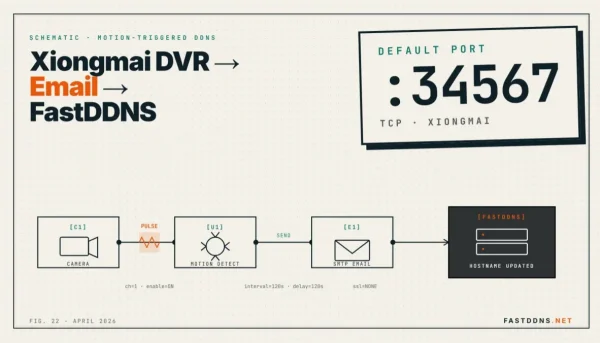
雄迈 DVR 上的 DDNS 功能——以及它無法做到的事
要讓 Xiongmai 錄影機設定一個固定名稱,先將錄影機的 DNS 伺服器設為 95.217.161.80,然後打開 Network > DDNS,選擇 NO-IP 作為 DDNS 類型,並填入你的 FastDDNS 主機名稱、使用者名稱和主機密碼。從此之後,錄影機會自動報告其公共 IP,所以 XMEye、vMEyeSuper、GoodEye 和 CMS 軟體都能以相同名稱找到它。
DDNS 只會讓名稱指向正確的位址。你仍然必須在 router 上轉發 34567 port;如果你的網路供應商將你置於 CGNAT 後面,這一切都無法運作。
為什麼選擇「NO-IP」仍然會給你一個 FastDDNS hostname
Xiongmai firmware 附帶一個封閉的 DDNS 提供者清單——通常是 NO-IP、DynDNS、CN99 和 Oray——而且你無法將 FastDDNS 新增到這個清單。你可以改變的是錄影機查詢名稱的位置。當錄影機嘗試連線到 No-IP 更新伺服器時,它會向 DNS 伺服器詢問該伺服器的位址,而 FastDDNS 的 DNS 會以自己的位址回應該名稱。更新會透過錄影機已經支援的 DynDNS 協定傳送,最後更新到 FastDDNS 的主機名稱上。
這個技巧有其代價,也是本文不只介紹這一種方法的原因。FastDDNS DNS 伺服器會以自己的位址回覆非-FastDDNS 的名稱——在 2026-09-03 名稱——在 dynupdate.no-ip.com、members.dyndns.org、google.com、pool.ntp.org 和 smtp.gmail.com 上進行檢查。隨之而來的是兩個後果:
- 僅在錄影機上設定此 DNS 位址 。絕對不要在電腦、手機上設定,也不要將其設為 router 發放的 DNS。
- 錄影機上任何需要解析外部名稱的功能——例如透過 NTP 同步時間、向您自己的電子郵件提供商發送電子郵件警示,XMEye P2P 雲端——在變更 DNS 後都可能停止運作。
如果無法接受這種取捨,同一台錄影機也可以透過電子郵件設定進行更新,這樣就不會變更其 DNS——請參閱 Xiongmai 錄影機的電子郵件警示方法。
開始之前
確認您擁有真正的公共 IP
開啟 router 上的 WAN 狀態頁面,讀取它取得的位址。如果位址以 10.、172.16–31.、192.168. 開頭,或落在 100.64.0.0/10 範圍內,就表示您位於服務提供商的 NAT 之後,沒有任何 DDNS 服務能建立連入通道。FastDDNS 和 CGNAT 的答案 說明了在這種情況下還能嘗試的方案。FastDDNS 行動應用程式 提供 CGNAT 檢測器;如果您不想查看 router 頁面,可以使用它。
了解您的菜單和端口
本指南中的所有設定都位於錄影機上的 Setting > System > Network,或位於與其連線的 CMS 軟體中。媒體 port XMEye、vMEyeSuper 和 GoodEye 預設使用 34567,而網頁介面使用 80。
創建主機名稱並複製它的值
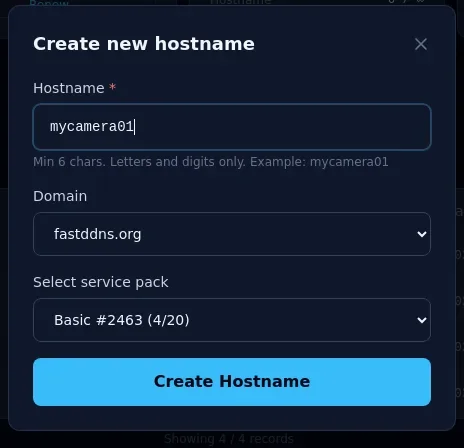
登入 FastDDNS 並建立 hostname——名稱至少要包含六個英文字母或數字,再加上其中一個提供的網域,例如 fastddns.org。
打開剛建立的主機名稱,滾動到 DDNS Configuration Parameters,然後點擊名為 PORT 34567 (XMEYE, VMEYESUPER, GoodEye)。在 Method 1 下,你會找到記錄器要求的所有值。
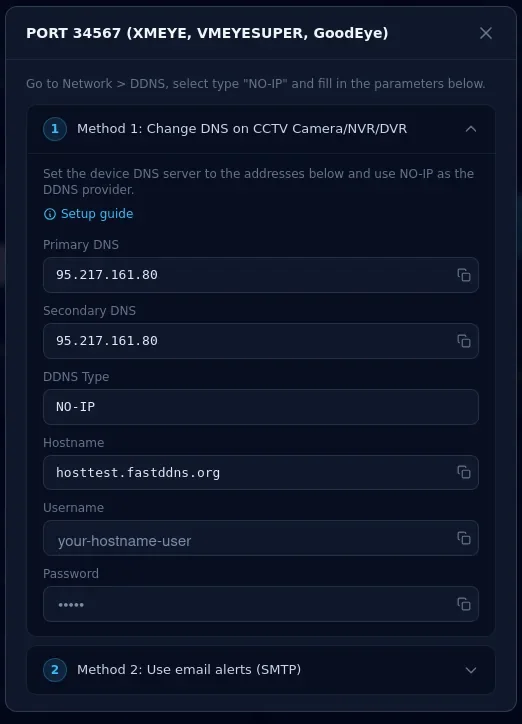
此面板的密碼是一組隸屬於 hostname 的短數字代碼,不是你登入時使用的密碼。 請從面板複製,不要輸入你的帳戶密碼,否則更新伺服器會拒絕。
步驟 1——將記錄器的 DNS 指向 FastDDNS
進入 Setting > System > Network 並輸入 Primary DNS 和 Secondary DNS 和 95.217.161.80。
在大多數韌體上,當 DHCP Enable 已勾選。你必須取消勾選才能輸入 DNS,而取消勾選也會關閉自動尋址,因此請先記下記錄器顯示的 IP Address、Subnet Mask 和 Gateway,然後直接輸入相同的值,否則記錄器會從網路離線。之後在 router 上為記錄器保留相同的 IP,可防止該 IP 被分配給其他裝置,並確保你稍後新增的 port forwarding 規則持續指向正確的機器。
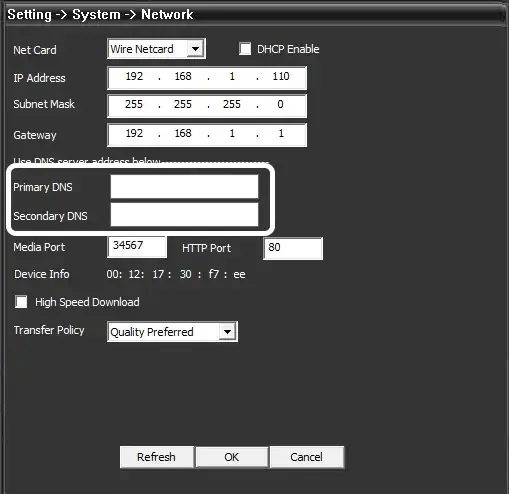
儲存並讓記錄器套用變更。目前不會看到任何明顯變化——DNS 位址要到下一步才會生效。
步驟 2 — 填寫 網路 > DDNS
仍在 Network,開啟 DDNS 並設定:
- DDNS Type: NO-IP
- Enable: 已勾選
- Domain Name: 完整主機名稱,例如 myhome.fastddns.org
- User Name: 面板中顯示的使用者名稱
- Password: 主機名稱的數字代碼
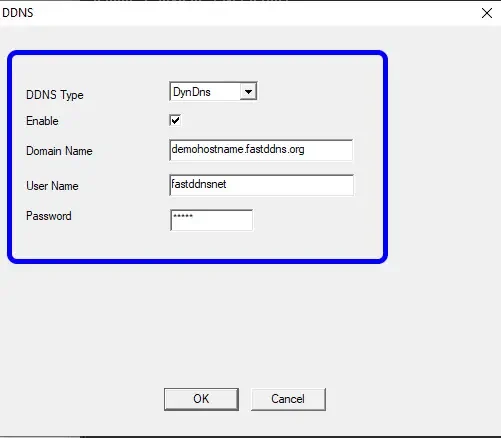
如果您的韌體沒有提供 NO-IP 項目,請改用 DynDNS;無論選哪一個,錄影機使用的都是相同協定,而 DNS 回應會將兩者指向同一個位置。按下 OK;如果 DDNS 狀態仍然空白,請重新啟動錄影機。
以下操作指南會在實際錄影機上示範這兩個步驟。
步驟 3 — 檢查是否成功
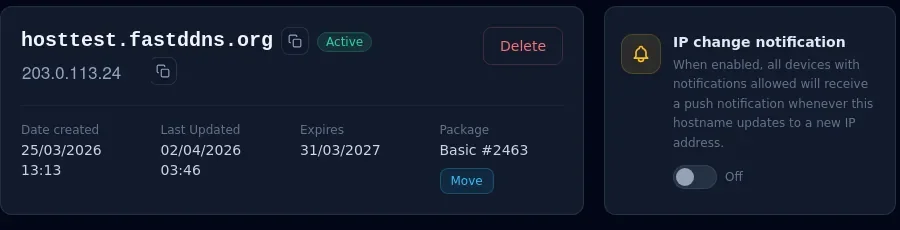
主機名稱頁面應該會顯示你目前的IP
回到你在 FastDDNS 帳戶中的主機名稱頁面,並等待三十秒到五分鐘之間。當錄製器報告完成後,主機名稱下的地址將變為你的家庭IP,並且 Last Updated 會更新為目前時間。
查看更新日誌
Updates from device 方框在同一頁上列出了錄影主機實際發送的內容,每次嘗試佔一行,並顯示更新伺服器返回的狀態。當出現問題時,首先查看這個日誌 — 下方的表格說明每個狀態的涵義。
從你的網路之外解析主機名稱
使用任何不在您 router 後方的電腦,向公共解析器查詢該名稱:
nslookup myhome.fastddns.org 1.1.1.1查詢結果應與面板顯示的公共 IP 相同。如果兩者不一致,表示錄影機尚未回報這項變更。
轉發 port 34567,然後進行測試
一個可用的主機名稱不會打開任何東西。在你在路由器上將 34567 轉發到錄影機之前,錄影機仍無法從外部連線;如果您也想使用網頁介面,還需要轉發 80 — 關於 DDNS 和端口轉發的說明 說明了原因。請將規則指向錄影機的 LAN 地址,並確保該地址固定不變——可以在 router 上設定 DHCP 保留,或使用您在步驟 1 設定的靜態地址——因為錄影機一旦取得不同地址,規則就會失效。接著使用 端口檢查工具 從外部檢查,該工具已預設設定為 XM 34567。
主機名稱不能提供的一點是加密。FastDDNS 只會發布名稱,不會提供 TLS 憑證,因此在瀏覽器中透過 port 80 連線到錄影機時,使用的是純 HTTP,您輸入的任何內容都會以明文傳輸。
故障排除 — 查看更新日誌中的狀態
更新日誌中的每一行Updates from device 都會顯示錄影機收到的狀態碼。這些是標準 DynDNS 協定回應,每個狀態碼都指向不同的問題。
| 狀態 | 面板顯示的內容,以及應採取的行動 |
|---|---|
| good | 更新新的 IP 無需操作 —— 主機名稱現在指向該地址。 |
| nochg | IP 沒有變更 無需操作。錄影機已回報,且地址已經正確。 |
| badauth | 您輸入的帳號名稱或密碼不正確 請從面板重新複製使用者名稱,以及 hostname 的數字密碼。確認沒有誤用您的帳號密碼。 |
| nohost | 此主機名稱不存在 檢查拼寫,並確保包含網域部分。 |
| notfqdn | 主機名稱格式無效 錄影機傳送的名稱未被接受為完整的 hostname。請重新輸入,並包含網域部分。 |
| abuse | 此主機名稱因濫用而被封鎖 更新伺服器已封鎖此 hostname。請聯絡客服了解原因並解除封鎖。 |
| dnserr | DNS 更新失敗。請再試一次。 伺服器端更新失敗。請等待下一次嘗試;如果這行訊息持續出現,請聯絡客服。 |
| 911 | 更新伺服器暫時無法使用 請等待錄影機重試。 |
三個問題完全不會出現在日誌中:
- 日誌是空的。 錄影機沒有傳送任何內容。請重新確認 DDNS 已啟用,並確認步驟 1 的 DNS 位址確實已儲存。
- 名稱解析正確,但什麼都打不開。 端口 34567 沒有轉發,或者第一個路由器前面有第二個路由器攔截了規則。
- 錄影機遺失時間,或停止傳送電子郵件提醒。 這正是步驟 1 的 DNS 變更所造成的結果,先前已提醒過您。請改用電子郵件方法,不要撤銷目前的設定。
如果無法接受變更 DNS
還有三種方法可以讓同一個 hostname 保持最新狀態,而它們影響的設定各不相同。
- 電子郵件提醒。 錄影機透過自身的電子郵件設定回報,完全不會變更 DNS。當 NTP 或 P2P 雲端必須持續運作時,這是正確的選擇——雄邁錄影機的 SMTP 方法 列出了相關數值。
- 在電腦上使用更新客戶端。 任何與錄影機使用同一連線、且持續開機的 Windows 電腦,都可以代替錄影機傳送更新,如本文所述的Windows DDNS 客戶端指南。
- 應用程式中的引導設定。 FastDDNS 手機應用程式配置支持的品牌,包括雄邁,先寫入錄影機自身的 DDNS 條目;當錄影機拒絕該條目時,應用程式會退回到像本文所述的一樣修改 DNS。
常見問題
DDNS 功能啟用後,我還需要進行埠轉發嗎?
是的。DDNS 會讓 hostname 指向不斷變化的公開 IP;它不會開啟任何連線。若要從網際網路連線到錄影機,你仍然需要轉發 port 34567;如果要使用網頁介面,還需要轉發 port 80。
為什麼我更改 DNS 後,錄影機會失去正確時間?
因為此方法使用的 DNS 伺服器會以自身地址回應外部名稱,所以錄影機無法再連線到公開時間伺服器。請手動設定時鐘,或使用電子郵件警報方法,讓錄影機維持原本的 DNS 設定。
在同一個連接上,兩台錄像機可以共用一個主機名嗎?
一個主機名稱對整個連線就足夠了,因為路由器後面的每個設備都共用相同的公共 IP。給每個錄影機分配不同的轉發端口,而不是第二個主機名稱;為同一個地址創建額外的主機名稱會浪費您 方案 上的配額,並可能觸發濫用限制。
我的 firmware 沒有 NO-IP 項目。現在該怎麼辦?
使用 DynDNS 項目,並填入相同的 hostname、使用者名稱和密碼。這兩個項目使用相同的更新協定,而 DNS 伺服器會回應這兩個供應商名稱。若 firmware 完全沒有 DDNS 區段,錄影機仍可透過電子郵件設定回報,或由同一條連線上的電腦代替它傳送更新。