
自動 DDNS 設定能做什麼
在 FastDDNS 手機應用程式中打開您的主機名稱,點擊 Auto Setup for CCTV Camera,輸入攝影機的 LAN 位址和登入資訊,應用程式會為您將 DDNS 設定寫入裝置。它會找到錄影機,判斷其使用的協定,登入,並填入您原本需要在裝置本身的選單中輸入的欄位,然後顯示每個步驟及其是否成功。
這是設定的捷徑,不是網路的捷徑。您仍然需要為想從外部存取的服務設定 port forwarding;如果您的網路供應商讓您處於 CGNAT 之後,這些設定也無法提供協助。
它可以設定的項目
應用程式中的品牌選擇器列出了七個品牌以及 Other。這七個品牌實際上只對應四種裝置協定,這也是為什麼以其他名稱銷售的裝置通常也能正常運作——重要的是協定,而不是品牌標誌。
| 應用程式中的品牌 | 它嘗試的預設端口 | 使用的協定 |
|---|---|---|
| Hikvision, EZVIZ, HiLook | 8000 | Hikvision HTTP (ISAPI) |
| Dahua, IMOU | 37777 | Dahua |
| XMEye (Xiongmai) | 34567 | Xiongmai DVRIP |
| Tiandy | 3001 | Tiandy 探索 (UDP) |
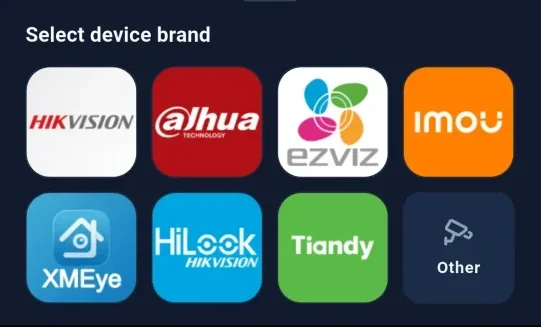
選擇品牌通常會將搜尋範圍縮小至該品牌使用的協定;當應用程式無法縮小範圍時,就會改為嘗試全部四種協定。選擇 Other 會刻意要求這種備援方式,因此即使是沒有品牌、但恰好使用 Dahua 或 Xiongmai 協定的錄影機,也仍然能被辨識。如果這些協定都沒有回應,表示該裝置不在此功能可操作的範圍內——請改為手動設定;而 變更 DDNS 伺服器地址指南 則涵蓋了可讓您輸入自訂伺服器的裝置之手動設定流程。
應用程式實際在裝置上更改的內容
這部分值得在執行前先閱讀,因為應用程式會登入您的錄影機並編輯其設定。步驟會因協定而異,應用程式執行時會在畫面上顯示每個步驟的名稱:
- 檢查連接埠 — 確認您提供的位址和 port 上是否有服務正在監聽。
- 偵測品牌 — 持續探測直到協定回應,然後告訴你找到的是哪一個。
- 登入裝置 — 使用你輸入的使用者名稱和密碼登入。
- 設定 DNS — 將錄影機的 DNS 伺服器指向 FastDDNS,這會讓鎖定的供應商清單在此更新。
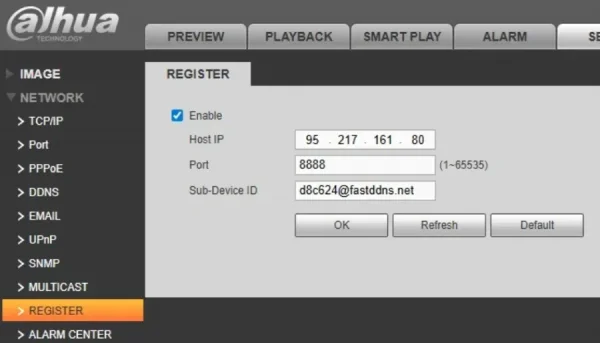
- 設定 DDNS — 填入錄影機自己的 DDNS 項目:主機名稱、使用者名稱及主機密碼。
- 假雲端 — 僅適用於 Dahua 和 Xiongmai,且不一定會套用;它會重新導向裝置的雲端查詢,需重新啟動才能生效。
- 自動註冊 — 僅適用於 Dahua;裝置會主動對註冊伺服器建立外部連線,而不是等待連線進來。
- 設定電子郵件提醒 — 設定錄影機的郵件設定,讓警報郵件也回報 IP。
- 設定動作偵測 — 開啟會發送這些郵件的警報。
Hikvision 系列裝置的清單較短:DNS、DDNS 和郵件,完全沒有 FakeCloud 或自動註冊步驟。
標記為 已跳過 的步驟並非失敗 — 這表示應用程式沒有在此裝置上套用該步驟。
開始之前
與攝影機處於同一網路
應用程式會透過區域網路直接與錄影機通訊,因此手機必須連線到同一個 LAN — 建築物內的 Wi-Fi,而不是行動數據。你還需要錄影機的 LAN 位址和 port。如果不知道,FastDDNS 應用程式FastDDNS app 內建 LAN 掃描功能,可列出網路上的裝置,並提供 port 檢查和 WAN IP 工具。
準備好裝置登入資訊
應用程式會以一般登入方式登入。它需要錄影機本身的使用者名稱和密碼 — 通常是 adminadmin 和安裝人員設定的密碼。密碼錯誤會在 登入裝置,且不會更改任何設定。
確認你不是位於 CGNAT 後方
如果你的服務提供商在多位客戶之間共用一個公用位址,無論如何設定錄影機,遠端存取都無法運作——關於 FastDDNS 和 CGNAT 的解答解釋了原因,而應用程式的網路工具中也提供 CGNAT 檢查器。
首先創建主機名稱
登入 FastDDNS 或應用程式,建立一個 hostname——至少包含六個字母或數字,並使用其中一個提供的網域。設定程序會將這個名稱寫入裝置,因此必須先建立它。
步驟 1 — 在應用程式中打開主機名稱
打開您希望攝像頭使用的主機名稱。在 DDNS Configuration 下方,第一個項目是 Auto Setup for CCTV Camera 按鈕;下方的卡片就是網站顯示的相同手動參數區塊。
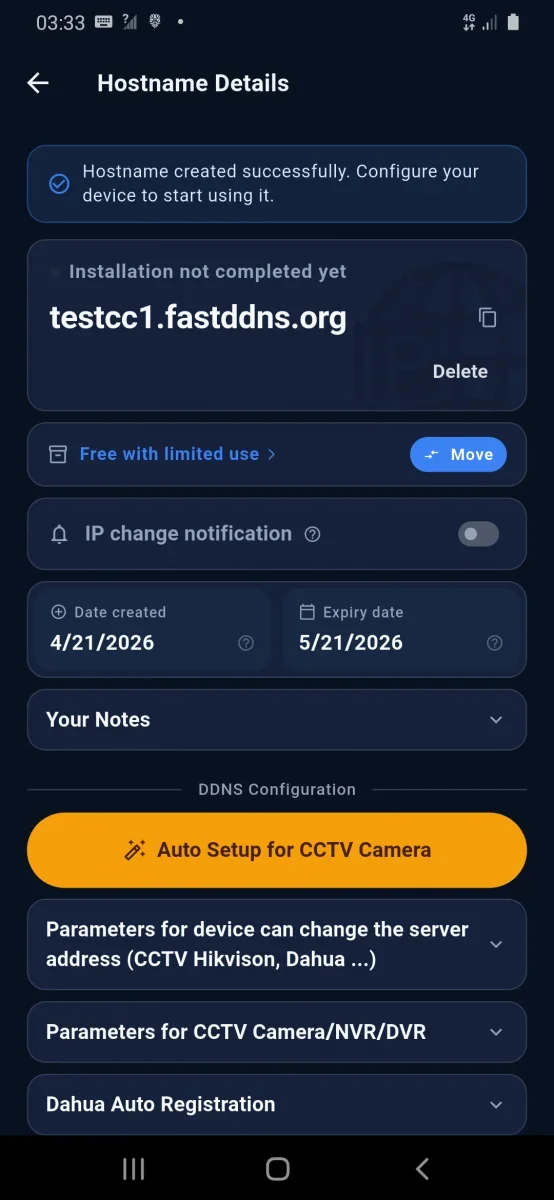
此功能僅提供於行動應用程式。在網站上,同一個按鈕會開啟提示,要求你安裝應用程式、使用相同帳號登入,然後在應用程式中開啟 hostname——網站無法連線到你家中的網路攝影機。
步驟 2 — 選擇品牌並輸入裝置詳細資料
選擇品牌;如果不確定,請選擇 Other。接著提供錄影機的區域網路位址、port 和登入資訊。選擇品牌後,上方表格中的預設值會自動填入,因此通常只需輸入位址和密碼。
步驟 3 — 執行設定並查看清單
點選 Start Setup。每個步驟都會變成一行並顯示各自的結果,執行結束時會顯示 Setup steps completed。
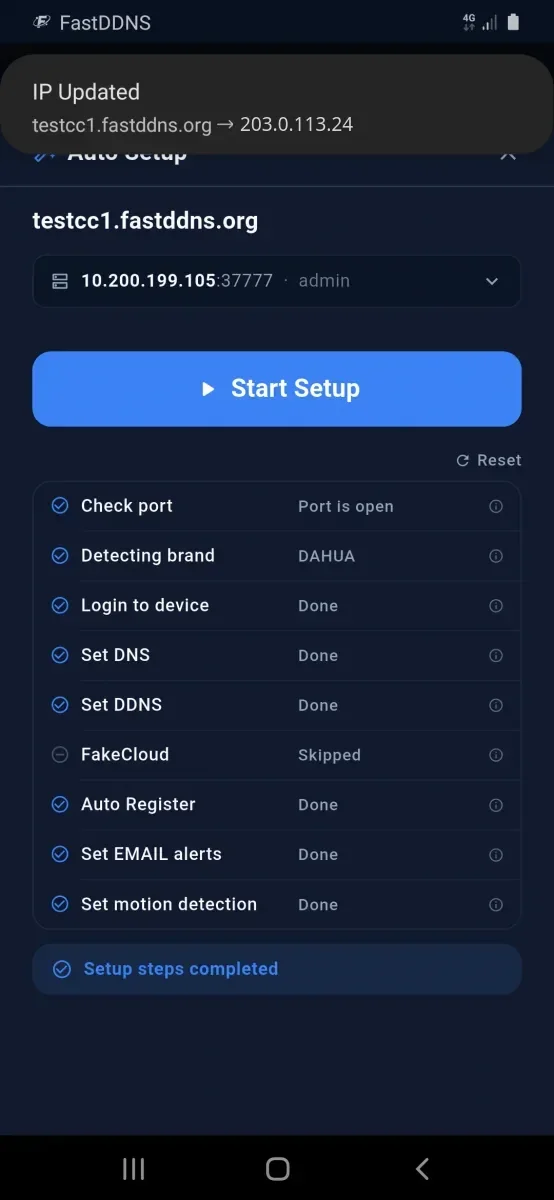
該畫面頂端的通知就是整個操作的重點:錄影機已回報,hostname 現在指向你的公用位址。你可以在 hostname 頁面確認相同結果,位址和 Last Updated 會有所變更;也可以在下方的 Updates from device 記錄中查看。
當某個步驟失敗時
| 停止執行的步驟 | 通常代表的原因 |
|---|---|
| Check port | LAN 位址或 port 錯誤,或者手機與攝影機不在同一個網路上。執行應用程式的 LAN 掃描,並使用掃描結果。 |
| Detecting brand | 有裝置正在接聽,但不使用這四種協定中的任何一種。此裝置需要手動設定。 |
| Login to device | 使用者名稱或密碼錯誤,或者帳號沒有權限透過網路登入。請使用錄影機的管理員帳號。 |
| Set DNS 或 Set DDNS | 您登入的帳號不允許變更設定。請使用管理員帳號,而不是檢視者帳號。 |
| 所有操作完成,但主機名稱頁面沒有 IP | 設備已儲存設定,但尚未回報。請等待幾分鐘,然後查看 hostname 頁面上的更新日誌,確認它回報的狀態。 |
它仍然無法做到的事
自動設定會設定錄影機,但不會處理 router;剩下的工作需要由您完成。
- 端口轉發仍然需要你來做。 主機名稱指向你的地址,但在端口轉發到錄影機之前,沒有任何東西可以訪問——關於 DDNS 和端口轉發的說明解釋了原因。使用哪個端口取決於你打算如何觀看:上表中的端口是應用程式用來在你自己的網路上配置設備的端口,你手機上的客戶端應用程式可能會使用不同的端口。用端口檢查器從外部測試你所轉發的端口。
- CGNAT 仍會阻擋所有連線。 攝影機上的任何設定都無法改變這一點。
- 沒有憑證。 FastDDNS FastDDNS 提供的是 hostname,而不是 TLS 憑證,因此錄影機上的 HTTPS 需要由您自行設定。
- 一個主機名稱涵蓋整個連線。 路由器後方的每台設備都共用一個公開地址,因此第二台攝影機需要不同的轉發 port,而不是第二個 hostname——同一個地址使用額外的 hostname,只會浪費您在方案中的配額。
常見問題
我可以從網站而不是 App 執行自動設定嗎?
不行。設定程序需要透過本地網路與攝影機通訊,而在其他地方使用筆電開啟的網頁無法做到這一點。網站上的按鈕會說明此事並引導您使用 App;如果您想自行輸入數值,同一頁上的手動參數卡片則是替代方案。
我的攝影機品牌不在列表中。這表示不支援嗎?
不一定。請選擇 Other,App 會嘗試它支援的四種協議。許多以本地品牌名稱銷售的錄影機,採用大華、海康威視或雄邁的 firmware,並會回應其中一種協議。如果全部都不行,只要 firmware 允許您變更 DDNS 伺服器地址或 DNS 伺服器,設備仍可使用 FastDDNS;您只需手動填寫這些設定。
為什麼設定程序會變更錄影機的 DNS 伺服器?
因為 CCTV firmware 通常只提供固定的 DDNS 供應商列表,不允許您新增供應商。將錄影機的 DNS 指向 FastDDNS,就能讓它原本提供的某個供應商解析到這裡。hostname 頁面會顯示相關警告:變更 DNS 可能會停用設備上的網路功能,例如 NTP 時鐘同步、設備本身的電子郵件警報,以及 P2P 雲端存取。只在錄影機上設定該 DNS——絕不要在電腦上設定,也不要設為 router 分配的 DNS。
如果我的 IP 改變,我需要再次執行設定嗎?
不需要。設定只需執行一次:之後錄影機會自行回報,這正是 DDNS 的用途。只有在恢復原廠設定,或將攝影機移到不同的 hostname 時,才需要再次執行。如果 hostname 確實停止追蹤您的 IP,請先查看 hostname 頁面上的更新日誌,再重新執行任何操作。
![封面插圖:一個 pfSense 防火牆,標題為[pfSense 的動態 DNS]](/blog-img/w600/eccf38ccffb1de2ead2e0f7490f6b1fd.webp)