
快速相容性檢查
如果您的裝置符合以下所有條件,該方法即可使用:
- 您的裝置具有 DDNS 設定頁面,其中包含伺服器地址、伺服器 IP或DDNS 伺服器欄位。
- 該欄位是可編輯的 — 您可以刪除預設值並輸入新的值。
- 預設值為以下其中之一:
members.dyndns.org或dynupdate.no-ip.com - 您的裝置允許選擇No-IP或DynDNS作為 DDNS 類型。
常見相容裝置: 許多海康威視和大華的攝影機與 DVR、基於海康威視或大華平台的 OEM 品牌,以及一些具有可編輯 DDNS 伺服器欄位的 router。
不相容:鎖定伺服器地址至特定供應商的裝置、僅支援特定廠商專屬 DDNS 的裝置(例如僅支援 Hik-Connect 的裝置),或完全隱藏伺服器地址欄位的裝置。
如果您的裝置不符合這些條件,請跳過本指南,並按照我們的完整 DDNS 安裝指南 使用其他安裝方法。
此方法的作用
大多數 CCTV 攝影機、DVR 和 router 都內建 DDNS 支援,但僅提供少數預設供應商 — 通常是 No-IP 和 DynDNS。
這些裝置會連接到特定伺服器地址以傳送 IP 更新。預設情況下,該地址指向 No-IP 或 DynDNS 伺服器。這個概念很簡單:將該地址替換為 dyn.fastddns.net,您的裝置就會改為將更新發送至 FastDDNS。
FastDDNS 適用於支援 No-IP 或 DynDNS 類型 DDNS 更新設定,且允許變更伺服器地址的裝置。不需要額外軟體 — 裝置會使用內建的 DDNS 客戶端處理所有操作。
網路需求: 變更 DDNS 伺服器地址只會讓您的 hostname 持續指向不斷變化的公共 IP;這不會讓裝置自行變得可連線。如果您的 ISP 使用 CGNATCGNAT,直接的 IPv4 入站連線將無法連到您的 router,因為您沒有可直接連線的公共 IPv4 地址,而 DDNS 無法改變這一點。對於位於 NAT router 後方的裝置,您還必須設定 port forwarding,並允許相應流量通過防火牆。
開始之前
開啟裝置的 DDNS 設定頁面,找到伺服器地址欄位。根據裝置和 firmware 版本,此欄位可能標示為 伺服器地址、伺服器 IP 或 DDNS Server。
預設情況下,其中會包含以下其中一個值:
- DynDNS:
members.dyndns.org - No-IP:
dynupdate.no-ip.com
以下是這些欄位在實際裝置上的範例:
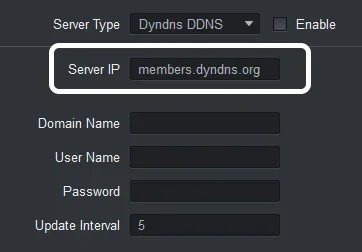
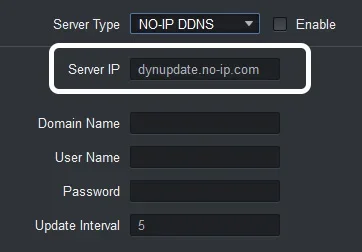
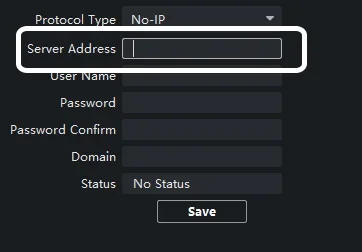
確認您可以選取並刪除欄位中的文字。如果欄位呈灰色或無法編輯,此方法就無法在您的裝置上使用。
步驟 1 – 在 FastDDNS 上建立 hostname
設定裝置之前,您需要一個 FastDDNS hostname。如果您還沒有:
- 前往 FastDDNS 入門指南 並建立免費帳戶。
- 創建一個新的主機名稱 — 例如,
dynsvr.fastddns.org。
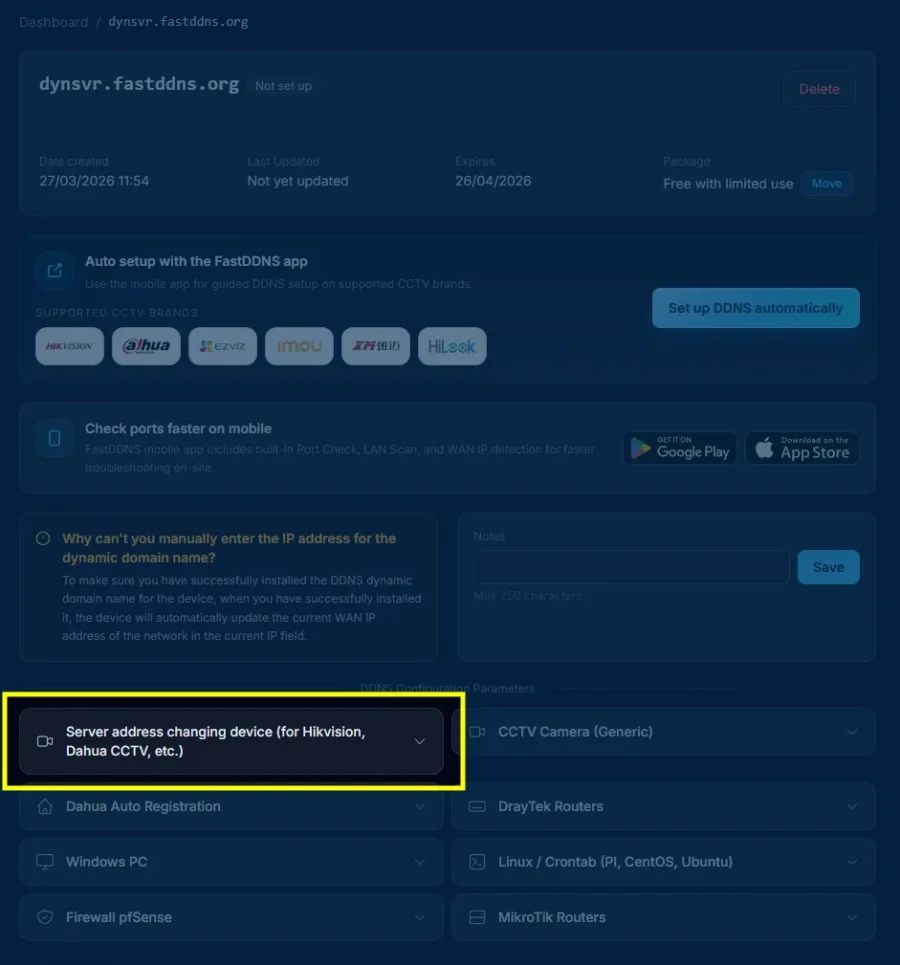
建立 hostname 後,開啟其管理頁面。您會看到支援的設定方法清單。
點擊 “伺服器地址可更改設備(適用於 Hikvision、Dahua 監控等)” 以開啟設定參數。
步驟 2 – 複製設定參數
點擊設定方式後,會出現一個面板,顯示您需要輸入設備的所有數值:
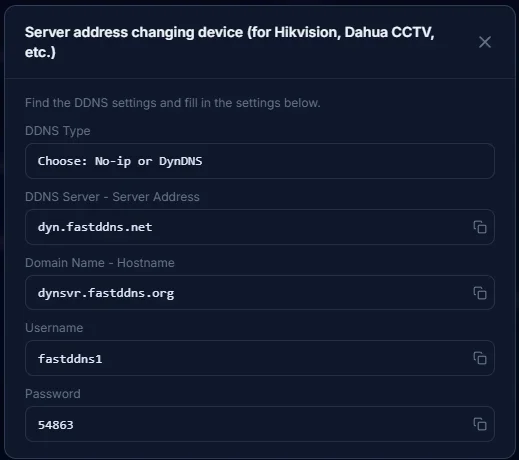
不同設備對相同欄位的標示可能不同。請使用下表,將 FastDDNS 參數對應到設備上的正確欄位:
| 設備欄位名稱 | 輸入此值 | 備註 |
|---|---|---|
| 伺服器類型 / DDNS 類型 / 通訊協定類型 | No-IP 或 DynDNS | 任一選項皆可 — 選擇設備提供的選項 |
| 伺服器地址 / 伺服器 IP / DDNS 伺服器 | dyn.fastddns.net |
刪除預設值,並完全照此輸入 |
| 網域名稱 / 主機名稱 / 網域 | 你的 FastDDNS 主機名稱 (例如 dynsvr.fastddns.org) |
複製完整的主機名稱,包括網域 |
| 使用者名稱 / 帳號 / 登入名稱 | 您的 FastDDNS 帳戶使用者名稱 | 部分設備會區分大小寫 |
| 密碼 / DDNS 金鑰 / 更新金鑰 | 您的 DDNS 更新金鑰(顯示於面板中) | 這 不是 您的帳戶登入密碼 |
重要: 配置面板中顯示的密碼是您的 DDNS 更新金鑰 — 僅用於 DDNS 更新的獨立憑證。請勿將其與您的 FastDDNS 帳戶密碼混淆。
步驟 3 – 在您的裝置上替換伺服器位址
返回您裝置的 DDNS 設定頁面。刪除預設的伺服器位址,並使用步驟 2 中的值填寫所有欄位。
以下是攝影機完成配置的範例:
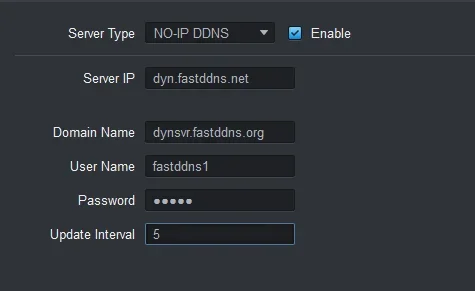
dyn.fastddns.net,網域名稱設為 FastDDNS hostname,並輸入憑證。更新間隔設為 5 分鐘。
輸入所有資訊後:
- 確保已勾選 啟用(如果您的裝置有此選項)。
- 點擊 儲存 或 套用。
- 某些裝置可能需要 重新啟動才能開始 DDNS 更新程序。
步驟 4 – 驗證更新狀態
返回您的 FastDDNS 控制面板並開啟 hostname 的管理頁面。等待 30 秒到 5 分鐘,讓您的裝置傳送第一次更新。
更新成功後,您將看到:
- 狀態變更為啟用(綠色標記)。
- 您的 目前公用 IP 位址會顯示在主機名稱下方。
- 最後更新時間戳記顯示最近一次更新的時間。
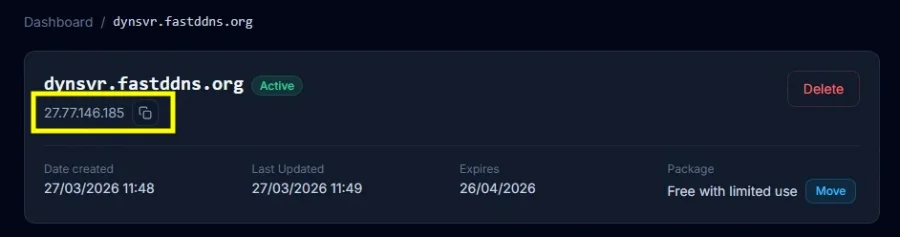
您的 hostname 現在已上線。每當公用 IP 變更時,裝置就會自動向 FastDDNS 傳送更新,讓 hostname 始終解析到正確的 IP 位址。
預期的狀態訊息
在裝置上儲存設定後,DDNS 狀態欄位(如果有)可能會顯示以下其中一項:
| 狀態訊息 | 含義 |
|---|---|
| 啟用 / 正常 / 成功 | DDNS 運作正常 — IP 已更新 |
| 連線中 / 進行中 | 裝置正在嘗試連線到更新伺服器 |
| 連線到伺服器失敗 | 裝置無法解析或連線到 dyn.fastddns.net — 請檢查 DNS 設定 |
| 認證失敗 | 使用者名稱或密碼不正確 — 請重新檢查登入資訊 |
| 無狀態 / 已停用 | DDNS 未啟用 — 請確認已勾選「啟用」核取方塊 |
注意:確切用詞會因裝置製造商及 firmware 版本而異。不同型號的選單名稱可能不同。
常見錯誤與解決方法
如果 IP 位址在 5 分鐘後仍未出現在您的儀表板上,請嘗試以下方法:
檢查您的憑證
確保設備上輸入的 hostname、使用者名稱和 DDNS 更新金鑰與 FastDDNS 設定面板中顯示的值完全相符。即使只有一個錯字,也可能導致更新無聲失敗。
在設備上更改 DNS 伺服器
某些設備無法使用預設 DNS 解析 dyn.fastddns.net。請前往設備的網路設定,並將 DNS 伺服器設為:
Primary DNS:   8.8.8.8
Secondary DNS: 8.8.4.4
重新啟動設備
某些攝影機和 DVR 只有在開機時才會觸發 DDNS 更新。只要重新啟動設備,就能強制其立即傳送更新。
恢復出廠設定並重新配置
如果上述步驟都無效,請將設備重設為出廠預設值,然後從頭重新輸入 DDNS 設定。韌體錯誤有時會導致 DDNS 設定損毀,即使更改值後仍會持續存在。
使用不同的設定方法
如果您的設備仍無法更新,伺服器位址方法可能不相容於您的特定型號。請嘗試其他 DDNS 安裝方法。
此方法無法使用的情況
此方法依賴設備允許自訂伺服器位址。在以下情況下將不適用:
- 伺服器位址鎖定:設備有 DDNS 類型下拉式選單,但伺服器位址欄位為唯讀或隱藏。某些較新的韌體版本常見此情況。
- 僅支援廠商鎖定的 DDNS:設備僅支援專有的 DDNS 服務(例如 Hik-Connect、IMOU P2P),無法選擇標準的 No-IP 或 DynDNS。
- 無法解析伺服器:設備內建的 DNS 用戶端無法解析
dyn.fastddns.net。請先嘗試將 DNS 更改為8.8.8.8;如果仍無法解決,韌體的 DNS 實作可能有所限制。 - 憑證錯誤:DDNS 更新金鑰與您的帳戶密碼不同。請仔細核對 FastDDNS 設定面板中的值。
- 韌體隱藏 DDNS 頁面:某些設備會在特定韌體版本中完全移除 DDNS 設定。
如果符合上述任何一種情況,請嘗試其中一種 替代 DDNS 設定方法。
已測試的裝置類別
此方法已成功測試於:
- Hikvision DVR 與 IP 攝影機 — 檢視 Hikvision OEM 品牌清單
- Dahua DVR 與 IP 攝影機 — 檢視 Dahua OEM 品牌清單
- 基於海康威視或大華平台的OEM品牌
一般來說,許多支援 No-IP 或 DynDNS 且允許編輯伺服器地址欄位的裝置,都與此方法相容。選單名稱和欄位標籤可能因型號和 firmware 版本而異。
想檢查你的裝置 port 是否已開放以供遠端存取嗎?使用 FastDDNS端口檢查工具來驗證連線。
常見問題
我可以在裝置上使用 FastDDNS 搭配 No-IP 或 DynDNS 設定嗎?
可以。在裝置上選擇 No-IP 或 DynDNS 作為 DDNS 類型,然後將伺服器地址更換為 dyn.fastddns.net,並輸入你的 FastDDNS 憑證。兩種 DDNS 類型都可以使用。
我的裝置不允許我更改伺服器地址。我該怎麼辦?
如果你無法編輯伺服器地址欄位,此方法就不適用於你的裝置。你仍然可以透過其他安裝方式使用 FastDDNS。請參閱我們的指南:如何免費安裝動態 DNS,瞭解所有可用的設定選項,包括 FastDDNS 行動應用程式,以及其他不需要更改伺服器地址的方法。
DDNS 更新需要多長時間?
大多數裝置會在儲存設定後的 30 秒到 5 分鐘內發送第一次更新。如果 5 分鐘後仍未看到更新,請檢查上方的疑難排解部分。
這個方法也適用於路由器嗎?
是的,部分 router(包括 DrayTek 和 TP-Link 型號)支援 No-IP 或 DynDNS,並允許編輯伺服器地址。設定流程相同。對於支援的 DrayTek 型號,請參閱 DrayTek DDNS 設置指南。MikroTik 使用者可以使用 MikroTik RouterOS 指南設定更新。對於 pfSense router 或防火牆,請參閱 pfSense 動態 DNS 指南。
DDNS 更新金鑰與我的帳戶密碼有什麼區別?
DDNS 更新金鑰(顯示於 FastDDNS 設定面板中)是獨立的憑證,僅用於裝置與伺服器之間的 DDNS 更新。它與 FastDDNS 帳戶密碼不同。
我應該輸入更新間隔的值為多少?
大多數裝置預設為 5 分鐘,這是很好的起點。較低的值(例如 1 分鐘)代表 IP 更新更快,但會產生更多流量。較高的值可以節省頻寬,但 IP 變更時可能會有較長的間隔。

![封面插圖:一個 pfSense 防火牆,標題為[pfSense 的動態 DNS]](/blog-img/w600/eccf38ccffb1de2ead2e0f7490f6b1fd.webp)


