
Windows 客戶端的用途
在一台持續開機的 Windows 機器上安裝 FastDDNS 客戶端,使用你的主機名稱頁面上的主機名稱、使用者名稱和主機密碼登入,它會監控你的公共 IP 並報告每次變動。你的主機名稱會持續指向正確的地址,而無需在路由器或攝影機上進行任何設定。
這就是它的全部工作。它不會開放 port;如果你的供應商將你置於 CGNAT 背後,它也無法提供幫助——這些是另外的問題,後面會有詳細說明。
何時適合使用 PC 執行這項工作
大多數裝置可以自行回報其 IP:具有 DDNS 頁面的 router、具有 DDNS 選單的攝影機,以及可以指向其他伺服器的錄影機。當以下情況都不適用時,使用 Windows 客戶端:
- 路由器沒有 DDNS 欄位,或者它的供應商清單中沒有任何可指向 FastDDNS。
- 你想要連線的裝置沒有像樣的網路選單——例如印表機、介面受限制的 NAS,或舊型錄影機。
- 你不想更改攝影機的 DNS 設定,而這正是 DNS 變更方法 客戶端所需要的;這也會使該攝影機失去雲端應用程式和時鐘同步功能。
- 該連線上已經有一台 PC 全天運作,因此不需要再讓新的裝置持續開機。
但問題正好與前一點相反:hostname 只有在 PC 開機且連線到網路時才會更新。 一台夜間會進入睡眠的機器,晚上就會停止回報。如果該連線上沒有任何裝置持續開機,能自行回報的裝置會是更好的選擇。
在你開始之前
- 在 FastDDNS 上的主機名稱。
- 一台與你想要連線的裝置使用相同網際網路連線的 Windows PC。
- 真正的公共 IP——在 CGNAT 背後,更新仍會發生,但你將無法從外部連線進來。CGNAT 的 回答 解釋了差異。
步驟 1 — 複製憑證
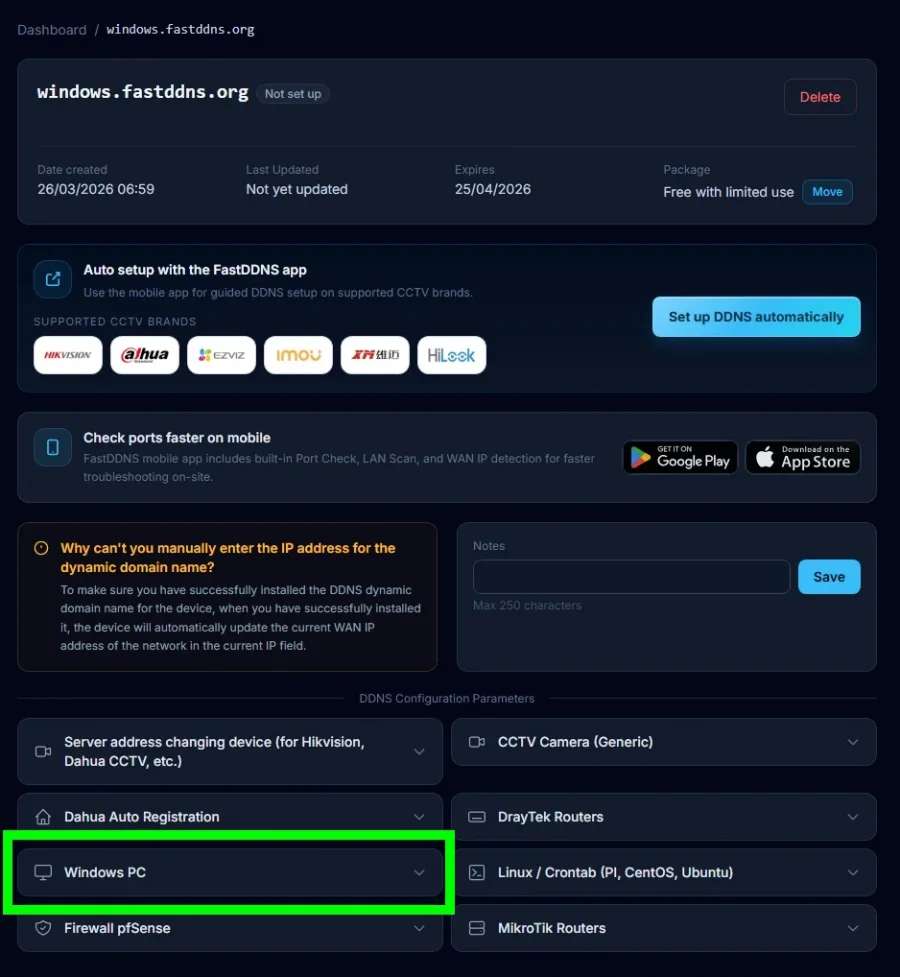
打開你的主機名稱,滾動到 DDNS Configuration Parameters 並展開 Windows PC。
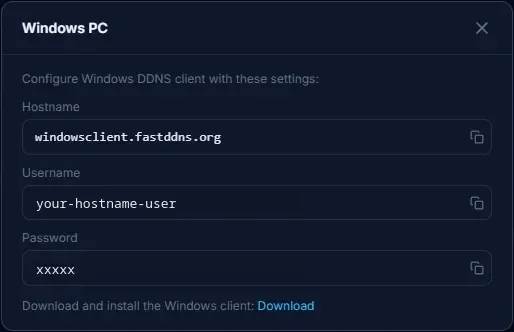
這張卡上的密碼屬於主機名稱。這不是你登入網站時使用的密碼;改用帳戶密碼,是客戶端回報登入失敗最常見的原因。
步驟二 — 下載並安裝
那張卡片上的下載連結會提供你 FastDDNS-2.0.1-Setup.zip — 一個 Windows 安裝程式,壓縮在一個約 550 KB 的 zip 檔案中。你也可以直接從 assets.fastddns.net 取得。解壓縮後執行安裝程式。
安裝程式是 32 位元的 Windows 執行檔,而客戶端本身是帶有視窗的桌面程式,不是背景服務。因此,請在有人能登入並讓工作階段持續執行的地方使用它,而不要安裝在無頭伺服器上。
步驟 3 — 登入
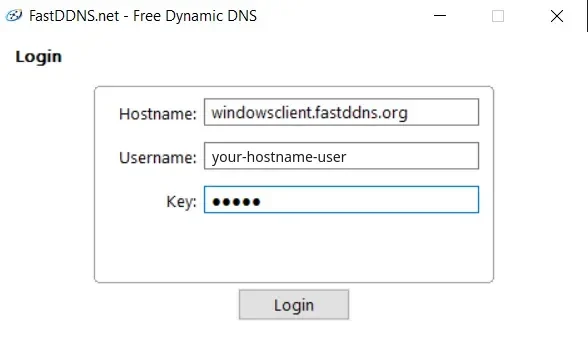
開啟客戶端。它會要求你輸入面板中的三個值: Hostname、Username 和 Key —— 關鍵是主機名密碼。
步驟 4 — 閱讀狀態視窗
登入後,客戶端會顯示目前的狀態:它所管理的 hostname、上次回報的位址,以及距離下次檢查的倒數計時。 Update IP 會立即執行檢查;這是確認設定是否正常的最快方式,不必等待計時器。
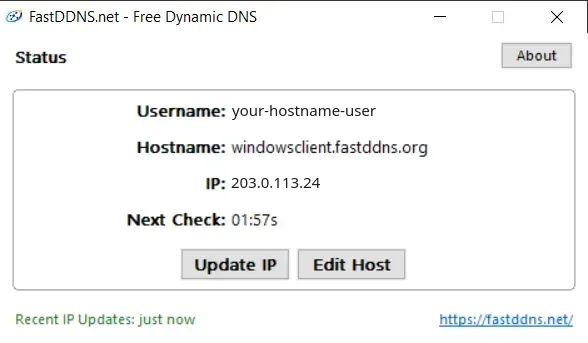
若要獨立確認,請開啟 hostname 頁面:名稱下方的位址應與客戶端顯示的位址一致,而且 Last Updated 應該是最近的。該頁面的 Updates from device 方塊會列出每次回報,以及伺服器傳回的狀態 — good,未更改為 nochg 表示回報失敗,badauth。
從網路外部的機器查看時,該名稱應解析為相同的位址:
nslookup myhome.fastddns.org 1.1.1.1此操作不會做什麼
它不會開放任何連線埠
客戶端保持名稱正確。從外部訪問機器或攝像頭仍然需要在路由器上進行端口轉發——例如遠端桌面使用的 3389、您的攝影機客戶端使用的連接埠等等。關於 DDNS 和端口轉發的說明解釋了原因。使用 端口檢查器從外部檢查結果。
它無法通過 CGNAT
這一點值得精確說明,因為兩部分的運作方式不同。如果您的供應商在多位客戶之間共用一個公共 IP 位址,客戶端仍會回報一個位址,hostname 也仍會更新——但該位址並不專屬於您,外部連線也無法連到您。DDNS 並不是缺少的環節;VPN 或通道是實現相同目標的另一種方式。
它不提供 HTTPS
FastDDNS 發布的是 hostname,而不是 TLS 憑證。任何透過純 HTTP 在該名稱上傳送的內容都會以明文傳輸。
停止運作時
- 客戶端無法登入。 從面板重新複製使用者名稱和金鑰。這裡幾乎所有失敗都是因為用了帳戶密碼,而不是 hostname 專用的密碼。
- 客戶端正在運行,但主機名稱已過期。 按 Update IP 並查看 hostname 頁面。如果客戶端回報成功,但頁面沒有變化,請查看那裡的更新日誌,確認伺服器回傳的狀態。
- 白天運作正常,晚上卻停止。 電腦正在睡眠。若電腦需要持續維持 hostname 的更新,請關閉睡眠功能;螢幕關閉沒有問題,但電腦進入睡眠狀態就不行。
- 重新啟動後停止。 檢查客戶端是否隨 Windows 一起啟動。最簡單的測試方式是將電腦重新啟動一次,等待幾分鐘,然後查看 hostname 頁面上的 Last Updated — 如果沒有更新,客戶端就需要重新啟動,或加入電腦的啟動項目。
- 名稱正確,但沒有任何連線。 那是 router 的問題,不是 DDNS:可能是 port 沒有轉送、電腦上的防火牆阻擋連線,或是第一台 router 前方還有第二台 router,導致轉送規則失效。
常見問題
客戶端需要哪個密碼?
是主機名頁面上 Windows PC 卡片上的那個密碼——這是屬於該 hostname 的短代碼,頁面會將它顯示為密碼,而客戶端會要求將它作為金鑰。您的網站密碼會被拒絕。
電腦必須是我想要連線的那台機器嗎?
不需要。它只要使用相同的網際網路連線即可,因為 router 後方的所有裝置都共用同一個公共 IP 位址。一台小型、長時間開機的電腦,就能替無法自行回報的攝影機、NAS 或錄影機持續更新 hostname。
我可以在同一台電腦上為多個主機名運行它嗎?
通常沒有必要。路由器後面的每個設備都共用相同的公共地址,所以一個主機名已經覆蓋了所有設備——用端口來區分設備即可。指向同一地址的額外主機名會佔用你的 方案額度,卻不會帶來任何好處。
客戶端是免費的嗎?
是的,使用它的主機名也是免費的——免費方案包含一個永久主機名,每年更新一次。付費方案是為那些需要更多主機名或永不過期的主機名的人提供的。




