Phương pháp này làm gì và bạn phải trả giá như thế nào
Trỏ các máy chủ DNS của thiết bị đến 95.217.161.80, sau đó điền vào menu DDNS riêng của thiết bị với NO-IP hoặc DynDNS làm nhà cung cấp, cùng FastDDNS hostname, tên người dùng và mật khẩu hostname của bạn. Trình khách DDNS tích hợp trong thiết bị sẽ kết nối đến FastDDNS thay vì nhà cung cấp được ghi trong menu, và từ đó hostname của bạn sẽ đi theo IP công khai.
Đây là phương án dự phòng khi không có cách nào khác phù hợp, vì nó chỉ yêu cầu firmware có một trường DNS có thể chỉnh sửa và một menu DDNS cung cấp NO-IP hoặc DynDNS. Chỉ menu của từng thiết bị mới cho biết bản firmware đó có cả hai lựa chọn hay không. Việc thay đổi DNS cũng có cái giá của nó, và bạn nên biết điều đó trước khi bắt đầu.
Đọc phần này trước khi thay đổi DNS
Máy chủ DNS FastDDNS trả lời các tên bên ngoài bằng địa chỉ của chính nó. Chính điều này khiến danh sách nhà cung cấp bị khóa trỏ đến đây — nhưng cũng làm hỏng các chức năng khác trên thiết bị cần tra cứu tên. Bảng hostname có cảnh báo ngay trong sản phẩm: thay đổi DNS có thể vô hiệu hóa các tính năng mạng trên thiết bị, bao gồm đồng bộ thời gian qua NTP, cảnh báo email của thiết bị và các ứng dụng cloud P2P của nhà sản xuất như DMSS, Hik-Connect hoặc EZVIZ.
Từ đó có hai quy tắc:
- Chỉ đặt DNS này trên thiết bị. Không bao giờ đặt trên PC hoặc điện thoại, và cũng không bao giờ đặt làm DNS mà router cấp cho toàn bộ mạng.
- Nếu cần ứng dụng cloud hoặc đồng bộ thời gian, hãy chọn phương pháp khác. Các thiết bị cho phép nhập máy chủ DDNS tùy chỉnh có thể sử dụng phương pháp địa chỉ máy chủ, cách này không thay đổi DNS. Một PC dùng cùng kết nối có thể cập nhật thay cho thiết bị bằng Windows client. Một số đầu ghi có thể cập nhật thông qua cài đặt mail, như mô tả trong hướng dẫn cảnh báo email.
Trước khi bắt đầu
- Một hostname trên FastDDNS. Tạo hostname chỉ mất một phút, và các giá trị bạn cần đều có trên trang đó.
- Truy cập vào giao diện web của thiết bị từ một máy tính trong cùng mạng, cùng với thông tin đăng nhập quản trị của thiết bị.
- Một địa chỉ IP công cộng thực sự. Nếu ở sau CGNAT, không dịch vụ DDNS nào có thể mở đường truy cập vào — câu trả lời về FastDDNS và CGNATphần CGNAT đề cập đến những cách còn lại để thử.
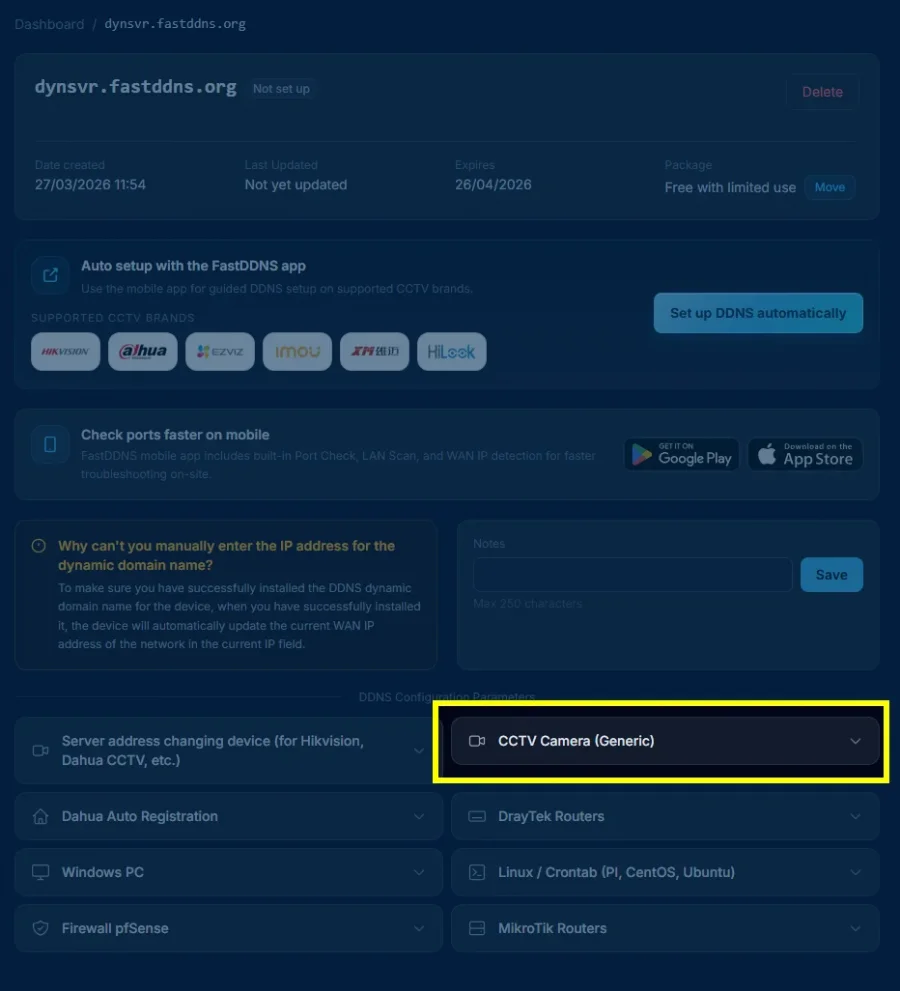
Bước 1 — Thay đổi DNS trên thiết bị
Mở giao diện web của thiết bị và tìm trang mạng. Các trường DNS nằm dưới Network hoặc TCP/IP, thường được gắn nhãn Preferred DNS và Alternate DNS, hoặc Primary DNS và Secondary DNS. Nhập cùng một địa chỉ FastDDNS vào cả hai trường.
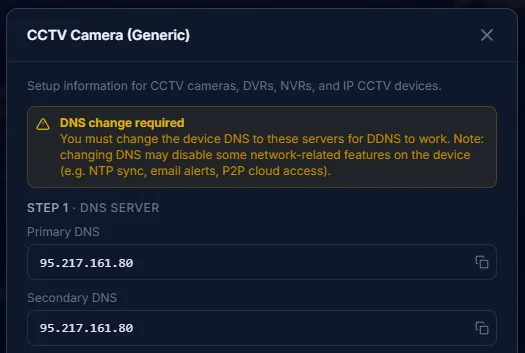
Các địa chỉ hiển thị trên trang hostname của bạn là những địa chỉ cần dùng. Có hai chi tiết thường khiến người dùng nhầm lẫn:
- Nếu các trường DNS bị làm mờ, nguyên nhân thường là DHCPDHCP đang được bật — tắt tính năng này sẽ cho phép chỉnh sửa các trường. Trước khi thực hiện, hãy ghi lại địa chỉ, subnet mask và gateway hiện hiển thị trên thiết bị, rồi nhập lại chính xác các giá trị đó; nếu không, thiết bị sẽ mất kết nối mạng. Nếu điều đó xảy ra, bạn vẫn có thể truy cập các cài đặt từ menu trên màn hình của đầu ghi hoặc đặt lại cài đặt mạng bằng bảng điều khiển phía trước thiết bị.
- Sau đó, hãy dành riêng địa chỉ đó cho thiết bị trên router. Việc này giúp quy tắc port forwarding bạn thêm sau này luôn trỏ đến đúng máy.
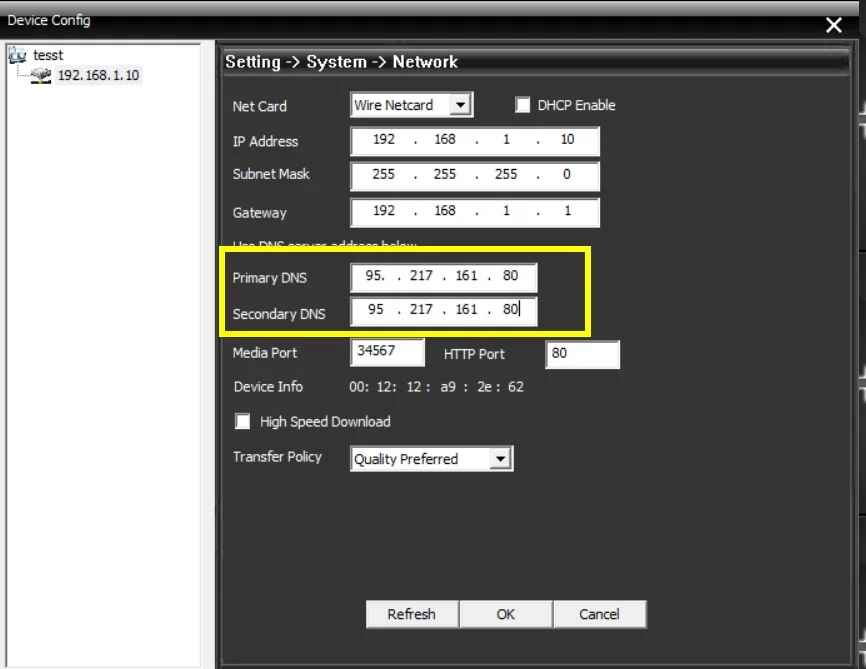
Vị trí của menu thay đổi tùy thương hiệu và bản dựng firmware. Trước tiên, hãy tìm trong Setup > Network > TCP/IP trên Dahua, Configuration > Network > Basic Settings > TCP/IP trên Hikvision và System > Network > TCP/IP trên Xiongmai — nhưng thứ bạn cần tìm chỉ là trang có hai trường DNS, bất kể bản dựng của bạn đặt trang đó ở đâu. Hãy lưu lại và khởi động lại nếu thiết bị yêu cầu.
Bước 2 — Điền vào menu DDNS
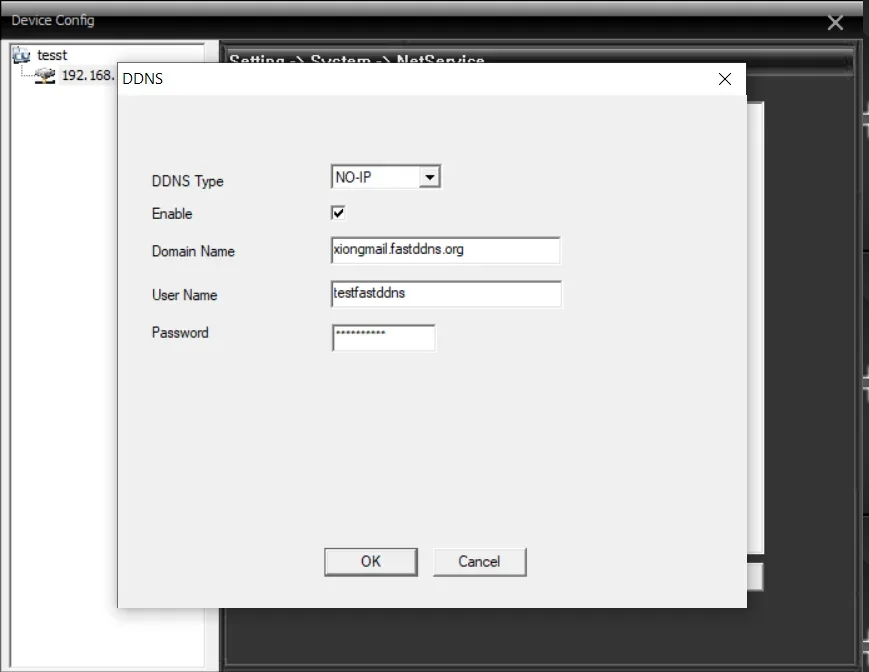
Bây giờ hãy mở phần DDNS riêng của thiết bị, thường nằm dưới Network > DDNS hoặc Network > Advanced > DDNS, và thiết lập:
| Trường trên thiết bị | Nhập gì |
|---|---|
| Enable | Đã chọn |
| DDNS Type / Provider | NO-IP, hoặc DynDNS nếu đó là tất cả những gì firmware cung cấp |
| Server Address | Giữ mặc định. Nếu có thể chỉnh sửa trường này, dyn.fastddns.net cũng hoạt động |
| Domain / Hostname | hostname đầy đủ của bạn, ví dụ myhome.fastddns.org |
| User Name | Tên người dùng hiển thị trên trang hostname |
| Password | mật khẩu riêng của hostname từ bảng điều khiển — một mã ngắn, không phải mật khẩu bạn dùng để đăng nhập website |
Hàng cuối cùng đó là sai lầm phổ biến nhất. Mật khẩu trên bảng điều khiển thuộc về hostname; máy chủ cập nhật sẽ từ chối mật khẩu tài khoản, và thiết bị sẽ báo lỗi xác thực mà không cho biết lý do.
Bước 3 — Kiểm tra hostname đã được cập nhật
Quay lại trang hostname và chờ. Khi nhận được báo cáo đầu tiên từ thiết bị, địa chỉ bên dưới tên sẽ đổi thành IP công cộng của bạn và Last Updated sẽ chuyển sang thời gian hiện tại — phần xử lý phía máy chủ mất chưa đến một phút. Thời điểm thiết bị gửi dữ liệu phụ thuộc vào firmware, vì vậy hãy chờ vài phút trước khi kết luận có vấn đề.
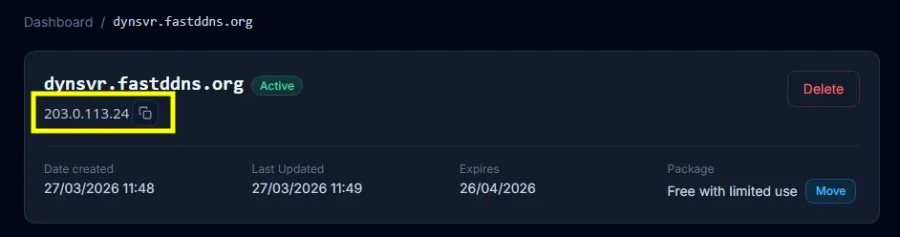
Hộp Updates from device trên cùng trang liệt kê chính xác những gì thiết bị đã gửi, cùng với trạng thái mà máy chủ cập nhật trả về. Đây là nơi đầu tiên cần kiểm tra khi địa chỉ không thay đổi: một dòng badauth có nghĩa là thông tin đăng nhập sai, còn hoàn toàn không có dòng nào nghĩa là chưa có gì đến được máy chủ.
Từ một máy tính bên ngoài mạng của bạn, hostname phải phân giải thành cùng địa chỉ đó:
nslookup myhome.fastddns.org 1.1.1.1Bước 4 — Chuyển tiếp port bạn thực sự sử dụng
Một hostname hoạt động không tự mở quyền truy cập nào. Cho đến khi bạn chuyển tiếp một port trên router đến thiết bị, vẫn không có đường truy cập nào từ internet. Port cần dùng phụ thuộc vào cách bạn kết nối — giao diện web, ứng dụng của nhà sản xuất và luồng RTSP đều sử dụng các port khác nhau. Hãy xem đúng các số trên trang port của thiết bị thay vì đoán. Bảng dưới đây chỉ nêu port mà ứng dụng riêng của từng nhà sản xuất thường kết nối; giao diện web sử dụng port được ghi trên trang port của thiết bị, và không phải lúc nào cũng là 80. ghi chú về DDNS và chuyển tiếp cổngPhần này giải thích vì sao đó vẫn là một công việc riêng. Sau khi thêm quy tắc, trình kiểm tra cổng sẽ cho bạn biết từ bên ngoài liệu quy tắc có hoạt động hay không.
| Nhóm thiết bị | Cổng mà client riêng của thiết bị thường sử dụng |
|---|---|
| Hikvision, EZVIZ, HiLook | 8000 |
| Dahua, IMOU | 37777 |
| Xiongmai đầu ghi (XMEye, GoodEye, vMEyeSuper) | 34567 |
Một điều mà hostname không bao gồm là mã hóa. FastDDNSFastDDNS cấp hostname, không phải chứng chỉ TLS, vì vậy truy cập giao diện web của thiết bị qua 80 là HTTP thông thường.
Khi thiết bị không hoạt động
- Nhật ký hiển thị badauth. Hãy sao chép lại tên người dùng và mật khẩu của hostname từ bảng điều khiển. Gần như chắc chắn bạn đang dùng nhầm mật khẩu tài khoản.
- Nhật ký hiển thị nohost. Tên mà thiết bị gửi không khớp với bất kỳ hostname nào — thường là do lỗi chính tả. Một dòng notfqdn riêng biệt cho biết phần tên miền đã bị bỏ qua và thiết bị chỉ gửi tên ngắn.
- Nhật ký trống. Thiết bị không gửi gì cả. Hãy kiểm tra xem DDNS đã được bật chưa và DNS từ bước 1 đã thực sự được lưu chưa — một số thiết bị sẽ khôi phục giá trị cũ sau khi khởi động lại. Lưu lại lần nữa rồi khởi động lại thiết bị một lần.
- Thiết bị bị mất giờ hoặc mất kết nối với ứng dụng đám mây. Đó là do thay đổi DNS đang hoạt động đúng như cảnh báo đã nói. Hãy chuyển sang một trong các phương pháp không thay đổi DNS, thay vì hoàn tác một phần thiết lập.
- Mọi thứ đều hiển thị màu xanh nhưng không thể truy cập camera. Đó không phải lỗi DDNS. port chưa được chuyển tiếp, hoặc một router thứ hai đặt trước router đầu tiên đang chặn quy tắc này.
Những thiết bị nào phù hợp
Hai màn hình mới là yếu tố quyết định, không phải nhãn trên hộp: một trường DNS có thể chỉnh sửa và một menu DDNS cung cấp NO-IP hoặc DynDNS. Có cả hai thì phương pháp này phù hợp; nếu danh sách nhà cung cấp không có tùy chọn nào trong hai tùy chọn đó thì không phù hợp. Để xem ảnh chụp màn hình hướng dẫn từng bước cho một thiết bị cụ thể, hướng dẫn cài đặt đề cập riêng đến Dahua, Xiongmai và router. Nếu thiết bị có menu DDNS nhưng không có trường DNS có thể chỉnh sửa, phương pháp địa chỉ máy chủ là phần bạn nên đọc tiếp theo.
Các câu hỏi thường gặp
Thiết bị yêu cầu mật khẩu nào?
Mật khẩu hiển thị trên trang hostname bên cạnh tên người dùng — một mã ngắn thuộc về hostname đó. Nó không phải là mật khẩu website của bạn. Nhập mật khẩu tài khoản là lý do phổ biến nhất khiến thiết bị báo lỗi xác thực.
Tôi có thể cài đặt DNS này trên router thay vì trên từng thiết bị không?
Không. Máy chủ DNS được sử dụng cho phương pháp này trả lời các tên miền bên ngoài bằng địa chỉ của chính nó, vì vậy nếu đặt nó cho tất cả các thiết bị trong mạng sẽ khiến việc duyệt web bình thường bị gián đoạn. Chỉ cài đặt trên camera hoặc đầu ghi.
Tôi có cần một hostname riêng cho mỗi camera không?
Không. Mọi thiết bị phía sau router của bạn đều dùng chung một địa chỉ công cộng, vì vậy một hostname là đủ cho toàn bộ kết nối. Phân biệt các thiết bị bằng cách cấp cho mỗi thiết bị một port forwarding khác nhau. Các hostname bổ sung cho một địa chỉ sẽ sử dụng hết hạn mức trong kế hoạchtài khoản của bạn mà không mang lại lợi ích gì.
Thiết bị của tôi chỉ hỗ trợ DynDNS, không có No-IP. Điều đó có quan trọng không?
Không. Cả hai mục đều sử dụng cùng một giao thức cập nhật, và phản hồi DNS sẽ đưa cả hai đến cùng một nơi. Chọn mục mà firmware cung cấp và điền cùng một hostname, tên người dùng và mật khẩu hostname.