
Kiểm tra nhanh khả năng tương thích
Phương pháp này hoạt động nếu thiết bị của bạn đáp ứng tất cả các điều kiện sau:
- Thiết bị của bạn có trang cài đặt DDNS với Địa chỉ máy chủ, IP máy chủ, hoặc Máy chủ DDNS.
- Trường này có thể chỉnh sửa — bạn có thể xóa giá trị mặc định và nhập giá trị mới.
- Giá trị mặc định là một trong các giá trị sau:
members.dyndns.orghoặcdynupdate.no-ip.com - Thiết bị của bạn cho phép chọn No-IP hoặc DynDNS làm loại DDNS.
Các thiết bị phổ biến tương thích: Nhiều camera và đầu ghi DVR của Hikvision và Dahua, các thương hiệu OEM được xây dựng trên nền tảng Hikvision hoặc Dahua, và một số router có trường máy chủ DDNS có thể chỉnh sửa.
Không tương thích: Các thiết bị khóa địa chỉ máy chủ theo một nhà cung cấp cụ thể, các thiết bị chỉ hỗ trợ DDNS độc quyền của nhà cung cấp (ví dụ: chỉ Hik-Connect), hoặc các thiết bị hoàn toàn ẩn trường địa chỉ máy chủ.
Nếu thiết bị của bạn không đáp ứng các điều kiện này, hãy bỏ qua hướng dẫn này và làm theo phương pháp cài đặt khác trong hướng dẫn cài đặt DDNS hoàn chỉnhcủa chúng tôi.
Phương pháp này thực hiện gì
Hầu hết camera CCTV, đầu ghi DVR và router đều được tích hợp sẵn tính năng hỗ trợ DDNS, nhưng chỉ cung cấp một vài nhà cung cấp được định sẵn — thường là No-IP và DynDNS.
Các thiết bị này kết nối với một địa chỉ máy chủ cụ thể để gửi cập nhật IP. Theo mặc định, địa chỉ đó trỏ đến máy chủ của No-IP hoặc DynDNS. Ý tưởng rất đơn giản: thay thế địa chỉ đó bằng dyn.fastddns.net, và thiết bị của bạn sẽ gửi các bản cập nhật đến FastDDNS.
FastDDNS được thiết kế để hoạt động với các thiết bị hỗ trợ cài đặt cập nhật DDNS kiểu No-IP hoặc DynDNS và cho phép thay đổi địa chỉ máy chủ. Không cần phần mềm bổ sung — thiết bị sẽ tự xử lý mọi thứ bằng client DDNS tích hợp sẵn.
Yêu cầu mạng: việc thay đổi địa chỉ máy chủ DDNS chỉ giữ cho hostname của bạn trỏ đến IP công cộng luôn thay đổi; việc này không tự làm cho thiết bị có thể truy cập được. Nếu nhà cung cấp dịch vụ Internet của bạn sử dụng CGNAT, các kết nối IPv4 trực tiếp từ bên ngoài không thể đến router của bạn vì bạn không có địa chỉ IPv4 công cộng có thể truy cập trực tiếp, và DDNS không thể thay đổi điều đó. Đối với thiết bị nằm sau router NAT, bạn cũng phải cấu hình port forwarding và cho phép lưu lượng tương ứng đi qua tường lửa.
Trước khi bắt đầu
Mở trang cấu hình DDNS của thiết bị và tìm trường địa chỉ máy chủ. Trường này có thể được gắn nhãn Server Address, Server IP, hoặc DDNS Server tùy thuộc vào thiết bị và phiên bản firmware.
Theo mặc định, trường này sẽ chứa một trong các giá trị sau:
- DynDNS:
members.dyndns.org - No-IP:
dynupdate.no-ip.com
Dưới đây là ví dụ về giao diện của các trường này trên thiết bị thực tế:
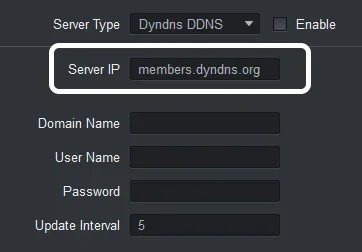
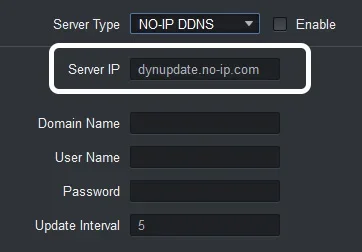
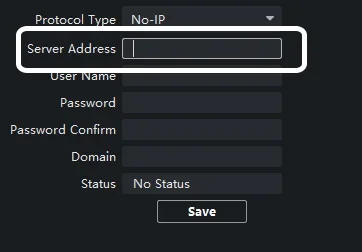
Hãy xác nhận rằng bạn có thể chọn và xóa văn bản trong trường này. Nếu trường bị làm mờ hoặc không thể chỉnh sửa, phương pháp này sẽ không hoạt động trên thiết bị của bạn.
Bước 1 – Tạo hostname trên FastDDNS
Trước khi cấu hình thiết bị, bạn cần có một hostname FastDDNS. Nếu chưa có:
- Truy cập Hướng dẫn Bắt đầu với FastDDNS và tạo một tài khoản miễn phí.
- Tạo hostname mới — ví dụ,
dynsvr.fastddns.org.
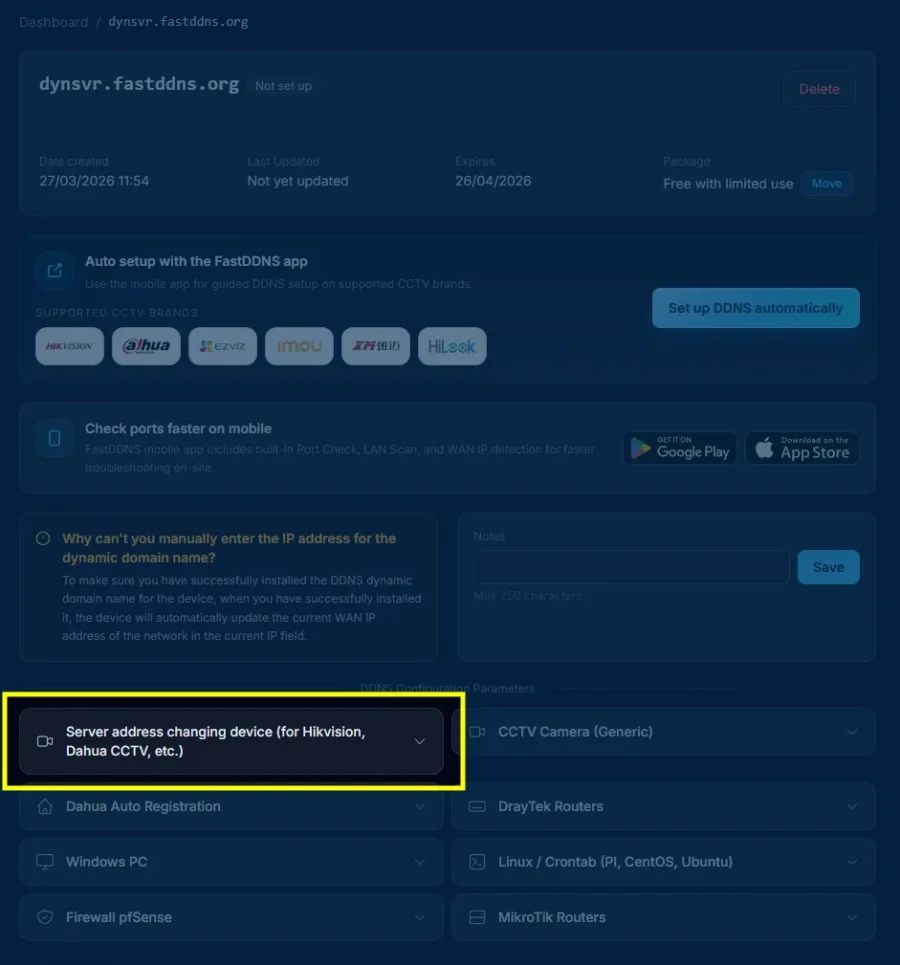
Sau khi tạo hostname, hãy mở trang quản lý hostname đó. Bạn sẽ thấy danh sách các phương thức thiết lập được hỗ trợ.
Nhấp vào "Thiết bị thay đổi địa chỉ máy chủ (cho Hikvision, Dahua CCTV, v.v.)" để mở các tham số cấu hình.
Bước 2 – Sao chép các thông số cấu hình
Sau khi nhấp vào phương pháp thiết lập, một bảng sẽ xuất hiện với tất cả các giá trị bạn cần nhập vào thiết bị của mình:
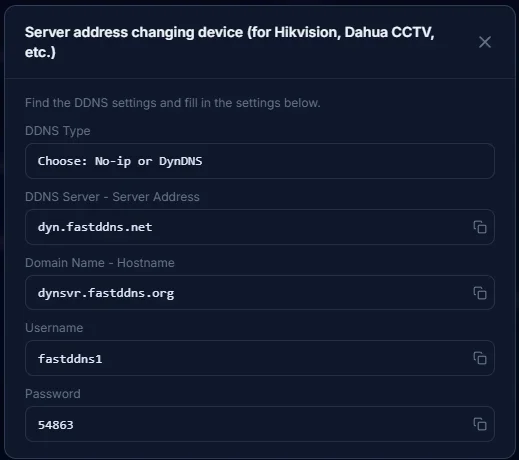
Các thiết bị khác nhau có thể dùng các nhãn khác nhau cho cùng một trường. Hãy sử dụng bảng dưới đây để đối chiếu thông số FastDDNS với trường tương ứng trên thiết bị của bạn:
| Tên trường trên thiết bị | Nhập giá trị này | Ghi chú |
|---|---|---|
| Loại máy chủ / Loại DDNS / Loại giao thức | No-IP hoặc DynDNS | Cả hai tùy chọn đều được — hãy chọn tùy chọn có sẵn |
| Địa chỉ máy chủ / IP máy chủ / Máy chủ DDNS | dyn.fastddns.net |
Xóa giá trị mặc định rồi nhập chính xác giá trị này |
| Tên miền / hostname / Domain | hostname FastDDNS của bạn (ví dụ: dynsvr.fastddns.org) |
Sao chép toàn bộ hostname, bao gồm cả tên miền |
| Tên người dùng / Username / Tên đăng nhập | Tên người dùng tài khoản FastDDNS của bạn | Một số thiết bị phân biệt chữ hoa chữ thường |
| Mật khẩu / Khóa DDNS / Khóa cập nhật | Khóa cập nhật DDNS của bạn (hiển thị trong bảng thông số) | Đây là không phải là mật khẩu đăng nhập tài khoản của bạn |
Quan trọng: Mật khẩu hiển thị trong bảng cấu hình là khóa cập nhật DDNS của bạn — một thông tin đăng nhập riêng chỉ dùng để cập nhật DDNS. Đừng nhầm khóa này với mật khẩu tài khoản FastDDNS của bạn.
Bước 3 – Thay đổi địa chỉ máy chủ trên thiết bị của bạn
Quay lại trang cài đặt DDNS trên thiết bị của bạn. Xóa địa chỉ máy chủ mặc định và điền tất cả các trường bằng các giá trị từ Bước 2.
Dưới đây là một ví dụ về cấu hình hoàn chỉnh trên camera:
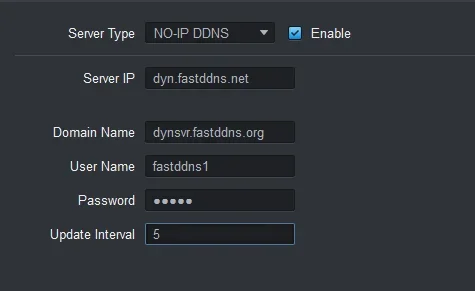
dyn.fastddns.net, hostname được đặt thành hostname FastDDNS và thông tin đăng nhập đã được nhập. Khoảng thời gian cập nhật được đặt thành 5 phút.Sau khi nhập tất cả thông tin:
- Đảm bảo Enable được chọn (nếu thiết bị của bạn có tùy chọn này).
- Nhấn Save hoặc Apply.
- Một số thiết bị có thể yêu cầu khởi động lại để bắt đầu quá trình cập nhật DDNS.
Bước 4 – Xác minh trạng thái cập nhật
Quay lại bảng điều khiển FastDDNS và mở trang quản lý hostname của bạn. Chờ 30 giây đến 5 phút để thiết bị gửi lần cập nhật đầu tiên.
Khi cập nhật thành công, bạn sẽ thấy:
- trạng thái chuyển sang Active (huy hiệu màu xanh lá).
- địa chỉ IP công cộng hiện tại xuất hiện bên dưới hostname.
- Dấu thời gian Cập nhật lần cuối hiển thị thời gian của bản cập nhật mới nhất.
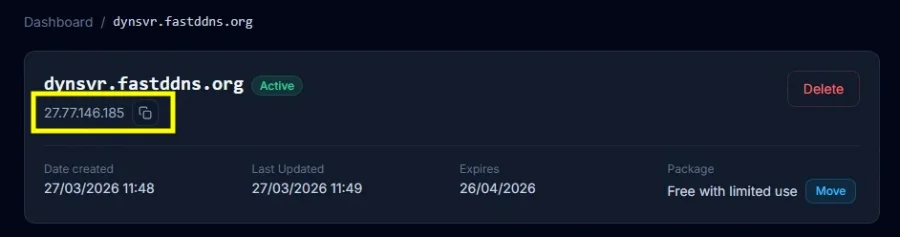
hostname của bạn hiện đã hoạt động. Mỗi khi IP công cộng thay đổi, thiết bị sẽ tự động gửi bản cập nhật đến FastDDNS, và hostname của bạn sẽ luôn phân giải đến đúng địa chỉ.
Thông báo trạng thái dự kiến
Sau khi lưu cài đặt trên thiết bị, trường trạng thái DDNS (nếu có) có thể hiển thị một trong các thông báo sau:
| Thông báo trạng thái | Ý nghĩa |
|---|---|
| Đang hoạt động / Bình thường / Thành công | DDNS đang hoạt động bình thường — IP đã được cập nhật |
| Đang kết nối / Đang tiến hành | Thiết bị đang cố gắng kết nối đến máy chủ cập nhật |
| Kết nối đến máy chủ thất bại | Thiết bị không thể phân giải hoặc kết nối đến dyn.fastddns.net — hãy kiểm tra cài đặt DNS |
| Xác thực thất bại | Tên người dùng hoặc mật khẩu không chính xác — hãy kiểm tra lại thông tin đăng nhập |
| Không có trạng thái / Đã tắt | DDNS chưa được bật — hãy đảm bảo đã chọn hộp kiểm Bật |
Lưu ý: Cách diễn đạt chính xác có thể khác nhau tùy theo nhà sản xuất thiết bị và phiên bản firmware. Tên menu có thể khác nhau giữa các mẫu thiết bị.
Các lỗi thường gặp và cách khắc phục
Nếu địa chỉ IP không xuất hiện trên bảng điều khiển sau 5 phút, hãy thử các bước sau:
Kiểm tra thông tin đăng nhập
Đảm bảo hostname, tên người dùng và khóa cập nhật DDNS đã nhập trên thiết bị khớp chính xác với các giá trị hiển thị trong bảng cấu hình FastDDNS. Chỉ một lỗi chính tả cũng có thể khiến quá trình cập nhật thất bại mà không báo lỗi.
Thay đổi DNS trên thiết bị
Một số thiết bị không thể phân giải dyn.fastddns.net bằng DNS mặc định. Hãy vào phần cài đặt mạng của thiết bị và đặt máy chủ DNS thành:
Primary DNS:   8.8.8.8
Secondary DNS: 8.8.4.4
Khởi động lại thiết bị
Một số camera và DVR chỉ kích hoạt cập nhật DDNS khi khởi động. Việc khởi động lại đơn giản sẽ buộc thiết bị gửi bản cập nhật ngay lập tức.
Đặt lại thiết bị về cài đặt gốc và cấu hình lại
Nếu không bước nào ở trên hiệu quả, hãy đặt lại thiết bị về cài đặt gốc và nhập lại các cài đặt DDNS từ đầu. Đôi khi, lỗi firmware gây ra cấu hình DDNS bị hỏng và vẫn tồn tại ngay cả sau khi thay đổi các giá trị.
Sử dụng phương pháp thiết lập khác
Nếu thiết bị vẫn không thể cập nhật, phương pháp thay đổi địa chỉ máy chủ có thể không tương thích với mẫu thiết bị cụ thể của bạn. Hãy thử các phương pháp cài đặt DDNS khác.
Khi phương pháp này không hoạt động
Phương pháp này yêu cầu thiết bị cho phép đặt địa chỉ máy chủ tùy chỉnh. Nó sẽ không hoạt động trong các trường hợp sau:
- Địa chỉ máy chủ bị khóa: Thiết bị có danh sách thả xuống loại DDNS, nhưng trường địa chỉ máy chủ ở chế độ chỉ đọc hoặc bị ẩn. Tình trạng này thường gặp ở một số phiên bản firmware mới hơn.
- Chỉ hỗ trợ DDNS do nhà cung cấp khóa: Thiết bị chỉ hỗ trợ dịch vụ DDNS độc quyền (ví dụ: Hik-Connect, IMOU P2P) và không có tùy chọn cho No-IP hoặc DynDNS tiêu chuẩn.
- Không thể phân giải máy chủ: Trình khách DNS tích hợp của thiết bị không thể phân giải
dyn.fastddns.net. Trước tiên, hãy thử đổi DNS thành8.8.8.8— nếu cách đó không hiệu quả, khả năng triển khai DNS của firmware có thể bị hạn chế. - Thông tin đăng nhập không chính xác: Khóa cập nhật DDNS khác với mật khẩu tài khoản của bạn. Hãy kiểm tra lại các giá trị trong bảng cấu hình FastDDNS.
- Firmware ẩn trang DDNS: Một số thiết bị ẩn hoàn toàn phần cài đặt DDNS trong một số phiên bản firmware.
Nếu thuộc một trong các trường hợp này, hãy thử một trong các phương pháp thiết lập DDNS thay thế.
Danh mục thiết bị đã thử nghiệm
Phương pháp này đã được thử nghiệm thành công trên:
- Hikvision DVR và camera IP — Xem danh sách thương hiệu OEM Hikvision
- Dahua DVR và camera IP — Xem danh sách thương hiệu OEM Dahua
- Thương hiệu OEM được xây dựng trên nền tảng Hikvision hoặc Dahua
Nhìn chung, nhiều thiết bị hỗ trợ No-IP hoặc DynDNS và cho phép chỉnh sửa trường địa chỉ máy chủ đều tương thích với phương pháp này. Tên menu và nhãn trường có thể khác nhau tùy theo model và phiên bản firmware.
Muốn kiểm tra xem các port trên thiết bị có mở để truy cập từ xa không? Hãy sử dụng Công cụ Kiểm tra Cổng FastDDNS để kiểm tra kết nối.
Câu hỏi thường gặp
Tôi có thể sử dụng FastDDNS với cài đặt No-IP hoặc DynDNS trên thiết bị của mình không?
Có. Chọn No-IP hoặc DynDNS làm loại DDNS trên thiết bị, sau đó thay địa chỉ máy chủ bằng dyn.fastddns.net và nhập thông tin đăng nhập FastDDNS. Cả hai loại DDNS đều hoạt động.
Thiết bị của tôi không cho phép thay đổi địa chỉ máy chủ. Tôi có thể làm gì?
Nếu không thể chỉnh sửa trường địa chỉ máy chủ, phương pháp này không tương thích với thiết bị của bạn. Bạn vẫn có thể sử dụng FastDDNS bằng một phương pháp cài đặt khác. Xem hướng dẫn của chúng tôi: Cách cài đặt DNS động miễn phí để biết tất cả các tùy chọn thiết lập, bao gồm ứng dụng di động FastDDNS và các phương pháp khác không yêu cầu thay đổi địa chỉ máy chủ.
Quá trình cập nhật DDNS mất bao lâu?
Hầu hết thiết bị gửi bản cập nhật đầu tiên trong vòng 30 giây đến 5 phút sau khi lưu cài đặt. Nếu không thấy bản cập nhật sau 5 phút, hãy kiểm tra phần khắc phục sự cố ở trên.
Điều này có hoạt động trên router không?
Có, một số router, bao gồm các model DrayTek và TP-Link, hỗ trợ No-IP hoặc DynDNS với địa chỉ máy chủ có thể chỉnh sửa. Quy trình thiết lập giống nhau. Đối với các model DrayTek được hỗ trợ, hãy làm theo hướng dẫn thiết lập DDNS của DrayTek. Người dùng MikroTik có thể cấu hình cập nhật bằng hướng dẫn MikroTik RouterOS. Đối với router hoặc tường lửa pfSense, hãy làm theo hướng dẫn DNS động của pfSense.
Khóa cập nhật DDNS khác gì với mật khẩu tài khoản của tôi?
Khóa cập nhật DDNS (hiển thị trong bảng cấu hình FastDDNS) là một thông tin xác thực riêng, chỉ được sử dụng để thiết bị cập nhật DDNS với máy chủ. Khóa này không giống với mật khẩu tài khoản FastDDNS của bạn.
Tôi nên nhập gì vào trường Update Interval?
Hầu hết thiết bị mặc định là 5 phút, đây là điểm khởi đầu phù hợp. Giá trị thấp hơn (ví dụ: 1 phút) giúp cập nhật IP nhanh hơn nhưng tạo ra nhiều lưu lượng hơn. Giá trị cao hơn tiết kiệm băng thông nhưng có thể khiến khoảng thời gian từ lúc IP thay đổi đến lúc cập nhật kéo dài hơn.