
Cách thiết lập DrayTek DDNS với FastDDNS
Mở Applications > Dynamic DNS trên router DrayTek của bạn, bật Dynamic DNS Setup, rồi mở một khe chỉ mục còn trống. Đặt Service Provider thành User-Defined, đặt Provider Host thành dyn.fastddns.net, dán chuỗi Service API từ trang hostname FastDDNS của bạn, rồi chọn xác thực basic qua HTTPS. Ngay khi router gửi bản cập nhật đầu tiên, hostname sẽ bắt đầu trỏ đến IP công khai của bạn và FastDDNS sẽ áp dụng mỗi bản cập nhật trong vòng 60 giây.
Những gì bạn cần trước khi bắt đầu
- Một router DrayTek có firmware hỗ trợ Applications > Dynamic DNS và có tùy chọn nhà cung cấp User-Defined.
- Một địa chỉ IPv4 công cộng có thể kết nối trực tiếp đến đường truyền của bạn. Kiểm tra IP WAN trên trang trạng thái của router: nếu đó là địa chỉ riêng, có thể một thiết bị khác của bạn đang nằm trước router — vấn đề này có thể khắc phục, xem Bước 4 và phần khắc phục sự cố — hoặc ISP của bạn đang sử dụng Carrier-Grade NAT. Trong trường hợp đó, các kết nối đến sẽ không bao giờ tới được mạng của bạn và không dịch vụ DDNS nào có thể thay đổi điều này.
- Một tài khoản FastDDNS miễn phí và một hostname. Gói miễn phí cung cấp một hostname cố định được gia hạn mỗi năm một lần, cùng với số lượng hostname tạm thời không giới hạn, mỗi hostname tồn tại 30 ngày; các gói trả phíCác gói trả phí sẽ tăng giới hạn này.
- Quyền truy cập quản trị router và một trình duyệt trên cùng mạng cục bộ.
DDNS và port forwarding thực hiện hai nhiệm vụ khác nhau. Router gửi bản cập nhật DDNS của mình ra ngoài, vì vậy không cần mở cổng nào để hostname bắt đầu hoạt động. Port forwarding là một bước riêng, cho phép lưu lượng từ Internet đến được thiết bị — nội dung này được đề cập ở cuối hướng dẫn.
Bước 1 — Sao chép các thông số của bạn từ FastDDNS
Đăng nhập, mở hostname mà bạn muốn router cập nhật, rồi cuộn đến DDNS Configuration Parameters. Mở rộng bảng DrayTek Routers: bảng này hiển thị mọi giá trị mà router yêu cầu, đã được điền sẵn cho hostname đó.
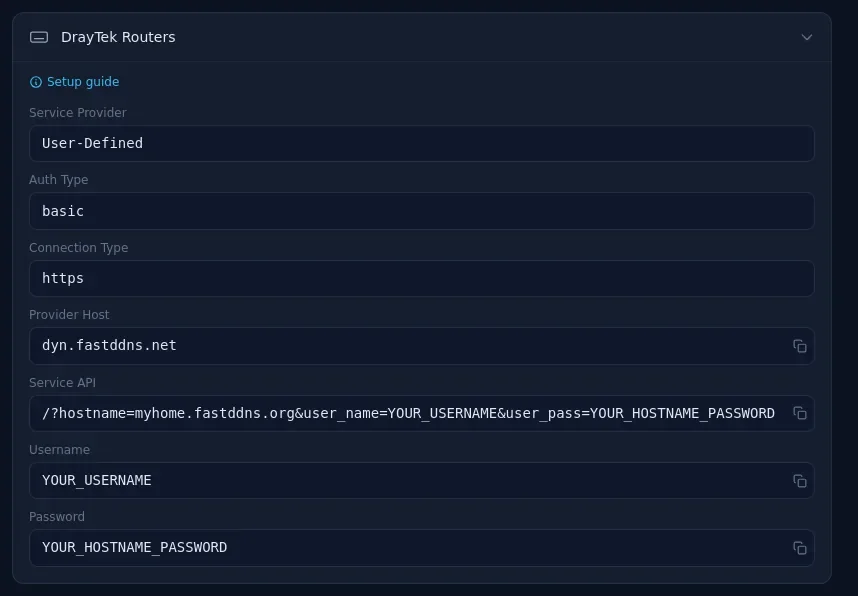
Bảng này cung cấp cho bạn:
| Trường trên router | Giá trị |
|---|---|
| Service Provider | User-Defined |
| Auth Type | basic |
| Connection Type | https |
| Provider Host | dyn.fastddns.net |
| Service API | /?hostname=hostname của bạn&user_name=tên người dùng của bạn&user_pass=mật khẩu hostname của bạn |
| Login Name | tên người dùng tài khoản FastDDNS của bạn |
| Password | mật khẩu hostname hiển thị trong bảng đó |
Hàng cuối cùng đó là nguyên nhân của hầu hết các lần thiết lập không thành công: mật khẩu mà router yêu cầu là khóa gắn với hostname, không phải mật khẩu bạn dùng để đăng nhập vào FastDDNS. Hãy sao chép khóa này từ bảng điều khiển thay vì nhập theo trí nhớ.
Nếu bạn chuyển từ một nhà cung cấp khác, các giá trị tương tự cũng hoạt động thông qua API cập nhật — xem update APItham khảo API client FastDDNS nếu bạn muốn viết script thay vì dùng client tích hợp sẵn của router.
Bước 2 — Mở trang Dynamic DNS trên router
chọn ApplicationsApplications trong menu bên trái, sau đó chọn Dynamic DNS.
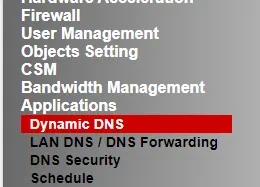
Bước 3 — Bật Dynamic DNS và chọn một ô chỉ mục
Trên trang Dynamic DNSDynamic DNS Setup, hãy đánh dấu Enable Dynamic DNS Setup. Bảng Dynamic DNS AccountAccounts bên dưới chứa một số ô được đánh số; nhấp vào bất kỳ số chỉ mục trống nào để mở biểu mẫu tài khoản. Mỗi ô chỉ chứa một hostname.
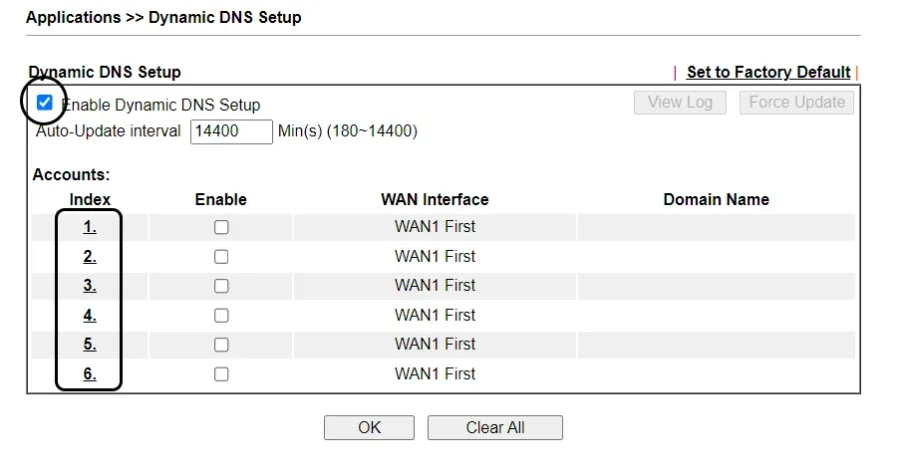
Kiểm tra Enable Dynamic DNSAuto-Update interval trước khi tiếp tục. Trên firmware trong ảnh chụp màn hình, giá trị này có thể nằm trong khoảng từ 180 đến 14400 phút và mặc định là 14400 — khoảng mười ngày. Nếu IP công cộng của bạn thay đổi nhưng hostname vẫn trỏ đến IP cũ sau nhiều giờ, đây là nơi đầu tiên cần kiểm tra; hãy giảm giá trị này xuống mức phù hợp với tần suất ISP thực sự thay đổi IP cho bạn.
Bước 4 — Điền vào biểu mẫu Dynamic DNS Account
Điền biểu mẫu bằng các giá trị từ Bước 1:
- Đánh dấu Enable Dynamic DNS Account.
- WAN Interface — chọn giao diện WAN mang kết nối internet của bạn.
- Service Provider — User-Defined.
- Provider Host — dyn.fastddns.net.
- Service API — dán toàn bộ chuỗi, bắt đầu bằng dấu gạch chéo ở đầu.
- Auth Type — basic.
- Connection Type — Https.
- Server Response — để trống.
- Login Name — tên người dùng FastDDNS của bạn.
- Password — mật khẩu của hostname.
- Determine WAN IP — WAN IP nếu router trực tiếp giữ địa chỉ công cộng; nếu không, xem ghi chú bên dưới.
Nhấp vào OK để lưu.
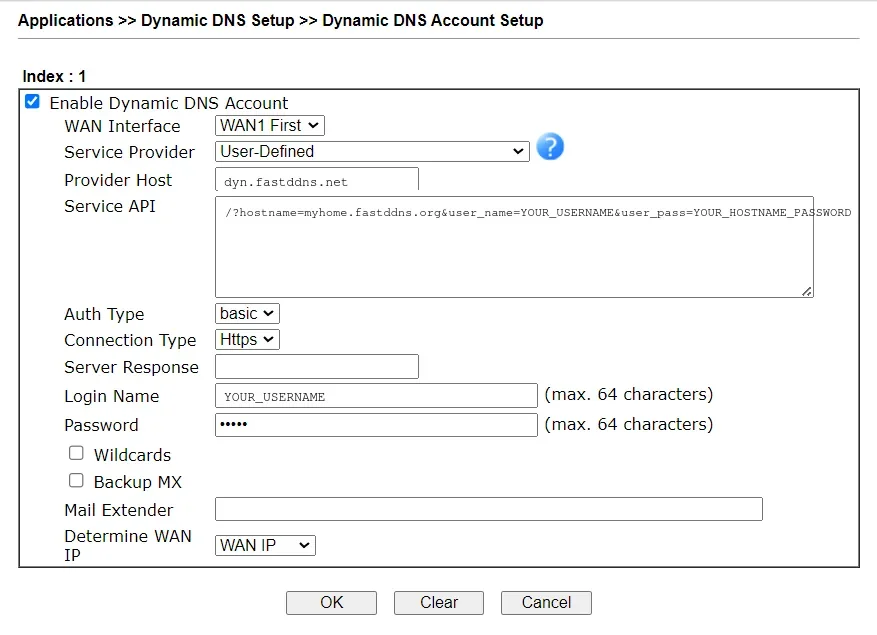
Có hai cài đặt cần kiểm tra lại.
Determine WAN IP phụ thuộc vào vị trí thực tế của địa chỉ công cộng. Khi router tự kết thúc kết nối internet, địa chỉ WAN của router là địa chỉ công cộng và WAN IP là lựa chọn chính xác. Khi router nằm sau một router khác hoặc modem ISP ở chế độ định tuyến, địa chỉ WAN của router là địa chỉ riêng — việc công khai địa chỉ đó là vô ích, vì vậy hãy chọn tùy chọn yêu cầu một dịch vụ bên ngoài xác định IP công cộng của bạn. Trong thiết lập này, bạn cũng phải chuyển tiếp port trên cả hai thiết bị để mọi thứ có thể truy cập qua.
Connection Type nên để ở Https. Chuỗi Service API chứa mật khẩu hostname của bạn, vì vậy gửi chuỗi này qua HTTP không mã hóa sẽ làm lộ mật khẩu cho bất kỳ ai trên đường truyền.
Bước 5 — Kiểm tra hostname có phân giải đúng không
Đừng chờ đến chu kỳ cập nhật tiếp theo. Trang Dynamic DNS Setup ở Bước 3 có nút Force Update — hãy dùng nút này để gửi cập nhật ngay, rồi dùng View Log bên cạnh để xem router đã gửi gì và nhận lại phản hồi nào. Sau đó xác nhận cập nhật đã được áp dụng. IP trên trang hostname của FastDDNS lúc này phải là địa chỉ công cộng của bạn — cũng là địa chỉ mà kết quả tra cứu "what is my IP" trả về khi thực hiện từ trong mạng của bạn. Trên router trực tiếp giữ địa chỉ công cộng, đó cũng là IP WAN của router. Hãy xác nhận thêm từ chính máy của bạn:
nslookup myhome.fastddns.orgTrên macOS hoặc Linux:
dig +short myhome.fastddns.orgNếu kết quả trả về IP công cộng của bạn thì DDNS đã hoàn tất. Để đến bước này, bạn không cần thay đổi tường lửa trên router.
Bước 6 — Chuyển tiếp những port thực sự cần thiết
Hostname phân giải đúng sẽ trỏ khách truy cập đến router của bạn, nhưng không tự cho phép họ đi qua router. Để truy cập một thiết bị phía sau router, hãy thêm quy tắc port forwarding trong phần NAT của router, trỏ đến địa chỉ LAN của thiết bị.
Trước tiên, hãy cấp cho thiết bị đó một IP LAN tĩnh hoặc tạo DHCP reservation; nếu không, sau khi khởi động lại, quy tắc có thể trỏ đến sai thiết bị. Sau đó, hãy kiểm tra từ một kết nối không thuộc mạng của bạn — dữ liệu di động là lựa chọn phù hợp, vì nhiều router không thể chuyển tiếp kết nối quay lại chính chúng từ bên trong mạng. Công cụ Kiểm tra Cổng sẽ cho biết port đó có thực sự truy cập được từ bên ngoài hay không.
Chỉ chuyển tiếp những gì bạn cần và không bao giờ để lộ một thiết bị vẫn sử dụng mật khẩu mặc định hoặc mật khẩu yếu.
Khắc phục sự cố
Hostname không được cập nhật. Hãy mở lại biểu mẫu tài khoản và so sánh từng trường với bảng điều khiển ở Bước 1 — chỉ một khoảng trắng ở cuối Provider Host hoặc thiếu dấu gạch chéo ở đầu Service API cũng đủ khiến quá trình âm thầm thất bại. Kiểm tra để chắc chắn mật khẩu là khóa của hostname, không phải mật khẩu tài khoản. Xác nhận đồng hồ và múi giờ của router chính xác, vì quá trình bắt tay HTTPS sẽ thất bại nếu đồng hồ bị lệch quá nhiều.
Hostname phân giải thành một địa chỉ mà bạn không nhận ra. Hãy so sánh IP WAN của router với địa chỉ FastDDNS hiển thị. IP WAN riêng có nghĩa là lưu lượng của bạn đang được một thiết bị ở phía trước chuyển đổi địa chỉ; cách khắc phục tùy thuộc vào trường hợp bạn gặp phải.
- Một router thứ hai do bạn kiểm soát — thường là modem của ISP vẫn ở chế độ định tuyến, cấp cho DrayTek của bạn một địa chỉ 192.168.x.x, 10.x.x.x hoặc 172.16–31.x.x WAN. Vấn đề này có thể khắc phục bằng cách công bố IP được phát hiện từ bên ngoài thay vì IP WAN, thiết lập port forwarding trên cả hai thiết bị, hoặc chuyển modem phía trước sang chế độ bridge để DrayTek trực tiếp giữ địa chỉ công cộng.
- Carrier-Grade NAT tại ISP — dấu hiệu nhận biết là một địa chỉ WAN trong 100.64.0.0/10, hoặc một địa chỉ WAN riêng tư nhưng không có thiết bị thứ hai của bạn đứng trước nó. Trong trường hợp này, IP công cộng được chia sẻ với các khách hàng khác và bạn không thể chuyển tiếp cổng qua đó. Không dịch vụ DDNS nào có thể thay đổi điều này. Các lựa chọn thực tế là yêu cầu ISP cung cấp địa chỉ IPv4 công cộng, hoặc truy cập thiết bị thông qua VPN hay đường hầm do bạn lưu trữ ở nơi khác.
hostname phân giải được nhưng bạn vẫn không thể kết nối. Đây là vấn đề về port forwarding, không phải DDNS. Kiểm tra lại Bước 6 và thử kết nối từ bên ngoài mạng của bạn.
Bạn đang chuyển từ một nhà cung cấp khác. Nếu chính thiết bị — chứ không phải router — đang thực hiện việc cập nhật, hãy xem cách trỏ thiết bị đến địa chỉ máy chủ DDNS khác.
Các router DrayTek áp dụng cho hướng dẫn này
Ảnh chụp màn hình router trong bài này được chụp từ một Vigor 2950. Quy trình tương tự áp dụng cho mọi mẫu DrayTek có firmware hiển thị Applications > Dynamic DNS với một nhà cung cấp User-Defined, nhưng cách gọi menu và thứ tự các trường có thể thay đổi giữa các thế hệ firmware; chỉ Vigor 2950 được kiểm tra cho hướng dẫn này. Nếu biểu mẫu của bạn trông khác, hãy đối chiếu theo tên trường thay vì vị trí — bảy giá trị trong Bước 1 mới là điều quan trọng.
Các giá trị FastDDNS trong Bước 1 đã được đối chiếu với bảng hostname trực tuyến vào ngày 3 tháng 9 năm 2026. Bảng đó luôn hiển thị thông tin hiện tại cho tài khoản của bạn, vì vậy nếu có lúc không khớp với trang này, hãy làm theo bảng.
Câu hỏi thường gặp
Biểu mẫu DDNS của DrayTek yêu cầu mật khẩu nào?
Đó là mật khẩu thuộc về hostname, được hiển thị trong bảng điều khiển DrayTek trên trang của hostname đó. Đây không phải mật khẩu bạn dùng để đăng nhập FastDDNS. Mỗi hostname có một khóa riêng; nếu khóa bị lộ, bạn có thể tạo lại khóa từ trang hostname.
Tôi có cần mở cổng trước khi DDNS hoạt động không?
Không. Router gửi bản cập nhật theo chiều outbound, nên hostname sẽ bắt đầu trỏ theo IP của bạn mà không cần bất kỳ quy tắc inbound nào. Port forwarding chỉ cần thiết sau đó để lưu lượng từ internet có thể đến thiết bị phía sau router.
Một router DrayTek có thể cập nhật nhiều hostname không?
Có — mỗi index slot trên trang Dynamic DNS Setup chứa một hostname. Tuy nhiên, nếu mọi thiết bị đều dùng chung một IP công cộng, chỉ một hostname là đủ cho tất cả; bạn phân biệt các thiết bị bằng port. Thêm hostname cho cùng một IP chỉ làm tiêu tốn quota của bạn.
Chưa có hostname? Tạo một cái miễn phí trên FastDDNS và quay lại Bước 1.




