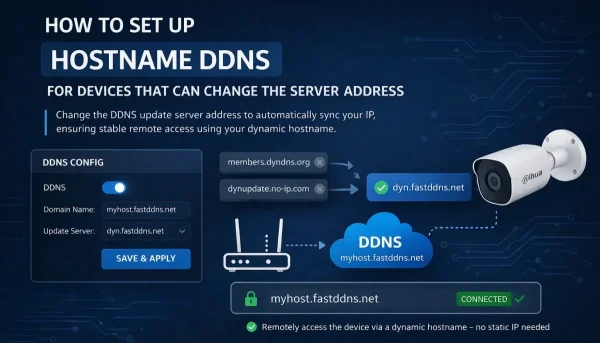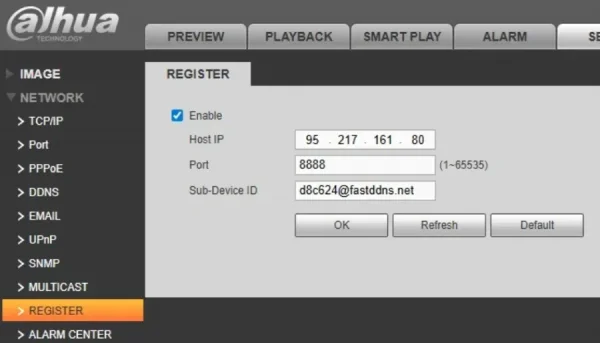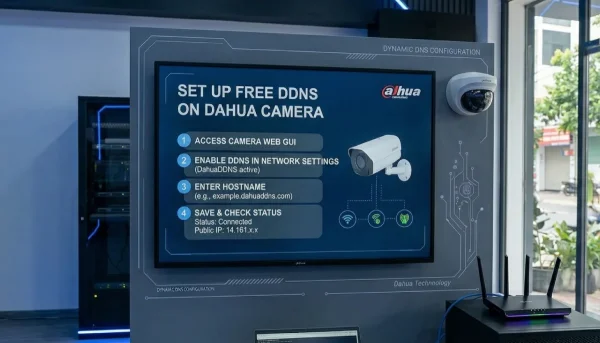
Thiết lập DDNS tự động thực hiện những gì
Mở hostname của bạn trong ứng dụng di động FastDDNS, nhấn Auto Setup for CCTV Camera, nhập địa chỉ LAN và thông tin đăng nhập của camera, rồi ứng dụng sẽ tự ghi các thiết lập DDNS vào thiết bị. Ứng dụng tìm đầu ghi, xác định giao thức mà thiết bị sử dụng, đăng nhập và điền các trường mà bạn vốn phải tự nhập trong menu của thiết bị — sau đó hiển thị từng bước cùng trạng thái thành công hay thất bại.
Đây là đường tắt để cấu hình, không phải để xử lý mạng. Bạn vẫn phải thiết lập port forwarding cho những cổng cần truy cập từ bên ngoài, và tính năng này sẽ không giúp được gì nếu nhà cung cấp dịch vụ đặt bạn sau CGNAT.
Tính năng này có thể cấu hình những gì
Trình chọn thương hiệu trong ứng dụng liệt kê bảy thương hiệu cùng với Other. Đằng sau bảy thương hiệu đó chỉ có bốn giao thức thiết bị. Vì vậy, các thiết bị được bán dưới tên khác cũng thường hoạt động — điều quan trọng là giao thức, không phải nhãn hiệu.
| Thương hiệu trong ứng dụng | port mặc định được thử | Giao thức được sử dụng |
|---|---|---|
| Hikvision, EZVIZ, HiLook | 8000 | Hikvision HTTP (ISAPI) |
| Dahua, IMOU | 37777 | Dahua |
| XMEye (Xiongmai) | 34567 | Xiongmai DVRIP |
| Tiandy | 3001 | Tiandy discovery (UDP) |
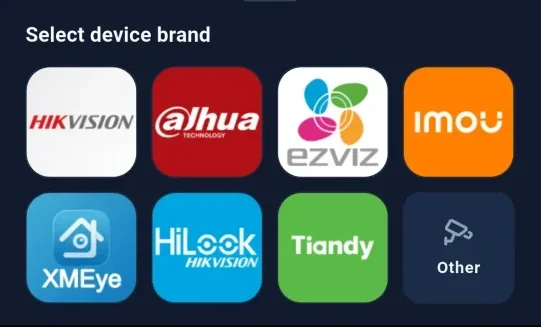
Việc chọn một thương hiệu thường thu hẹp tìm kiếm vào giao thức tương ứng. Khi ứng dụng không thể thu hẹp, ứng dụng sẽ thử cả bốn giao thức. Chọn Other có nghĩa là chủ động yêu cầu phương án dự phòng này, nên một đầu ghi không có thương hiệu nhưng sử dụng Dahua hoặc Xiongmai vẫn có thể được nhận diện. Nếu không giao thức nào phản hồi, thiết bị không thuộc loại mà tính năng này có thể cấu hình — hãy cấu hình thủ công. hướng dẫn thay đổi địa chỉ máy chủ DDNS sẽ hướng dẫn cách thực hiện thủ công cho các thiết bị cho phép bạn nhập máy chủ tùy chỉnh.
Ứng dụng thực sự thay đổi gì trên thiết bị
Bạn nên đọc phần này trước khi chạy tính năng, vì ứng dụng sẽ đăng nhập vào đầu ghi và chỉnh sửa các thiết lập của thiết bị. Các bước khác nhau tùy theo giao thức. Khi chạy, ứng dụng sẽ hiển thị tên từng bước trên màn hình:
- Kiểm tra port — xác nhận rằng có dịch vụ đang lắng nghe tại địa chỉ và port bạn đã cung cấp.
- Phát hiện thương hiệu — dò cho đến khi một giao thức phản hồi, rồi cho biết giao thức được tìm thấy.
- Đăng nhập vào thiết bị — đăng nhập bằng tên người dùng và mật khẩu bạn đã nhập.
- Đặt DNS — trỏ các máy chủ DNS của đầu ghi tới FastDDNS, nhờ đó danh sách nhà cung cấp bị khóa có thể được cập nhật tại đây.
- Đặt DDNS — điền mục DDNS riêng của đầu ghi: hostname, tên người dùng và mật khẩu của hostname.
- FakeCloud — chỉ dành cho Dahua và Xiongmai, và không phải lúc nào cũng được áp dụng; tính năng này chuyển hướng truy vấn cloud của thiết bị và cần khởi động lại để có hiệu lực.
- Đăng ký tự động — chỉ dành cho Dahua; thiết bị mở kết nối ra ngoài tới máy chủ đăng ký thay vì chờ kết nối đến.
- Đặt cảnh báo EMAIL — cấu hình cài đặt mail của đầu ghi để mail báo động cũng báo IP.
- Đặt tính năng phát hiện chuyển động — bật cảnh báo gửi các mail đó.
Các thiết bị thuộc dòng Hikvision nhận danh sách rút gọn: DNS, DDNS và mail, hoàn toàn không có bước FakeCloud hoặc Đăng ký tự động.
Một bước được đánh dấu Bỏ qua không phải là lỗi — điều đó có nghĩa là ứng dụng không áp dụng bước này trên thiết bị.
Trước khi bắt đầu
Kết nối cùng mạng với camera
Ứng dụng kết nối trực tiếp với đầu ghi qua mạng cục bộ, vì vậy điện thoại phải ở cùng LAN — Wi-Fi trong tòa nhà, không phải dữ liệu di động. Bạn cũng cần địa chỉ LAN và port của đầu ghi. Nếu không biết, ứng dụng FastDDNS có công cụ quét LAN tích hợp để liệt kê các thiết bị trên mạng, cùng với công cụ kiểm tra port và IP WAN.
Chuẩn bị thông tin đăng nhập thiết bị
Ứng dụng đăng nhập theo cách thông thường. Ứng dụng cần tên người dùng và mật khẩu của đầu ghi — thường là admin và mật khẩu do người lắp đặt thiết lập. Mật khẩu sai sẽ khiến quá trình dừng ở bước Đăng nhập vào thiết bị, và không có cài đặt nào bị thay đổi.
Kiểm tra xem bạn có đang ở sau CGNAT hay không
Nếu nhà cung cấp của bạn chia sẻ một địa chỉ công cộng cho nhiều khách hàng, bạn sẽ không thể truy cập từ xa, cho dù đầu ghi được cấu hình như thế nào — giải thích về FastDDNS và CGNAT giải thích lý do, và ứng dụng có công cụ kiểm tra CGNAT trong phần công cụ mạng.
Tạo hostname trước
Đăng nhập tại FastDDNS hoặc trong ứng dụng rồi tạo một hostname — gồm ít nhất sáu chữ cái hoặc chữ số, cùng với một trong các tên miền được cung cấp. Thiết lập sẽ ghi tên này vào thiết bị, vì vậy hostname phải được tạo trước.
Bước 1 — Mở hostname trong ứng dụng
Mở hostname mà bạn muốn camera sử dụng. Trong mục DDNS Configuration mục đầu tiên là nút Auto Setup for CCTV Camera; các thẻ bên dưới chứa những khối tham số thủ công giống như trên trang web.
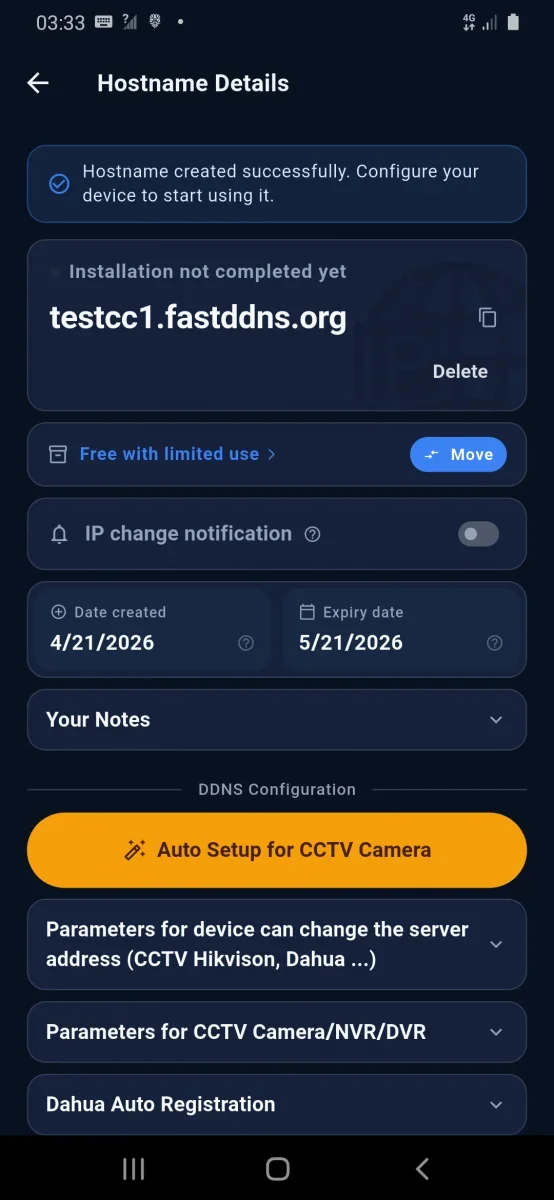
Tính năng này chỉ có trong ứng dụng di động. Trên trang web, cùng một nút sẽ mở ghi chú yêu cầu bạn cài đặt ứng dụng, đăng nhập bằng cùng tài khoản và mở hostname trong ứng dụng — trang web không thể kết nối tới camera trong mạng gia đình của bạn.
Bước 2 — Chọn thương hiệu và nhập thông tin thiết bị
Chọn thương hiệu hoặc Other nếu bạn không chắc chắn. Sau đó nhập địa chỉ LAN, port và thông tin đăng nhập của đầu ghi vào ứng dụng. Các giá trị mặc định trong bảng trên sẽ được điền sẵn khi bạn chọn thương hiệu, vì vậy trong hầu hết trường hợp, bạn chỉ cần nhập địa chỉ và mật khẩu.
Bước 3 — Chạy thiết lập và xem danh sách
Nhấn Start Setup. Mỗi bước sẽ trở thành một dòng kèm kết quả riêng, và quá trình chạy sẽ kết thúc với Setup steps completed.
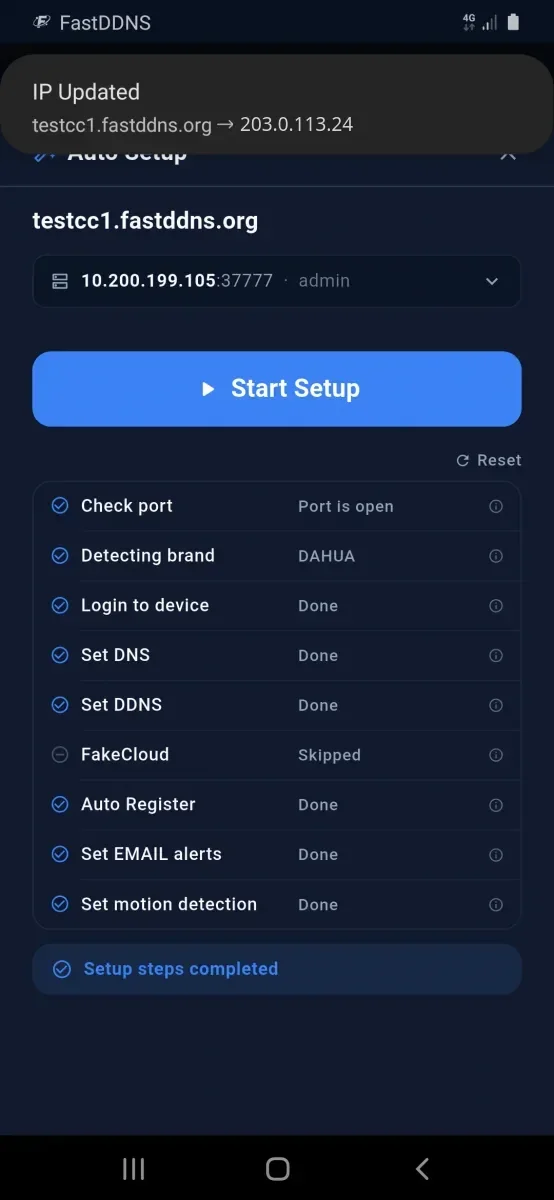
Thông báo ở đầu màn hình đó chính là mục đích của toàn bộ quá trình: đầu ghi đã báo kết nối và hostname hiện trỏ tới địa chỉ công cộng của bạn. Bạn có thể xác nhận điều tương tự trên trang hostname, nơi địa chỉ và Last Updated thay đổi, cũng như trong nhật ký Updates from device bên dưới.
Khi một bước thất bại
| Bước bị dừng | Ý nghĩa thường gặp |
|---|---|
| Check port | Địa chỉ LAN hoặc port không đúng, hoặc điện thoại đang kết nối với mạng khác với camera. Hãy chạy tính năng quét LAN của ứng dụng và dùng địa chỉ mà ứng dụng tìm thấy. |
| Detecting brand | Có thiết bị đang lắng nghe, nhưng thiết bị đó không sử dụng bất kỳ giao thức nào trong bốn giao thức. Thiết bị này cần được thiết lập thủ công. |
| Login to device | Tên người dùng hoặc mật khẩu không đúng, hoặc tài khoản không có quyền đăng nhập qua mạng. Hãy sử dụng tài khoản quản trị viên của đầu ghi. |
| Set DNS hoặc Set DDNS | Tài khoản bạn đăng nhập không được phép thay đổi cài đặt. Hãy sử dụng tài khoản quản trị thay vì tài khoản chỉ xem. |
| Đã hoàn tất mọi việc nhưng hostname chưa có IP | Thiết bị đã lưu cài đặt nhưng chưa gửi báo cáo. Hãy đợi vài phút, sau đó xem nhật ký cập nhật trên trang hostname để biết trạng thái thiết bị đã nhận. |
Những việc thiết lập tự động vẫn chưa thực hiện
Thiết lập tự động cấu hình đầu ghi. Tính năng này không can thiệp vào router của bạn; phần việc còn lại nằm ở đó.
- Bạn vẫn phải tự cấu hình port forwarding. hostname trỏ đến địa chỉ của bạn, nhưng chưa thể truy cập được gì cho đến khi port được chuyển tiếp đến đầu ghi — ghi chú về DDNS và chuyển tiếp cổng giải thích lý do. Port cần dùng phụ thuộc vào cách bạn dự định xem: các port trong bảng trên là những port ứng dụng sử dụng để cấu hình thiết bị trong mạng của bạn, còn ứng dụng khách trên điện thoại có thể yêu cầu port khác. Hãy kiểm tra port bạn chuyển tiếp từ bên ngoài bằng công cụ kiểm tra cổng.
- CGNAT vẫn chặn mọi thứ. Không có cấu hình nào trên camera có thể thay đổi điều đó.
- Không có certificate. FastDDNS phát hành hostname, không phải certificate TLS, vì vậy bạn phải tự thiết lập HTTPS trên đầu ghi.
- Một hostname bao phủ toàn bộ kết nối. Mọi thiết bị phía sau router của bạn đều dùng chung một địa chỉ công cộng, vì vậy camera thứ hai cần một port được chuyển tiếp khác, không phải hostname thứ hai — thêm hostname cho cùng một địa chỉ sẽ lãng phí hạn ngạch trên gói của bạn.
Câu hỏi thường gặp
Tôi có thể chạy thiết lập tự động từ website thay vì ứng dụng không?
Không. Thiết lập giao tiếp với camera qua mạng cục bộ của bạn, còn một trang web mở trên laptop ở nơi khác thì không thể làm việc đó. Nút trên website giải thích điều này và hướng bạn đến ứng dụng; các thẻ thông số thủ công trên cùng trang là lựa chọn thay thế nếu bạn muốn tự nhập các giá trị.
Thương hiệu camera của tôi không có trong danh sách. Có phải thương hiệu đó không được hỗ trợ không?
Chưa chắc. Hãy chọn Other và ứng dụng sẽ thử cả bốn giao thức mà nó hỗ trợ. Nhiều đầu ghi được bán dưới các thương hiệu địa phương thực chất sử dụng firmware Dahua, Hikvision hoặc Xiongmai và sẽ phản hồi với một trong các giao thức đó. Nếu không giao thức nào hoạt động, thiết bị vẫn có thể sử dụng FastDDNS miễn là firmware cho phép thay đổi địa chỉ máy chủ DDNS hoặc các máy chủ DNS — bạn sẽ phải tự điền thủ công.
Tại sao thiết lập lại thay đổi các máy chủ DNS của đầu ghi?
Vì firmware CCTV thường đi kèm một danh sách cố định các nhà cung cấp DDNS và không cho phép bạn thêm nhà cung cấp mới. Trỏ DNS của đầu ghi đến FastDDNS sẽ khiến một nhà cung cấp vốn đã có sẵn trên thiết bị phân giải hostname tại đây. Trang hostname có kèm cảnh báo: thay đổi DNS có thể vô hiệu hóa các tính năng mạng trên thiết bị, chẳng hạn như đồng bộ giờ NTP, cảnh báo email của thiết bị và quyền truy cập đám mây P2P. Chỉ đặt DNS đó trên đầu ghi — không bao giờ trên PC và không bao giờ đặt làm DNS mà router của bạn phân phối.
Tôi có phải chạy lại thiết lập nếu IP của tôi thay đổi không?
Không. Thiết lập chỉ cần thực hiện một lần: từ đó trở đi, đầu ghi sẽ tự báo cáo, đúng với mục đích của DDNS. Chỉ chạy lại sau khi khôi phục cài đặt gốc hoặc khi chuyển camera sang hostname khác. Nếu hostname không còn cập nhật theo IP của bạn, hãy kiểm tra nhật ký cập nhật trên trang hostname trước khi chạy lại.