Phương thức email hoạt động như thế nào trên máy ghi hình Xiongmai
Điền các cài đặt email của máy ghi với các giá trị SMTP trên trang FastDDNS của bạn — mail.fastddns.net, port 2626, không dùng SSL, và địa chỉ người gửi do bảng điều khiển tạo cho hostname đó — sau đó bật một cảnh báo có Send Email được chọn. Mỗi email cảnh báo mà máy ghi gửi sẽ cập nhật hostname thành IP công cộng mà email được gửi từ đó, còn các cài đặt DNS của máy ghi sẽ không bị thay đổi.
Hai điều mà phương thức này không thực hiện. Nó không mở máy ghi cho Internet — port 34567 vẫn phải được cấu hình port forwarding trên router của bạn, và sẽ hoàn toàn không hoạt động nếu nhà cung cấp đặt bạn sau CGNAT. Ngoài ra, hostname chỉ được cập nhật khi cảnh báo thực sự xảy ra. Đó là sự đánh đổi để giữ nguyên DNS.
Khi nào nên sử dụng phương thức này thay vì thay đổi DNS của máy ghi
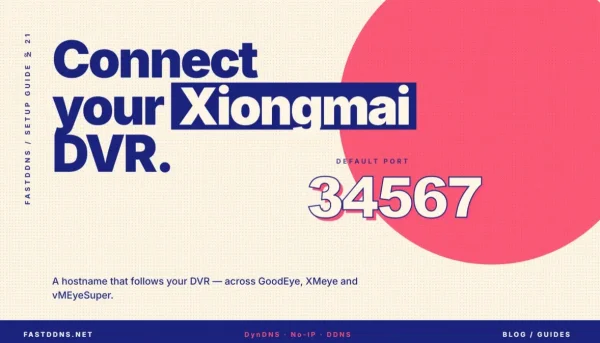
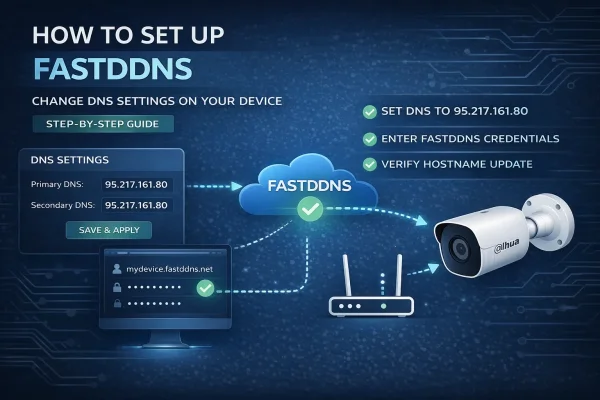
Một máy ghi Xiongmai có thể kết nối FastDDNS theo hai cách, và trang hostname của bạn hiển thị cả hai trong cùng một thẻ. Phương pháp thay đổi DNS hướng máy ghi đến một máy chủ DNS FastDDNS để máy khách NO-IP tích hợp sẵn của máy ghi trỏ đến đây thay vì nơi khác. Phương thức này cập nhật theo bộ hẹn giờ, bất kể trước camera có xảy ra sự việc gì hay không — nhưng máy chủ DNS đó trả lời các hostname bên ngoài bằng địa chỉ của chính nó. Vì vậy, đồng bộ đồng hồ, XMEye đám mây P2P và mọi email cảnh báo bạn muốn gửi đến hộp thư riêng đều có thể ngừng hoạt động.
Phương thức email là sự đánh đổi theo hướng ngược lại.
| Thay đổi DNS (Phương pháp 1) | Cảnh báo email (Phương pháp 2) | |
|---|---|---|
| Máy chủ DNS của máy ghi | Đã thay thế | Không thay đổi |
| Đồng hồ NTP, đám mây P2P, cảnh báo email riêng của bạn | Có thể ngừng hoạt động | Tiếp tục hoạt động |
| Điều gì kích hoạt cập nhật | Bộ hẹn giờ DDNS của máy ghi | Một cảnh báo gửi email |
| Sử dụng menu DDNS | Có — Network > DDNS | Không — hoạt động trên firmware không có danh sách DDNS khả dụng |
| Điểm yếu | Mọi thứ mà đầu ghi phải tra cứu theo tên | Camera không hoạt động: không có báo động, không cập nhật |
Nếu đầu ghi giám sát một cánh cửa, cổng hoặc hành lang có người qua lại mỗi ngày, phương pháp email là lựa chọn an toàn hơn trong hai phương pháp. Nếu nó giám sát một kho hàng mà suốt nhiều tuần không có ai ra vào, hãy đọc phần cuối trước khi quyết định sử dụng phương pháp này.
Cách cập nhật thực sự diễn ra
Bạn nên dành ba mươi giây cho phần này, vì nó cho biết cần kiểm tra ở đâu khi có sự cố. Khi đầu ghi gửi email cảnh báo, nó mở một kết nối SMTP thông thường đến máy chủ mail của FastDDNS. Máy chủ giữ lại hai thông tin từ kết nối đó: địa chỉ người gửi trong phong bì thư, và địa chỉ IP nơi kết nối bắt nguồn. Vài giây sau, một tiến trình nền lấy cặp thông tin này, tra cứu hostname nào sở hữu địa chỉ người gửi đó rồi ghi IP vào DNS.
Có ba hệ quả sau đây, và mỗi hệ quả có thể giúp bạn tiết kiệm một giờ xử lý sự cố về sau:
- Địa chỉ được ghi lại là IP công cộng của đường truyền mà đầu ghi đang sử dụng. Đó chính xác là điều bạn cần khi sử dụng tại nhà. Điều này cũng có nghĩa là nếu đầu ghi gửi mail qua một relay khác, địa chỉ của relay đó sẽ được đăng ký thay thế. Vì vậy, hãy để máy chủ SMTP được đặt theo máy chủ hiển thị trên bảng điều khiển.
- Địa chỉ người gửi là thông tin xác thực duy nhất trên quy trình này. Không có mật khẩu nào được kiểm tra khi bản cập nhật đến qua mail — chính địa chỉ đó là chìa khóa. Hãy coi địa chỉ này như mật khẩu: không đăng nó trong các chủ đề trên diễn đàn và hãy che đi trong mọi ảnh chụp màn hình bạn chia sẻ. Khi cần được hỗ trợ, hãy cung cấp hostname thay vì địa chỉ người gửi. Mỗi hostname có một địa chỉ riêng, nên địa chỉ đó chỉ xác định chính xác một hostname.
- port 2626 là port cần sử dụng. Máy chủ mail cũng lắng nghe trên 25 và 26, còn các ảnh chụp màn hình cũ của bảng điều khiển này hiển thị 25. Cả ba vẫn hoạt động, nhưng nhiều ISP gia đình chặn 25 đi để ngăn thư rác. Khi port bị chặn, từ bên trong đầu ghi, hiện tượng này trông giống hệt như nhập sai mật khẩu. Hãy lấy giá trị từ bảng điều khiển.
Trước khi bắt đầu
Kiểm tra xem bạn có IP công cộng thực sự
Mở trang trạng thái WAN trên router và đọc địa chỉ mà router nhận được. Nếu địa chỉ đó bắt đầu bằng 10., 172.16–31., 192.168. hoặc nằm trong 100.64.0.0/10, nhà cung cấp của bạn đang chia sẻ một địa chỉ cho nhiều khách hàng và không dịch vụ DDNS nào có thể mở đường vào — câu trả lời về FastDDNS và CGNATphần Khắc phục sự cố bao gồm những gì còn lại để thử. Phần Ứng dụng FastDDNS trên di độngnày có công cụ kiểm tra CGNAT nếu bạn không muốn đọc trang của router.
Biết hướng dẫn này đã được kiểm tra dựa trên gì
Các giá trị trong bảng điều khiển dưới đây được đọc từ trang hostname trực tiếp trên 2026-09-03, và bảng điều khiển luôn là nguồn chính xác cho tài khoản của bạn — nếu thông tin trên đó khác với trang này, hãy làm theo bảng điều khiển. Ảnh chụp màn hình của đầu ghi đến từ menu Xiongmai cổ điển có trên dòng port-34567 mà XMEye, vMEyeSuper và GoodEye sử dụng. Tên trường có thể thay đổi giữa các bản firmware: một số firmware gọi phần này là Net Service còn một số gọi là NetService, và mục nhập email cũng có thể nằm dưới Advanced thay vào đó. Điều quan trọng là đầu ghi có hồ sơ EMAIL và một cảnh báo có thể kích hoạt Send Email; nếu thiết bị của bạn không có cả hai, hãy chuyển đến phần cuối.
Tạo hostname và sao chép các giá trị SMTP của hostname đó
Đăng nhập tại FastDDNS và tạo một hostname — gồm ít nhất sáu chữ cái hoặc chữ số, cùng với một trong các domain được cung cấp, chẳng hạn như fastddns.org. Mở hostname đó, cuộn xuống DDNS Configuration Parameters, nhấp vào thẻ có tên PORT 34567 (XMEYE, VMEYESUPER, GoodEye) rồi mở Method 2: Use email alerts (SMTP).
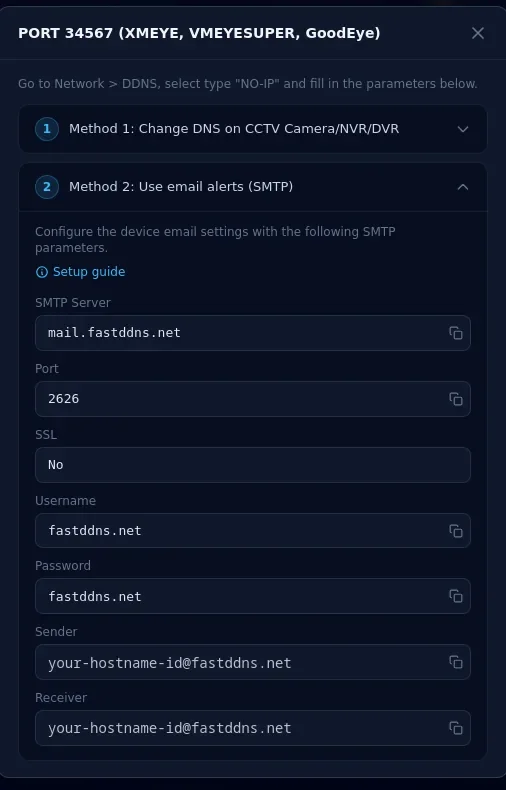
Sao chép các giá trị đúng như bảng điều khiển hiển thị. SMTP Server, Username và Password đều giống nhau đối với mọi người. Địa chỉ trong Sender và Receiver là của riêng bạn: đó là người gửi cho máy chủ cập nhật biết thư này thuộc hostname nào, và bảng điều khiển điền địa chỉ người nhận giống như vậy để tin nhắn có nơi hợp lệ để gửi đến.
Bước 1 — Bật báo động gửi email
Máy ghi chỉ gửi email khi có sự kiện khiến nó gửi, vì vậy bước này cần làm trước. Trên hầu hết firmware Xiongmai, báo động nằm dưới Setting > Alarm > Video Motion.
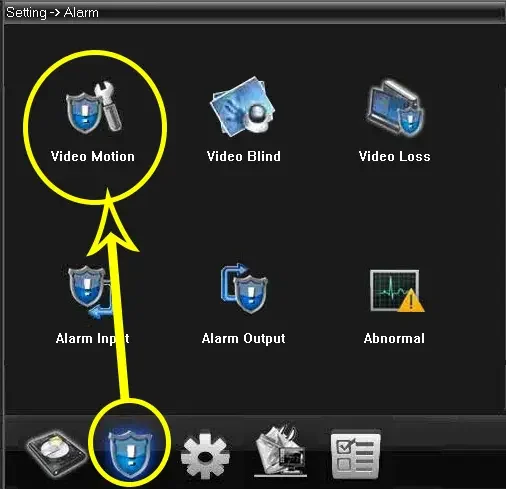
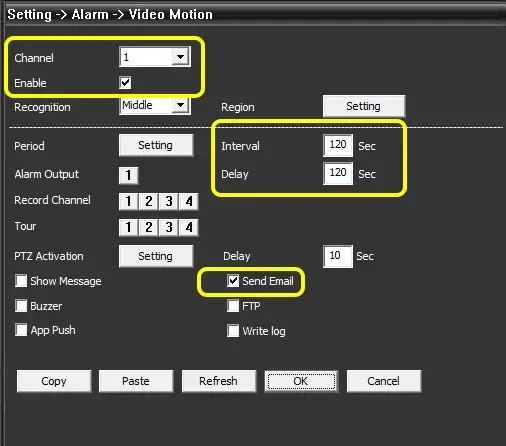
Mở mục này và cài đặt các trường quyết định liệu có gửi email hay không:
- Channel: camera phát hiện chuyển động thông thường.
- Enable: đã chọn.
- Interval và Delay: 120 giây mỗi mục, theo các giá trị trong ảnh chụp màn hình bên dưới. Đây là các trường thời gian riêng của báo động — chính xác mỗi trường tính thời gian nào còn tùy thuộc vào firmware, nhưng cùng nhau chúng quyết định sau một báo động bao lâu thì báo động tiếp theo có thể được kích hoạt, và do đó thiết bị ghi có thể báo cáo IP mới thường xuyên đến mức nào.
- Send Email: đã chọn. Nếu không bật mục này, báo động sẽ kích hoạt nhưng không có gì được gửi khỏi thiết bị ghi.
- Nhấn OK để lưu.
Gửi email mỗi hai phút nghe có vẻ là rất nhiều cập nhật cho một địa chỉ IP, nhưng thực tế không phải vậy. Khi một báo cáo chứa địa chỉ mà hostname đã có, máy chủ sẽ trả lời "không thay đổi" và ghi nhớ cặp đó trong năm phút, vì vậy các email đến trong khoảng thời gian này hoàn toàn không tạo ra cập nhật DNS.
Bước 2 — Điền các cài đặt email
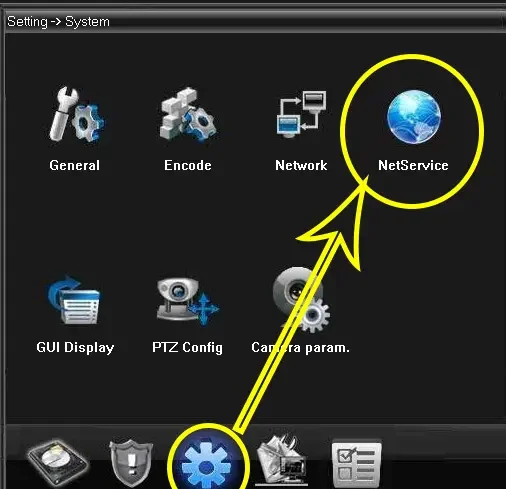
Tài khoản email nằm dưới Setting > System > Net Service, trong mục EMAIL của danh sách.
Chọn EMAIL, đánh dấu Enable, rồi điền thông tin từ bảng điều khiển:
| Trường trên đầu ghi | Cần nhập gì |
|---|---|
| SMTP Server | mail.fastddns.net |
| Port | 2626 |
| Need SSL | NONE — để tắt |
| User Name | tên người dùng trên bảng điều khiển, giống nhau cho mọi tài khoản |
| Password | mật khẩu trên bảng điều khiển — không phải mật khẩu tài khoản của bạn |
| Sender | địa chỉ mà bảng điều khiển tạo cho hostname này |
| Receiver | nhập lại đúng địa chỉ đó |
| Title | bất kỳ nội dung nào, ví dụ Alarm Message |
Hai trường thường bị nhập sai hơn các trường còn lại. Để SSL tắt — các thông số bảng điều khiển cung cấp dành cho kết nối thông thường, vì vậy NONE là cài đặt phù hợp. Và không thay địa chỉ người gửi hoặc người nhận bằng địa chỉ email của bạn: máy chủ cập nhật chỉ chấp nhận địa chỉ thuộc các tên miền riêng của FastDDNS và từ chối mọi địa chỉ khác trong quá trình trao đổi SMTP, vì vậy nếu nhập địa chỉ Gmail vào một trong hai trường thì sẽ không bao giờ có bản cập nhật nào đến máy chủ.
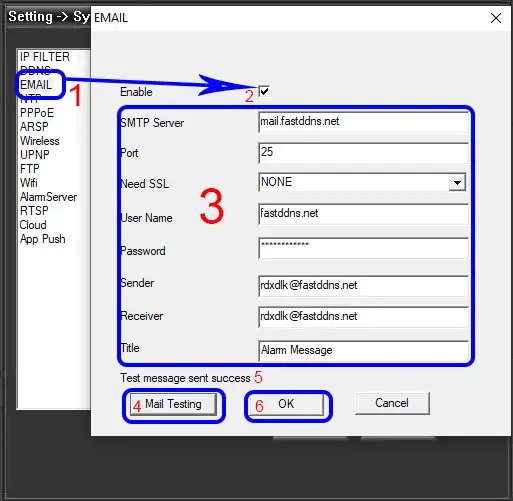
Sau đó nhấn Mail Testing. Dòng trạng thái bên dưới biểu mẫu sẽ hiển thị Test message send success. Tin nhắn kiểm tra là một email thông thường, sử dụng cùng các địa chỉ như email cảnh báo. Máy chủ cập nhật xử lý mọi email được chấp nhận theo cùng một cách — vì vậy khi tin nhắn kiểm tra thực sự đến máy chủ, nó được tính là một bản cập nhật. Đây là cách nhanh nhất để cập nhật hostname mà không phải chờ có người đi ngang qua camera. Dòng báo thành công của đầu ghi chỉ cho biết đầu ghi cho rằng nó đã gửi được email; hãy xác nhận trên trang hostname thay vì dựa vào dòng này. Nhấn OK để lưu.
Phần hướng dẫn dưới đây trình bày cùng hai bước này trên một đầu ghi đang hoạt động.
Bước 3 — Kiểm tra xem hostname đã được cập nhật chưa
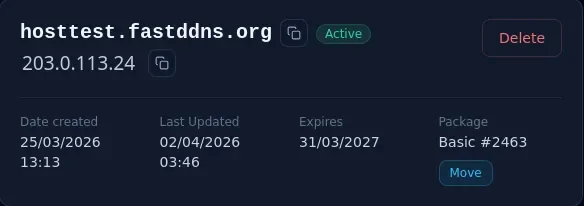
Trang hostname phải hiển thị IP hiện tại của bạn
Quay lại hostname trong tài khoản FastDDNSFastDDNS của bạn. Khi email đến máy chủ, hostname sẽ được cập nhật trong chưa đầy một phút; thời gian giao email thì không thể xác định chính xác, vì vậy hãy chờ vài phút rồi làm mới trang. Khi email đến nơi, địa chỉ bên dưới tên sẽ đổi thành IP công khai của bạn và Last Updated sẽ chuyển sang thời gian hiện tại.
Đọc nhật ký cập nhật
Mục Updates from device trên cùng một trang liệt kê từng bản cập nhật cùng với trạng thái máy chủ trả về. Các bản cập nhật qua email được ghi lại giống như mọi bản cập nhật khác, vì vậy đây là nơi bạn cần xem bất kể đã dùng phương pháp nào — bảng bên dưới giải thích ý nghĩa của từng trạng thái. Nhật ký không ghi lạicách bản cập nhật đến. Và nhật ký không có mục mới không phải lúc nào cũng có nghĩa là không có gì đến: địa chỉ người gửi mà máy chủ không thể khớp với bất kỳ hostname nào sẽ bị loại bỏ mà không ghi dòng nào, trông giống hệt như trường hợp không có email nào đến.
Phân giải hostname từ bên ngoài mạng của bạn
Từ bất kỳ máy tính nào không nằm sau router của bạn, hãy yêu cầu một trình phân giải DNS công cộng phân giải tên này:
nslookup myhome.fastddns.org 1.1.1.1Kết quả phải khớp với địa chỉ mà bảng điều khiển hiển thị. Nếu không khớp, email gần nhất chưa được xử lý hoặc chưa bao giờ rời khỏi máy ghi hình.
Forward port 34567, sau đó kiểm tra
Hostname hoạt động không tự mở bất cứ thứ gì. Máy ghi hình vẫn không thể truy cập cho đến khi bạn chuyển tiếp 34567 đến máy ghi hình đó trên router, cùng với 80 nếu bạn cũng muốn truy cập giao diện web — ghi chú về DDNS và chuyển tiếp cổng giải thích lý do. Trỏ quy tắc đến địa chỉ LAN của máy ghi hình và dành riêng địa chỉ đó cho thiết bị trên router để quy tắc không trỏ sang một máy khác. Sau đó kiểm tra từ bên ngoài bằng công cụ kiểm tra cổng, công cụ này có preset cho XM 34567.
Một điều hostname không cung cấp là khả năng mã hóa. FastDDNS cấp hostname chứ không cấp chứng chỉ TLS, vì vậy khi mở máy ghi hình trên port 80 bằng trình duyệt, đó là HTTP thuần và mọi nội dung bạn nhập đều được truyền dưới dạng văn bản rõ.
Khắc phục sự cố — nhật ký cập nhật cho biết gì
Mỗi dòng trong Updates from device đều có một mã trạng thái. Đây là các phản hồi chuẩn của giao thức DynDNS, và trong quy trình này, mỗi mã tương ứng với một lỗi khác nhau.
| Trạng thái | Nội dung bảng điều khiển hiển thị và cách xử lý |
|---|---|
| good | Cập nhật IP mới Không cần làm gì — email đã đến và hostname hiện trỏ đến địa chỉ đó. |
| nochg | Không thay đổi IP Không cần làm gì. Địa chỉ vốn đã đúng hoặc cùng một địa chỉ được báo lại trong vòng năm phút. |
| nohost | Hostname này không tồn tại Địa chỉ người gửi không khớp với bất kỳ hostname nào. Hãy sao chép lại từ bảng điều khiển — địa chỉ bị cắt ngắn hoặc chỉnh sửa sẽ dẫn đến trạng thái này. |
| badauth | Tên tài khoản hoặc mật khẩu bạn nhập không chính xác Máy chủ đã tìm thấy hostname nhưng không chấp nhận tên tài khoản đi kèm. Lỗi này không do máy ghi hình gây ra và cũng không thể được khắc phục trên máy ghi hình — hãy gửi hostname cho bộ phận hỗ trợ. |
| abuse | Hostname này đã bị chặn do lạm dụng Trong trường hợp này, nguyên nhân thường là hostname đã hết hạn: bản ghi bị xóa thay vì được cập nhật. Hãy gia hạn hoặc chuyển hostname sang gói không hết hạn. Nếu hostname vẫn còn hiệu lực, hãy liên hệ bộ phận hỗ trợ. |
| 911 | Máy chủ cập nhật tạm thời không khả dụng Lỗi xảy ra ở phía máy chủ chứ không phải trên đầu ghi của bạn. Một hoặc hai dòng như vậy là bình thường — hãy để email cảnh báo tiếp theo thử lại. Nếu email nào cũng trả về lỗi này, sự cố không còn là tạm thời; hãy liên hệ bộ phận hỗ trợ và cung cấp hostname. |
Trường hợp khó xử lý hơn là nhật ký hoàn toàn không có dòng mới. Điều đó có nghĩa là chưa ghi nhận bản cập nhật nào — либо email chưa đến máy chủ, hoặc đến từ địa chỉ người gửi mà máy chủ không thể khớp với hostname nào nên âm thầm loại bỏ. Hãy kiểm tra lần lượt như sau:
- Mail Testing xảy ra lỗi trên đầu ghi. Đầu ghi không thể kết nối đến máy chủ email. Kiểm tra để chắc chắn đầu ghi có gateway và DNS hoạt động, Need SSL đã tắt, và cổng là 2626 thay vì 25 bị nhà cung cấp chặn.
- Mail Testing gửi thành công nhưng không thấy gì xuất hiện. Trước tiên, hãy kiểm tra địa chỉ người gửi: địa chỉ này phải chính xác là địa chỉ trên trang hostname của bạn, vì máy chủ dùng địa chỉ đó để đối chiếu. Chỉ một ký tự bị sửa hoặc bị cắt cũng khiến việc đối chiếu thất bại. Người nhận cũng phải dùng miền FastDDNS, vì vậy hãy giữ nguyên giá trị do panel điền sẵn. Nếu các địa chỉ đều đúng, đầu ghi có thể báo gửi thành công dù email chưa được chấp nhận — hãy thử cổng còn lại trong panel và kiểm tra lại nhật ký sau lần cảnh báo tiếp theo, thay vì chỉ kiểm tra sau khi thử.
- Chỉ gửi email khi bạn nhấn nút kiểm tra. Cảnh báo chưa được kích hoạt. Quay lại Video Motion và xác nhận kênh, Enable và Send Email đều đã được thiết lập trên camera mà bạn muốn phát hiện chuyển động.
- Mọi thứ đều hiển thị màu xanh nhưng camera vẫn không thể truy cập. Đây không phải lỗi DDNS. hostname đã đúng nhưng cổng 34567 chưa mở — hãy quay lại bước port forwarding.
Giữ hostname luôn được cập nhật khi không có chuyển động
Điểm yếu thực sự của phương pháp này là hostname chỉ được cập nhật theo email cảnh báo gần nhất. Nếu camera không phát hiện gì trong hai tuần và nhà cung cấp thay đổi IP của bạn trong thời gian đó, hostname vẫn trỏ đến địa chỉ không còn thuộc về bạn cho đến khi có email cảnh báo tiếp theo. Có ba cách khắc phục, theo thứ tự mà hầu hết mọi người nên thử:
- Tạo lý do để đầu ghi gửi email. Đặt cảnh báo chuyển động trên một kênh có chuyển động hằng ngày, hoặc bật thêm một loại cảnh báo cũng gửi email. Cách này không giúp hostname cập nhật ngay lập tức — nó chỉ giới hạn thời gian một địa chỉ cũ có thể tồn tại, xấp xỉ bằng khoảng cách giữa các lần gửi email.
- Để một máy tính thực hiện việc báo cáo. Một máy Windows luôn bật trong cùng mạng có thể gửi cập nhật theo lịch định sẵn, bất kể camera phát hiện gì — xem hướng dẫn khách hàng Windows DDNS.
- Chuyển sang bộ hẹn giờ. Nếu không có gì trên đầu ghi cần phân giải tên miền bên ngoài, phương pháp thay đổi DNShostname tự cập nhật theo lịch riêng và không phụ thuộc vào việc có vật gì di chuyển hay không. Trang hostname cũng cung cấp hướng dẫn thiết lập thông qua ứng dụng di động FastDDNS cho các thương hiệu CCTV được liệt kê, trong đó có Xiongmai.
Câu hỏi thường gặp
Tôi có phải thay đổi DNS của đầu ghi để sử dụng phương pháp này không?
Không. Đó chính là mục đích của phương pháp này. Đầu ghi vẫn giữ nguyên các máy chủ DNS hiện có, vì vậy chức năng đồng bộ thời gian, XMEyeđám mây P2P và mọi dịch vụ khác cần phân giải tên miền vẫn tiếp tục hoạt động. Chỉ có các thiết lập email thay đổi.
Tôi có thể gửi email cảnh báo vào hộp thư của mình không?
Không thể thông qua tài khoản này. Địa chỉ người gửi phải là địa chỉ trên trang hostname của bạn, vì địa chỉ đó dùng để xác định hostname với máy chủ cập nhật, còn người nhận phải thuộc miền FastDDNSfastddns.net để thư được chấp nhận — vì vậy không trường nào có thể trỏ đến hộp thư riêng của bạn. Nếu muốn nhận email cảnh báo trong hộp thư của mình, bạn cần một đầu ghi hỗ trợ hồ sơ email thứ hai.
Hostname cập nhật nhanh đến mức nào sau khi có cảnh báo?
Khi thư đến máy chủ cập nhật, hostname sẽ thay đổi trong chưa đầy một phút. Độ trễ bạn thực sự nhận thấy nằm ở các bước trước đó: đầu ghi phải phát hiện cảnh báo trước, còn các giá trị khoảng thời gian và thời gian chờ Interval và Delay của nó quyết định bao lâu sau một cảnh báo thì đầu ghi mới phát hiện cảnh báo tiếp theo.
Có an toàn khi chia sẻ ảnh chụp màn hình cài đặt email của tôi không?
Trước tiên, hãy che địa chỉ người gửi. Khi nhận cập nhật qua email, máy chủ không kiểm tra mật khẩu, vì vậy bất kỳ ai có thể gửi thư từ địa chỉ đó đều có thể trỏ hostname của bạn đến bất kỳ đâu họ muốn. Máy chủ, port và tên người dùng dùng chung đều không gây hại; địa chỉ người gửi thì có.