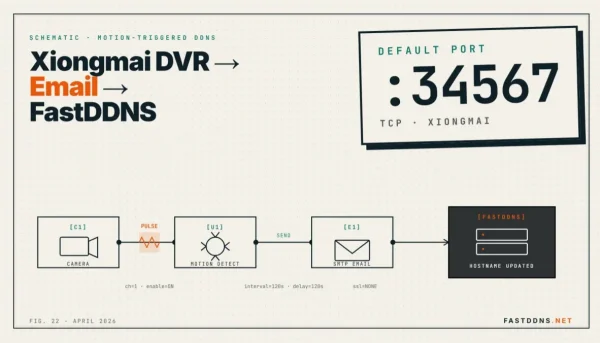
DDNS làm gì trên DVR Xiongmai — và những gì nó không làm
Để gán cho một đầu ghi Xiongmai một tên cố định, hãy đặt các máy chủ DNS của đầu ghi thành 95.217.161.80, sau đó mở Network > DDNS, chọn NO-IP làm loại DDNS và điền hostname FastDDNS, tên người dùng và mật khẩu hostname của bạn. Từ đó, đầu ghi sẽ tự báo cáo IP công cộng của mình, vì vậy XMEye, vMEyeSuper, GoodEye và phần mềm CMS vẫn có thể tìm thấy nó dưới cùng một tên.
DDNS chỉ giữ cho tên trỏ đến đúng địa chỉ. Bạn vẫn phải chuyển tiếp port 34567 trên router của mình, và mọi thứ sẽ không hoạt động nếu nhà cung cấp đặt bạn sau CGNAT.
Tại sao chọn "NO-IP" vẫn cung cấp cho bạn một hostname FastDDNS
Firmware Xiongmai đi kèm một danh sách cố định các nhà cung cấp DDNS — thường là NO-IP, DynDNS, CN99 và Oray — và bạn không thể thêm FastDDNS vào danh sách đó. Bạn chỉ có thể thay đổi nơi đầu ghi tra cứu tên. Khi đầu ghi cố gắng kết nối với máy chủ cập nhật No-IP, nó sẽ hỏi máy chủ DNS của mình địa chỉ tương ứng, và DNS của FastDDNS sẽ trả lời tên đó bằng địa chỉ của chính nó. Bản cập nhật sử dụng giao thức DynDNS mà đầu ghi đã hỗ trợ, rồi cập nhật một hostname FastDDNS thay thế.
Cách làm này có một cái giá, và đó là lý do bài viết này không phải là phương pháp duy nhất. Máy chủ DNS FastDDNS cũng trả lời các tên không phải FastDDNS bằng địa chỉ của chính nó — đã được kiểm tra trên 2026-09-03 với dynupdate.no-ip.com, members.dyndns.org, google.com, pool.ntp.org và smtp.gmail.com. Hai hệ quả là:
- Đặt địa chỉ DNS này chỉ trên đầu ghi. Tuyệt đối không đặt trên PC, điện thoại hoặc dùng làm DNS do router cung cấp.
- Mọi tính năng trên đầu ghi cần phân giải tên bên ngoài — đồng bộ thời gian qua NTP, gửi cảnh báo email đến nhà cung cấp email hoặc dịch vụ đám mây P2PXMEye — đều có thể ngừng hoạt động khi bạn thay đổi DNS.
Nếu việc đó không phù hợp, bạn có thể cập nhật chính đầu ghi này thông qua cài đặt email. Cách này không thay đổi DNS của đầu ghi — xem phương pháp cảnh báo email cho đầu ghi Xiongmai.
Trước khi bắt đầu
Kiểm tra xem bạn có IP công cộng thực sự hay không
Mở trang trạng thái WAN trên router và xem địa chỉ mà router nhận được. Nếu địa chỉ bắt đầu bằng 10., 172.16–31., 192.168. hoặc nằm trong 100.64.0.0/10, thì bạn đang ở sau NAT của nhà cung cấp và không dịch vụ DDNS nào có thể mở đường kết nối vào mạng. Câu trả lời về FastDDNS và CGNAT giải thích những gì bạn còn có thể thử trong trường hợp đó. Ứng dụng di động FastDDNS có công cụ kiểm tra CGNAT nếu bạn không muốn đọc trang router.
Nắm rõ menu và các port của bạn
Mọi mục trong hướng dẫn này đều nằm dưới Setting > System > Network trên đầu ghi hoặc trong phần mềm CMS kết nối với đầu ghi. Media port mà XMEye, vMEyeSuper và GoodEye sử dụng là 34567 theo mặc định, còn giao diện web sử dụng 80.
Tạo hostname và sao chép các giá trị
Đăng nhập tại FastDDNS và tạo một hostname — tên gồm ít nhất sáu chữ cái hoặc chữ số, kèm theo một trong các domain được cung cấp, chẳng hạn như fastddns.org.
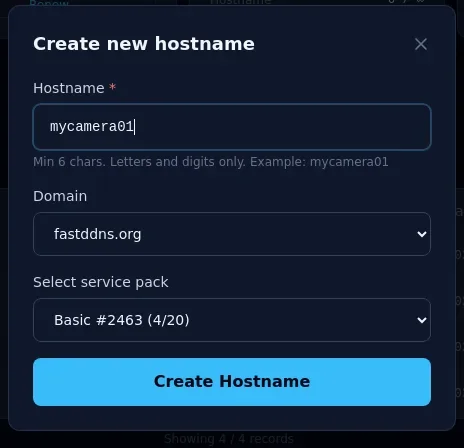
Mở hostname vừa tạo, rồi cuộn đến DDNS Configuration Parameters và nhấp vào thẻ có tên PORT 34567 (XMEYE, VMEYESUPER, GoodEye). Dưới Method 1 bạn sẽ tìm thấy mọi giá trị mà đầu ghi yêu cầu.
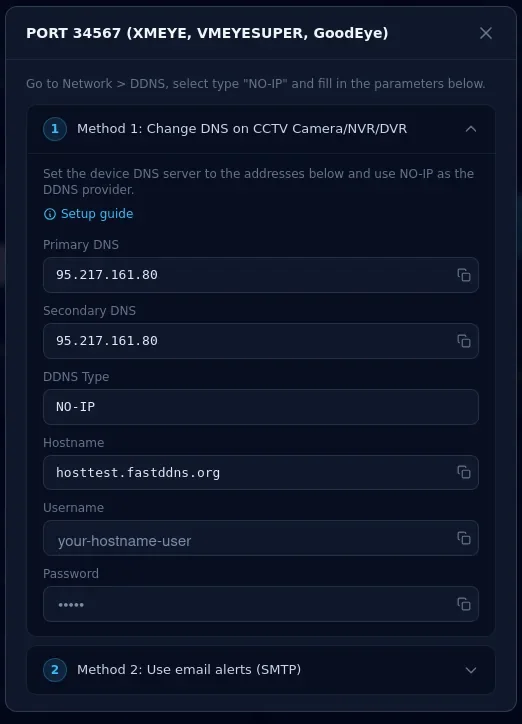
Mật khẩu trên bảng này là một mã số ngắn thuộc về hostname, không phải mật khẩu bạn dùng để đăng nhập. Hãy sao chép mã này từ bảng thay vì nhập mật khẩu tài khoản, vì máy chủ cập nhật sẽ từ chối mật khẩu đó.
Bước 1 — Trỏ DNS của đầu ghi tới FastDDNS
Đi tới Setting > System > Network và nhập 95.217.161.80 vào cả Primary DNS và Secondary DNS.
Trên hầu hết firmware, hai trường này bị khóa khi DHCP Enable được chọn. Bạn phải bỏ chọn mục này để nhập DNS; việc bỏ chọn cũng tắt tính năng tự động cấp địa chỉ. Vì vậy, trước tiên hãy ghi lại IP Address, Subnet Mask và Gateway mà đầu ghi đang hiển thị, rồi nhập lại đúng các giá trị đó, nếu không đầu ghi sẽ mất kết nối mạng. Sau đó, hãy đặt router luôn cấp cùng địa chỉ đó cho đầu ghi để địa chỉ này không bị cấp cho thiết bị khác và quy tắc port forwarding bạn thêm sau này vẫn trỏ đúng thiết bị.
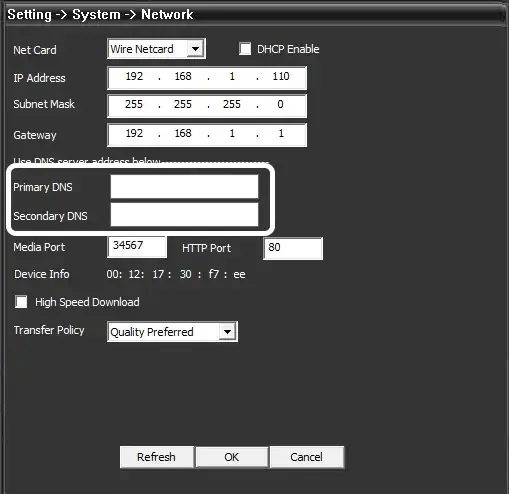
Lưu và chờ đầu ghi áp dụng thay đổi. Chưa có gì hiển thị — địa chỉ DNS chỉ có tác dụng ở bước tiếp theo.
Bước 2 — Điền Network > DDNS
\nVẫn trong Network, hãy mở DDNS và đặt các giá trị sau:
- DDNS Type: NO-IP
- Enable: đã chọn
- Domain Name: hostname đầy đủ, ví dụ myhome.fastddns.org
- User Name: tên người dùng hiển thị trong bảng
- Password: mã số của hostname
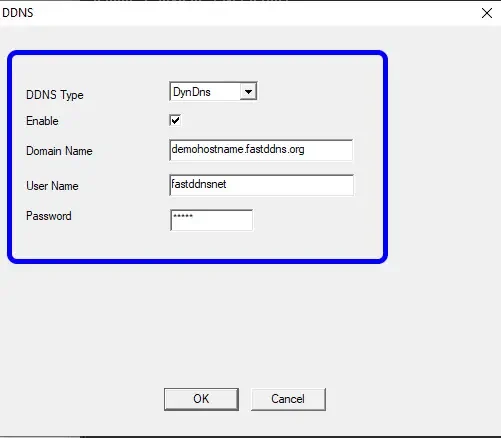
Nếu firmware của bạn không có mục NO-IP, hãy dùng DynDNS thay thế — đầu ghi sử dụng cùng một giao thức trong cả hai trường hợp, và câu trả lời DNS sẽ đưa cả hai đến cùng một nơi. Nhấn OK, sau đó khởi động lại đầu ghi nếu trạng thái DDNS vẫn để trống.
Hướng dẫn dưới đây trình bày hai bước này trên một đầu ghi đang hoạt động.
Bước 3 — Kiểm tra xem mọi thứ đã hoạt động chưa
Trang hostname phải hiển thị IP hiện tại của bạn
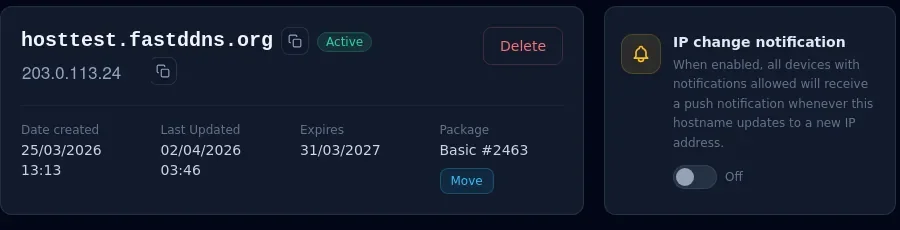
Quay lại hostname trong tài khoản FastDDNS của bạn và chờ từ ba mươi giây đến năm phút. Khi đầu ghi đã gửi thông tin, địa chỉ bên dưới hostname sẽ thay đổi thành IP mạng nhà bạn và Last Updated sẽ chuyển sang thời gian hiện tại.
Đọc nhật ký cập nhật
Hộp Updates from device trên cùng một trang liệt kê chính xác những gì đầu ghi đã gửi, mỗi lần thử trên một dòng, cùng với trạng thái do máy chủ cập nhật trả về. Đây là nơi đầu tiên bạn nên kiểm tra khi có vấn đề — bảng bên dưới giải thích ý nghĩa của từng trạng thái.
Phân giải hostname từ bên ngoài mạng của bạn
Từ bất kỳ máy tính nào không nằm sau router của bạn, hãy yêu cầu một máy phân giải công cộng phân giải tên này:
nslookup myhome.fastddns.org 1.1.1.1Kết quả phải là cùng IP công cộng mà bảng điều khiển hiển thị. Nếu hai kết quả không khớp, đầu ghi vẫn chưa báo cáo thay đổi.
Chuyển tiếp port 34567, sau đó kiểm tra
Hostname hoạt động không tự mở quyền truy cập nào. Đầu ghi vẫn không thể truy cập được cho đến khi bạn chuyển tiếp 34567 đến đầu ghi trên router, cùng với 80 nếu bạn cũng muốn truy cập giao diện web — ghi chú về DDNS và chuyển tiếp cổng giải thích lý do. Trỏ quy tắc đến địa chỉ LAN của đầu ghi và đảm bảo địa chỉ đó là cố định — bằng cách đặt DHCP reservation trên router hoặc sử dụng địa chỉ tĩnh bạn đã thiết lập ở bước 1 — vì quy tắc sẽ hỏng ngay khi đầu ghi được cấp một địa chỉ khác. Sau đó, kiểm tra từ bên ngoài bằng công cụ kiểm tra cổng, công cụ có thiết lập sẵn cho XM 34567.
Một điều hostname không cung cấp là mã hóa. FastDDNS cấp hostname, không cấp chứng chỉ TLS, vì vậy việc truy cập đầu ghi trên port 80 bằng trình duyệt là HTTP thuần túy và mọi nội dung bạn nhập vào đó đều được truyền dưới dạng văn bản không mã hóa.
Khắc phục sự cố — đọc trạng thái trong nhật ký cập nhật
Mỗi dòng trong Updates from device chứa mã trạng thái mà đầu ghi nhận được. Đây là các phản hồi tiêu chuẩn của giao thức DynDNS, và mỗi mã chỉ ra một lỗi khác nhau.
| Trạng thái | Bảng hiển thị gì và cần làm gì |
|---|---|
| good | Cập nhật IP mới Không cần làm gì — hostname hiện đã trỏ đến địa chỉ đó. |
| nochg | Không thay đổi IP Không cần làm gì. Đầu ghi đã kết nối và địa chỉ vốn đã chính xác. |
| badauth | Tên tài khoản hoặc mật khẩu bạn nhập không chính xác Sao chép lại tên người dùng và mật khẩu dạng số của hostname từ bảng điều khiển. Kiểm tra để chắc chắn bạn không vô tình sử dụng mật khẩu tài khoản của mình. |
| nohost | Hostname này không tồn tại Kiểm tra chính tả và bảo đảm đã bao gồm phần tên miền. |
| notfqdn | Định dạng hostname không hợp lệ Tên mà đầu ghi gửi không được chấp nhận dưới dạng hostname đầy đủ. Nhập lại tên, bao gồm cả phần tên miền. |
| abuse | Hostname này đã bị chặn do lạm dụng Máy chủ cập nhật đã chặn hostname này. Liên hệ bộ phận hỗ trợ để tìm hiểu lý do và yêu cầu gỡ bỏ lệnh chặn. |
| dnserr | Cập nhật DNS thất bại. Vui lòng thử lại. Cập nhật thất bại ở phía máy chủ. Chờ lần thử tiếp theo và liên hệ bộ phận hỗ trợ nếu dòng này tiếp tục lặp lại. |
| 911 | Máy chủ cập nhật tạm thời không khả dụng Chờ để đầu ghi tự thử lại. |
Ba vấn đề không bao giờ xuất hiện trong nhật ký:
- Nhật ký trống. Đầu ghi không gửi bất kỳ dữ liệu nào. Kiểm tra lại để bảo đảm DDNS đã được bật và địa chỉ DNS từ bước 1 đã thực sự được lưu.
- Tên được phân giải chính xác nhưng không mở được gì. Port 34567 chưa được thiết lập port forwarding, hoặc một router thứ hai đặt phía trước router đầu tiên đang làm mất hiệu lực quy tắc đó.
- Đầu ghi bị mất giờ hoặc ngừng gửi cảnh báo qua email. Đây chính là thay đổi DNS ở bước 1 đang hoạt động đúng như cảnh báo. Hãy chuyển sang phương pháp email thay vì hoàn tác thiết lập.
Nếu không thể thay đổi DNS
Có ba cách khác để giữ hostname luôn được cập nhật, và mỗi cách tác động đến những thành phần khác nhau.
- Cảnh báo qua email. Thiết bị ghi hình báo cáo thông qua cài đặt email riêng của nó và DNS không bị tác động, đây là lựa chọn phù hợp khi NTP hoặc đám mây P2P cần tiếp tục hoạt động — Phương thức SMTP cho các đầu ghi Xiongmaiphần này liệt kê các giá trị.
- Một ứng dụng cập nhật trên PC. Bất kỳ máy Windows nào luôn bật trên cùng kết nối cũng có thể gửi các bản cập nhật thay cho đầu ghi, như được mô tả trong Hướng dẫn khách hàng DDNS Windows.
- Hướng dẫn thiết lập trong ứng dụng. Ứng dụng di động FastDDNS cấu hình các thương hiệu được hỗ trợ, bao gồm Xiongmai, bằng cách viết trước mục DDNS riêng của đầu ghi; nếu đầu ghi từ chối mục đó thì ứng dụng sẽ quay sang thay đổi DNS chính xác như bài viết này.
Câu hỏi thường gặp
Tôi vẫn cần port forwarding sau khi DDNS hoạt động chứ?
Có. DDNS giữ cho một tên trỏ đến IP công cộng đang thay đổi của bạn; nó không mở bất kỳ thứ gì. Để truy cập đầu ghi từ Internet, bạn vẫn cần chuyển tiếp port 34567, và port 80 nếu muốn sử dụng giao diện web.
Tại sao đầu ghi của tôi mất giờ chính xác sau khi thay đổi DNS?
Vì máy chủ DNS được sử dụng trong phương pháp này trả lời các tên bên ngoài bằng địa chỉ của chính nó, nên đầu ghi không thể kết nối với máy chủ thời gian công cộng. Hãy chỉnh đồng hồ thủ công hoặc sử dụng phương pháp cảnh báo qua email, vốn không thay đổi DNS của đầu ghi.
Hai đầu ghi trên cùng một kết nối có thể dùng chung một hostname không?
Một hostname là đủ cho toàn bộ kết nối, vì mọi thiết bị phía sau router đều dùng chung một IP công cộng. Hãy chuyển tiếp một port khác cho mỗi đầu ghi thay vì tạo hostname thứ hai; tạo thêm hostname cho cùng một địa chỉ sẽ lãng phí hạn mức trong tài khoản FastDDNS của bạngói và có thể kích hoạt giới hạn chống lạm dụng.
Firmware của tôi không có mục NO-IP. Tôi phải làm gì?
Hãy sử dụng mục DynDNSDynDNS với cùng hostname, tên người dùng và mật khẩu. Cả hai mục đều sử dụng cùng một giao thức cập nhật, và máy chủ DNS trả lời cho tên của cả hai nhà cung cấp. Nếu firmware không có phần DDNS, đầu ghi vẫn có thể báo cáo thông qua cài đặt email của nó, hoặc một PC trên cùng kết nối có thể gửi các bản cập nhật thay cho đầu ghi.