この方法でできることと、そのコスト
デバイスのDNSサーバーを 95.217.161.80 に向け、次にデバイス自身の DDNS メニューでプロバイダーとして NO-IP または DynDNS を入力し、あなたの FastDDNS hostname、ユーザー名、hostnameのパスワードを設定します。デバイスに内蔵されたDDNSクライアントは、メニューに表示されているプロバイダーではなく FastDDNS に接続するようになり、それ以降、hostnameは公開IPに追従します。
他の方法が適さない場合の代替手段です。ファームウェアに求められるのは、編集可能なDNSフィールドと、 NO-IP または DynDNS を選べるDDNSメニューだけだからです。特定のビルドに両方があるかどうかは、そのビルドのメニューでしか確認できません。また、DNSの変更には代償があるため、始める前に知っておく必要があります。
DNSを変更する前にお読みください
FastDDNS DNSサーバーは外部の名前に対して自分自身のアドレスで応答します。それが、ロックされたプロバイダーリストがここに到達する理由であり、また、デバイスで名前を参照する必要がある他の機能が壊れる原因でもあります。ホスト名パネルには製品自体に警告が表示されています:DNSを変更すると、NTPによるクロック同期、デバイスの独自メールアラート、または製造元のP2Pクラウドアプリ(DMSS、Hik-Connect, EZVIZなど)を含むネットワーク機能が無効になる可能性があります。
これに基づく2つのルールがあります:
- このDNSはデバイスでのみ設定してください。 PCやスマートフォンでは決して設定せず、routerがネットワーク全体に配布するDNSとしても使用しないでください。
- クラウドアプリや時計機能が必要な場合は、別の方法を選んでください。 カスタムDDNSサーバーを入力できるデバイスでは、DNSを変更せずに サーバーアドレス方式 を使用できます。同じ接続上のPCからは、 Windowsクライアント を使って代わりに報告できます。一部のレコーダーでは、メール設定を使って報告することもできます。詳しくは メールアラートガイド に記載されているように、メール設定経由で報告することもできます。
始める前に
- FastDDNS 上のホスト名。作成は1分で終わり、必要な値はそのページにあります。
- のhostname。作成には1分ほどかかり、必要な値はそのページにあります。
- 同じネットワーク上のコンピューターからデバイスのウェブインターフェースにアクセスできることと、管理者ログイン情報。FastDDNSとCGNATの回答 に記載されています。
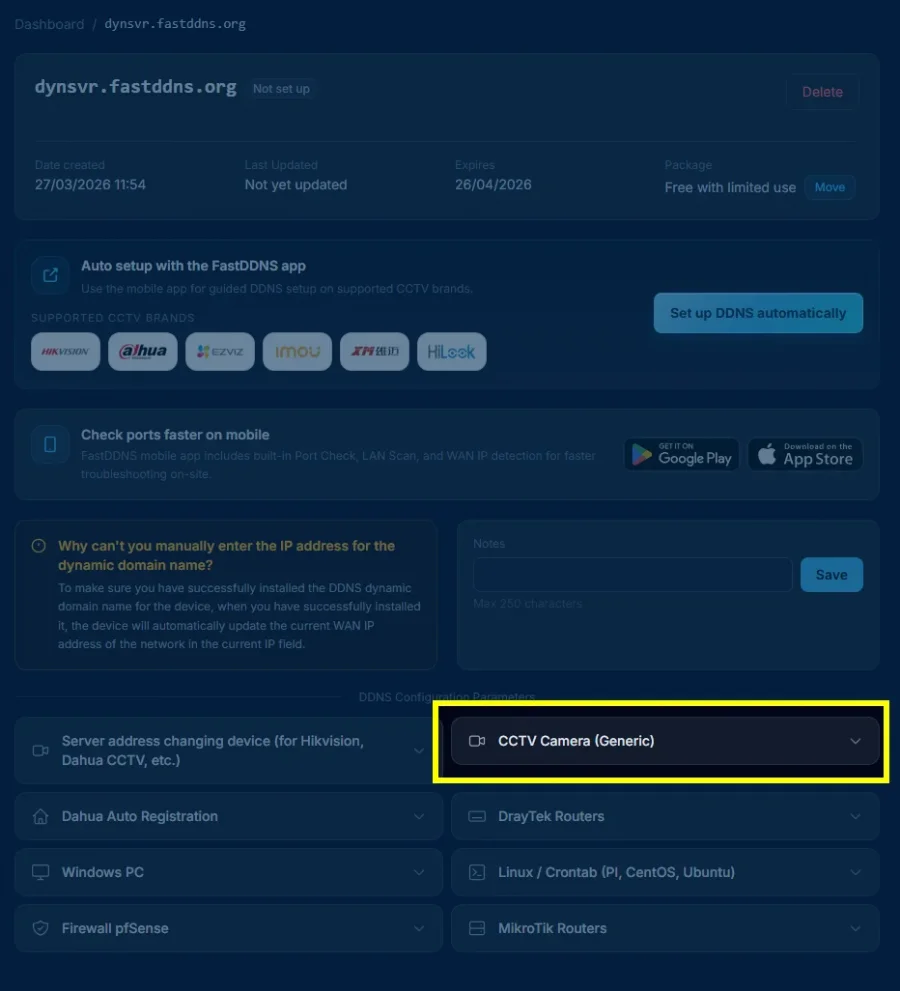
ステップ1 — デバイスでDNSを変更する
デバイスのウェブインターフェースを開き、ネットワークページを見つけます。DNSフィールドは Network または TCP/IP の下にあり、通常は Preferred DNS と Alternate DNS または Primary DNS と Secondary DNS とラベル付けされています。同じ FastDDNS アドレスを両方に入力します。
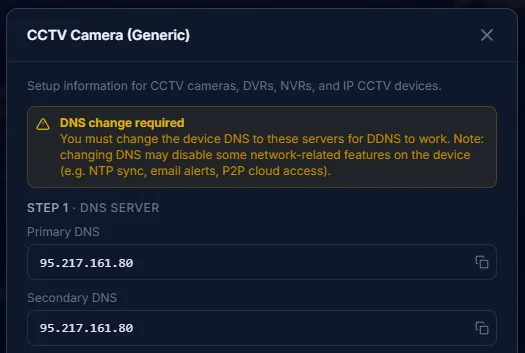
ホスト名ページに表示されているアドレスが使用すべきものです。ここで人々が引っかかりやすい2つの点があります:
- DNSフィールドがグレー表示になっている場合、それは通常 DHCP が有効になっているためです。無効にすると編集できるようになります。操作を行う前に、デバイスが現在表示しているアドレス、サブネットマスク、ゲートウェイを書き留め、同じ値をそのまま入力してください。そうしないと、デバイスがネットワークから切断されます。切断された場合でも、レコーダーの画面メニューから設定にアクセスできます。または、デバイスのフロントパネルでネットワーク設定をリセットすることもできます。
- その後、ルーターでそのアドレスをデバイス用に予約してください。これにより、後で追加するポート転送ルールが正しい機器を指し続けます。
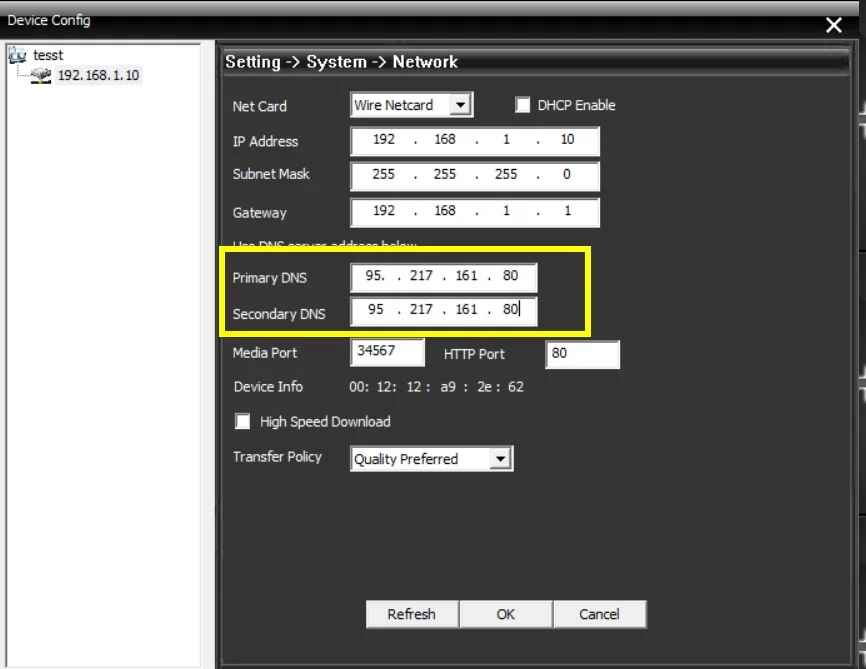
メニューの場所はブランドやfirmwareのビルドによって異なります。出発点として、DahuaではSetup > Network > TCP/IP、HikvisionではConfiguration > Network > Basic Settings > TCP/IP、XiongmaiではSystem > Network > TCP/IPを確認してください。ただし、探しているのは、どのビルドでも二つのDNSフィールドがあるページです。保存し、デバイスに求められたら再起動してください。
ステップ2 — DDNSメニューに入力
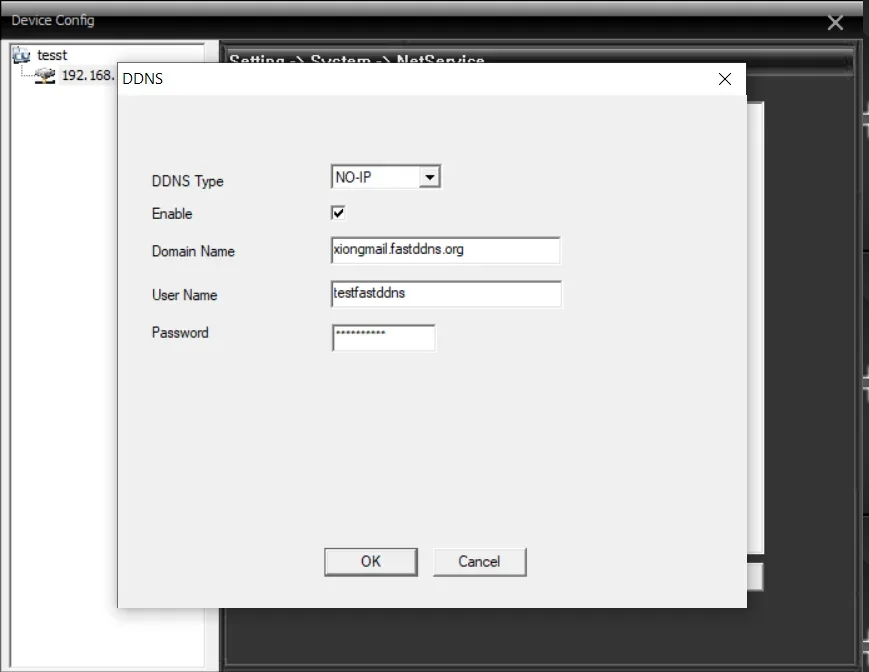
次に、デバイス自身の DDNS セクションを開きます。通常は Network > DDNS または Network > Advanced > DDNS の下にあります。以下を設定します:
| デバイス上のフィールド | 入力内容 |
|---|---|
| Enable | チェック済み |
| DDNS Type / Provider | NO-IP、またはファームウェアがそれしか提供していない場合は DynDNS |
| Server Address | ファームウェアがそれしか提供していない場合はdyn.fastddns.net も使用可能です |
| Domain / Hostname | 完全なホスト名、例:myhome.fastddns.org |
| User Name | ホスト名ページに表示されるユーザー名 |
| Password | パネルからのホスト名自体のパスワードパネルに表示される短いコードで、 |
最後の行が最もよくある間違いです。パネルのパスワードはhostnameに紐づいています。アカウントのパスワードは更新サーバーに拒否され、デバイスは理由を示さずに認証エラーを報告します。
ステップ3 — ホスト名が移動したことを確認
hostnameのページに戻って待ちます。デバイスから最初のレポートが届くと、名前の下のアドレスがパブリックIPに変わり、Last Updated が現在の時刻に移動します — そのサーバー側の処理は1分未満です。デバイスが送信するかどうかはファームウェアによるので、何かが間違っていると判断する前に数分待ってください。
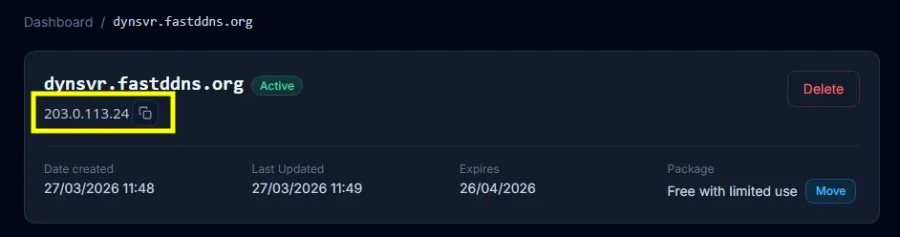
同じページのUpdates from deviceボックスには、デバイスが実際に送信した内容と、更新サーバーが返したステータスが表示されます。アドレスが変わらない場合は、まずこのログを確認してください。「認証エラー」というbadauth行は認証情報が間違っていることを意味し、行がまったくない場合はサーバーに何も届いていません。
ネットワークの外部にあるコンピューターから、その名前が同じアドレスに解決されるはずです:
nslookup myhome.fastddns.org 1.1.1.1ステップ4 — 実際に使用するポートを転送
hostnameが機能していても、それだけで何かが開くわけではありません。routerでデバイスにport forwardingを設定するまで、インターネットからアクセスする方法はありません。使用するportは接続方法によって異なります。ウェブインターフェース、メーカーのクライアント、RTSPストリームでは、それぞれ異なるportを使用します。推測せず、デバイス本体のportページで実際の番号を確認してください。以下の表に示すのは、各メーカーのクライアントが通常接続するportだけです。ウェブインターフェースでは、デバイスのportページに記載された番号を使用します。必ずしも80とは限りません。DDNSとポート転送に関する注意この説明では、なぜこれが別の作業になるのかを説明しています。ルールを設定したら、ポートチェッカー外部から動作するかどうかを確認できます。
| デバイスファミリー | 本体のクライアントが通常使用するport |
|---|---|
| Hikvision, EZVIZ, HiLook | 8000 |
| Dahua, IMOU | 37777 |
| Xiongmai レコーダー(XMEye、GoodEye、vMEyeSuper) | 34567 |
ホスト名に含まれないものの1つは暗号化です。FastDDNS は名前を発行しますが、TLS 証明書ではないため、アクセス先のデバイスのウェブインターフェースが80 経由の場合は平文の HTTP です。
動作しない場合
- ログには badauth が表示されます。 パネルからユーザー名とhostnameのパスワードをもう一度コピーしてください。ほとんどの場合、誤ってアカウントのパスワードを使っています。
- ログには nohost が表示されます。 デバイスが送信した名前がどのhostnameとも一致しません。通常はタイプミスです。別の notfqdn 行がある場合は、ドメイン部分が省略され、短い名前だけが送信されています。
- ログが空です。 デバイスから何も送信されていません。DDNSが有効になっていることと、ステップ1のDNSが実際に保存されていることを確認してください。一部のデバイスは再起動時に元に戻ります。もう一度保存し、デバイスを一度再起動してください。
- デバイスの時計またはクラウドアプリが使えなくなりました。 これは警告に書かれていたとおり、DNSの変更によるものです。DNSを変更しない方法のいずれかに切り替えてください。セットアップの一部だけを元に戻さないようにします。
- すべて緑色なのに、カメラに接続できません。 これはDDNSの問題ではありません。ポートが転送されていないか、最初のルーターの前にある二番目のルーターがルールを消費しています。
この方法に適したデバイス
2つの画面が決めるのであり、箱のバッジではありません:編集可能なDNSフィールドと、NO-IP または DynDNS。両方があればこの方法を使えます。どちらもないプロバイダーリストの場合は使えません。特定のデバイスの手順をスクリーンショットで確認するには、セットアップガイドでDahua、Xiongmai、routerをそれぞれ取り上げています。デバイスにDDNSメニューはあるものの、編集可能なDNSフィールドがない場合は、サーバーアドレス方式を次に読んでください。
よくある質問
デバイスが要求するパスワードはどれですか?
ユーザー名の横にhostnameページに表示されているものです。そのhostnameに属する短いコードです。ウェブサイトのパスワードではありません。アカウントのパスワードを入力することが、デバイスで認証エラーが発生する最も一般的な原因です。
各デバイスではなく、このDNSをrouterに設定できますか?
いいえ。この方法で使用するDNSサーバーは、外部の名前に対して自身のアドレスを返します。そのため、ネットワーク上のすべてのデバイスに設定すると、通常のブラウジングができなくなります。カメラまたはレコーダーだけに設定してください。
各カメラごとに別のホスト名が必要ですか?
いいえ。ルーターの背後にある全ての機器は1つのパブリックアドレスを共有するため、1つのホスト名で全接続をカバーできます。各デバイスを区別するには、異なるポート転送を設定してください。1つのアドレスに対して追加のホスト名を使うと、プランの割り当てを消費するだけで、メリットはありません。
デバイスがNo-IPではなくDynDNSしか選択できません。問題ありますか?
いいえ。どちらの項目も同じ更新プロトコルを使用しており、DNSの応答によってどちらも同じ場所に送られます。firmwareで選択できる方を選び、同じhostname、ユーザー名、hostnameパスワードを入力してください。