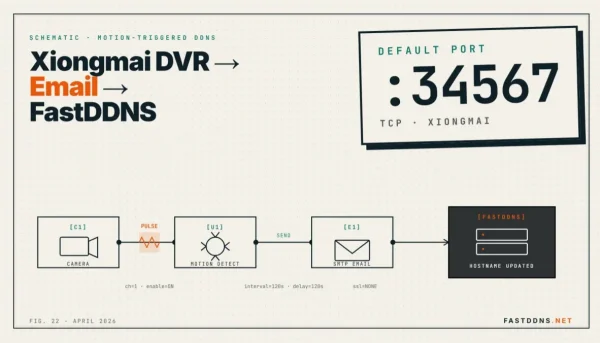
Xiongmai DVRでDDNSが行うこと、行わないこと
Recorderに固定の名前を付けるには、RecorderのDNSサーバーを設定し、次にDDNSタイプとして「NO-IPレコーダーに固定の名前を付けるには、レコーダーのDNSサーバーを
に設定し、次に34567を転送する必要があり、プロバイダーがCGNATを使用している場合は一切機能しません。
「NO-IP」を選んでもFastDDNSのhostnameが使える理由
Xiongmaiのfirmwareには、DDNSプロバイダーの候補が限られたリストで組み込まれています。通常はNO-IP、DynDNS、CN99、およびOray で、FastDDNSを追加することはできません。変更できるのは、レコーダーが名前を照会する場所です。レコーダーがNo-IPのアップデートサーバーに接続しようとすると、DNSサーバーにそのアドレスを問い合わせ、FastDDNSのDNSがその名前に自身のアドレスを返します。アップデートはレコーダーがすでに対応しているDynDNSプロトコルで送信され、代わりにFastDDNS ホスト名に到達します。
この方法には代償があります。そのため、この記事の方法だけが唯一の手段ではありません。FastDDNSのDNSサーバーは、FastDDNS以外の名前に対しても自身のアドレスを返します。これは2026-09-03でdynupdate.no-ip.com、members.dyndns.org、google.com、pool.ntp.org、およびsmtp.gmail.comに対して確認されています。結果として、2つの影響があります。
- このDNSアドレスはレコーダーにのみ設定してください。PCやスマートフォン、routerから配布されるDNSには絶対に設定しないでください。
- レコーダー上で外部の名前を解決する必要がある機能――NTPによる時刻同期、使用中のメールプロバイダーへのメールアラート、XMEye P2Pクラウド――は、DNSを変更すると動作しなくなることがあります。
このトレードオフを受け入れられない場合は、同じレコーダーをメール設定経由で更新できます。これならDNSは変更されません。詳しくは、雄麦レコーダーのメールアラート方式を参照してください。
始める前に
実際のパブリックIPを持っているか確認してください
ルーターのWANステータスページを開き、割り当てられたアドレスを確認してください。それが 10.、172.16–31.、192.168. で始まる場合、または 100.64.0.0/10 の範囲内にある場合は、プロバイダーのNATの背後にいます。この状態では、DDNSサービスを使っても外部からの接続経路を確保できません。FastDDNSとCGNATに関する答えには、その場合に試せる方法が説明されています。FastDDNSモバイルアプリには、ルーターのページを確認したくない場合に使えるCGNATチェッカーがあります。
メニューとポートを確認する
このガイドの内容はすべて、レコーダー上または接続されたCMSソフトウェアの Setting > System > Network にあります。XMEye、vMEyeSuper、GoodEye が使用するメディアポートはデフォルトで 34567 で、Webインターフェースは 80 を使用します。
ホスト名を作成し、その値をコピーしてください
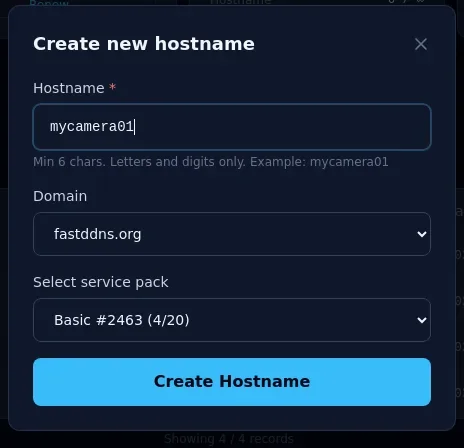
FastDDNSにサインインして、ホスト名を作成します — ホスト名は少なくとも6文字以上の文字または数字で、提供されているドメイン(例: fastddns.org)のいずれかを付ける必要があります。
作成したホスト名を開き、DDNS Configuration Parametersまでスクロールして、カード名が PORT 34567 (XMEYE, VMEYESUPER, GoodEye) のカードをクリックします。Method 1 の下に、レコーダーが必要とするすべての値が表示されます。
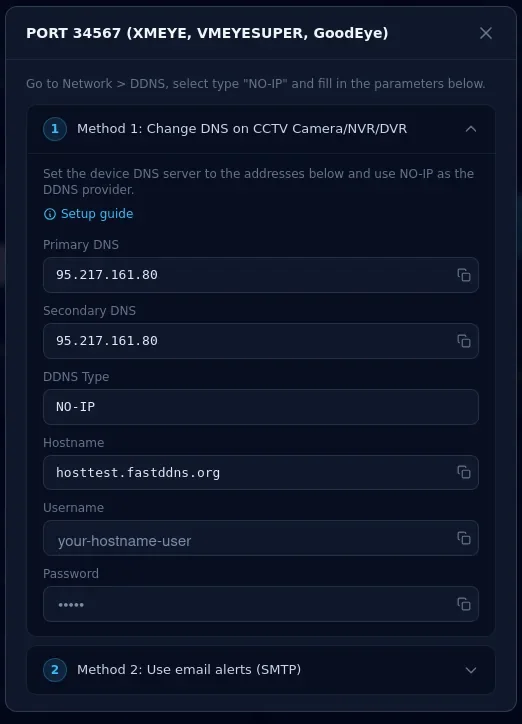
このパネルのパスワードは、サインインに使うパスワードではなく、hostnameに紐づく短い数字コードです。 アカウントのパスワードを入力せず、パネルからコピーしてください。更新サーバーに拒否されます。
ステップ1 — レコーダーのDNSをFastDDNSに向ける
Setting > System > Network に移動し、Primary DNS と Secondary DNS の両方に 95.217.161.80 を入力します。
ほとんどのファームウェアでは、DHCP Enable がチェックされている間、その2つのフィールドはロックされています。DNSを入力するにはチェックを外す必要があり、チェックを外すと自動アドレス割り当てもオフになります — ですので、まずレコーダーが表示している IP Address、Subnet Mask, Gateway を書き留め、同じ値をそのまま再入力してください。そうしないとネットワークから切断されます。その後、ルーターで同じアドレスをレコーダー用に予約すると、別のデバイスに割り当てられるのを防ぎ、後で追加する転送ルールが正しい機器を指すようになります。
![Xiongmai レコーダーの [設定] > [システム] > [ネットワーク] 画面で、プライマリDNSとセカンダリDNSフィールドが空の状態、FastDDNSアドレス入力の準備ができている状態](/blog-img/w900/dfef49c0109226df3562c69730bae923.webp)
保存して、レコーダーに変更を適用させます。まだ目に見える変化はありません。DNSアドレスが必要になるのは次のステップです。
ステップ2 — ネットワーク > DDNS を入力
まだ Network、DDNS を開き、次を設定します。
- DDNS Type: NO-IP
- Enable: チェック済み
- Domain Name: 完全なホスト名、例えば myhome.fastddns.org
- User Name: パネルに表示されているユーザー名
- Password: ホスト名の数字コード
![DDNS 種類、[有効] チェック済み、ドメイン名、ユーザー名、パスワードが入力された CMS ソフトウェアの DDNS ダイアログ](/blog-img/w900/5a09e6b375aa23c2fbefb959c33031dc.webp)
ファームウェアに NO-IP のエントリがない場合は、代わりに DynDNS を使用してください。レコーダーはどちらのプロトコルにも対応しており、DNSの応答によって両方とも同じ場所に接続されます。「OK」を押し、DDNSステータスが空白のままの場合はレコーダーを再起動してください。
以下のウォークスルーでは、ライブレコーダーでのこれら2つのステップについて説明します。
ステップ3 — 正常に動作したか確認する
ホスト名ページには、現在のIPが表示されるはずです
自分の FastDDNS アカウントのホスト名に戻り、30秒から5分待ちます。レコーダーが報告すると、ホスト名の下のアドレスが自宅のIPに変わり、Last Updated が現在の時刻に移動します。
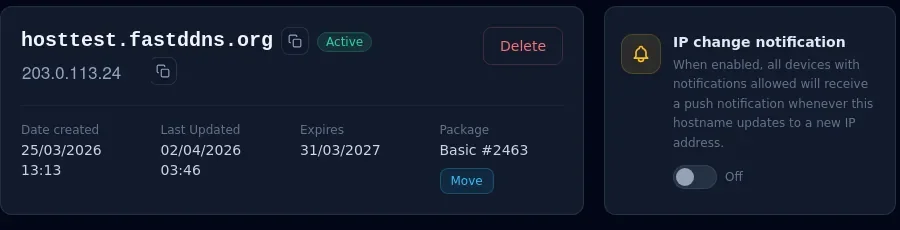
更新ログを確認してください
同じページのUpdates from deviceボックスには、レコーダーが実際に送信した内容が一覧表示されます。各試行が1行で表示され、更新サーバーが返したステータスも記載されています。問題がある場合は、まずこのログを確認してください。下の表に各ステータスの意味を示します。
ネットワーク外からホスト名を解決する
ルーターの背後にない任意のコンピュータから、パブリックリゾルバに名前を問い合わせます:
nslookup myhome.fastddns.org 1.1.1.1応答は、パネルに表示されているものと同じパブリックIPになるはずです。両者が一致しない場合、レコーダーはまだ変更を報告していません。
ポート34567を転送し、それからテストします
動作しているホスト名は何も開きません。ルーターで 34567をレコーダーにport forwardingするまで、レコーダーにはアクセスできません。ウェブインターフェースも使用したい場合は、80も転送する必要があります。DDNS とポート転送に関する注意でその理由を説明しています。ルールはレコーダーのLANアドレスに向け、アドレスが固定されていることを確認してください。routerでDHCP予約を設定するか、step 1で設定した固定アドレスを使用します。レコーダーに別のアドレスが割り当てられると、ルールは無効になります。その後、外部からポートチェッカーを使って確認してください。<_NT15_>用のプリセットがあります。
ホスト名では暗号化は提供されません。FastDDNSは名前を発行するだけで、TLS証明書は発行しないため、ブラウザーでport80にアクセスするとデータは平文のHTTPで送信され、入力した情報も暗号化されません。
トラブルシューティング — 更新ログのステータスを確認してください
更新ログUpdates from deviceの各行には、レコーダーが受信したステータスコードが表示されます。これらは標準のDynDNSプロトコルの応答で、それぞれ異なる問題を示しています。
| ステータス | パネルに表示される内容と対処方法 |
|---|---|
| good | 新しいIPを更新 何もしません — hostnameはそのアドレスを指すようになっています。 |
| nochg | IPの変更なし 何もしません。レコーダーはチェックインし、アドレスはすでに正しい状態でした。 |
| badauth | 入力したアカウント名またはパスワードが正しくありません パネルからユーザー名とhostnameの数値パスワードを再コピーしてください。誤ってアカウントパスワードを使用していないか確認してください。 |
| nohost | このホスト名は存在しません スペルを確認し、ドメイン部分が含まれていることを確かめてください。 |
| notfqdn | ホスト名の形式が無効です"} レコーダーが送信した名前は完全なホスト名として受け入れられませんでした。ドメイン部分を含めて再入力してください。 |
| abuse | このホスト名は不正使用によりブロックされました 更新サーバーはこのhostnameをブロックしました。理由を確認し、ブロックを解除するにはサポートに連絡してください。 |
| dnserr | DNSの更新に失敗しました。もう一度お試しください。 サーバー側で更新に失敗しました。次の試行まで待ち、この行が繰り返し表示される場合はサポートに連絡してください。 |
| 911 | 更新サーバーは一時的に利用できません 待って、レコーダーが再試行するのを待ちます。 |
3つの問題は、ログにまったく届きません:
- ログは空です。 レコーダーは何も送信していません。DDNSが有効になっていることと、ステップ1のDNSアドレスが正しく保存されていることを再確認してください。
- 名前は正しく解決されるが、何も開かない。 ポート 34567 が転送されていないか、最初のルーターの前にある2つ目のルーターがルールを消費しています。
- レコーダーの時刻が失われる、またはメールアラートの送信が停止する。 これは、ステップ1のDNS変更が警告どおりに動作しているためです。設定を元に戻すのではなく、メール方式に切り替えてください。
DNSの変更が受け入れられない場合
同じホスト名を最新の状態に保つ他の3つの方法があり、それぞれ影響する部分が異なります。
- メールアラート。 レコーダーは独自のメール設定を通じて報告し、DNSには一切触れません。NTPやP2Pクラウドを引き続き動作させる必要がある場合に適した方法です — Xiongmaiレコーダー用SMTP方式に値が記載されています。
- PC上のアップデートクライアント。 同じ接続上で常時稼働しているWindowsマシンが、レコーダーの代わりにアップデートを送信できます。詳しくはWindows DDNSクライアントガイドに記載されています。
- アプリでのガイド付きセットアップ。 FastDDNSモバイルアプリは、レコーダー自身のDDNSエントリを書き込むことで、Xiongmaiを含む対応ブランドを設定します。レコーダーがそのエントリを拒否する場合、この記事で示しているのと同様にDNSを変更する方法にフォールバックします。
よくある質問
DDNSが動作した後もポートフォワーディングは必要ですか?
はい。DDNSは変動するグローバルIPにhostnameを紐づけ続けますが、何かを開くわけではありません。インターネットからレコーダーにアクセスするには、port forwardingでポート 34567 を転送し、ポート 80 も転送します。
なぜDNSを変更するとレコーダーが正しい時刻を失うのですか?
この方法で使用するDNSサーバーは外部の名前に自身のアドレスで応答するため、レコーダーは公開時刻サーバーにアクセスできなくなります。時計を手動で設定するか、レコーダーのDNS設定を変更しないメールアラート方式を使用してください。
同じ接続上にある2台のレコーダーで、1つのhostnameを共有できますか?
1つのホスト名で接続全体をまかなえます。なぜなら、ルーターの背後にあるすべてのデバイスは同じグローバルIPを共有しているからです。録画機ごとに異なるポートを転送して、2つ目のホスト名を作成するのではなく、1つのアドレスに複数のホスト名を作ると、プラン、乱用制限を引き起こす可能性があります。
ファームウェアにNO-IPのエントリがありません。どうすればよいですか?
同じホスト名、ユーザー名、パスワードでDynDNSエントリを使用してください。両方のエントリは同じ更新プロトコルを使用しており、DNSサーバーは両方のプロバイダー名に応答します。ファームウェアにDDNSセクション自体がない場合でも、レコーダーはメール設定を通じて更新を報告できます。または、同じ接続上のPCが代わりに更新を送信できます。