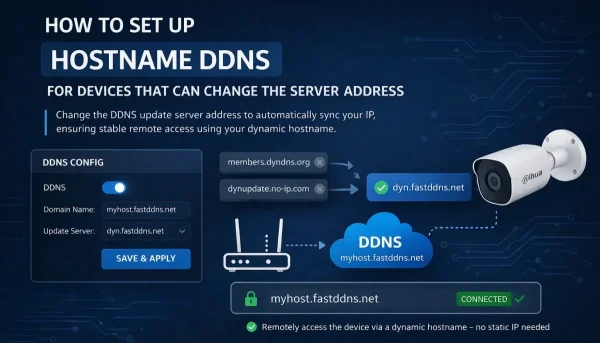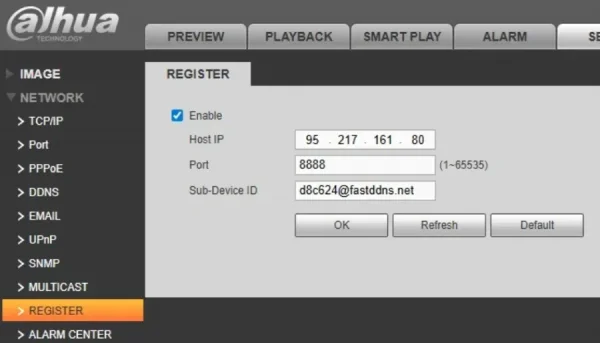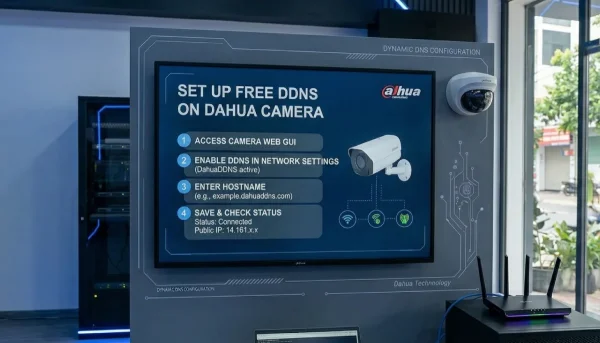
自動DDNS設定が行うこと
自分のホスト名をFastDDNSモバイルアプリで開き、Auto Setup for CCTV Cameraをタップし、カメラのLANアドレスとログイン情報を入力すると、アプリがDDNS設定をデバイスに書き込みます。アプリはレコーダーを見つけ、使用するプロトコルを判別し、サインインして、通常はデバイスのメニューで手入力するフィールドを自動で入力します。その後、各ステップと成功したかどうかを表示します。
これはネットワークのためではなく、設定を簡略化するショートカットです。外部からアクセスするためのport forwardingは自分で行う必要があり、プロバイダーがCGNATの背後に置いている場合は役に立ちません。
設定できること
アプリのブランドピッカーには7つのブランドと Other が表示されます。それら7つの裏にはわずか4つのデバイスプロトコルしかないため、別の名前で販売されているデバイスも動作することが多いのです — 重要なのはバッジではなくプロトコルです。
| アプリ内のブランド | デフォルトで試行するポート | 使用されるプロトコル |
|---|---|---|
| Hikvision, EZVIZ, HiLook | 8000 | Hikvision HTTP (ISAPI) |
| Dahua, IMOU | 37777 | Dahua |
| XMEye (Xiongmai) | 34567 | Xiongmai DVRIP |
| Tiandy | 3001 | Tiandy discovery (UDP) |
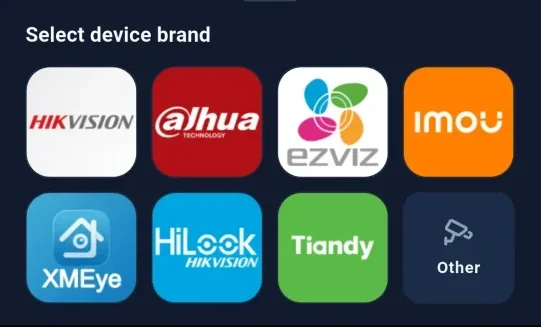
ブランドを選ぶと、通常は検索がその特定のプロトコルに絞り込まれます。アプリが絞り込めない場合は、4つすべてを試す方式に戻ります。Otherを選ぶと、そのフォールバックを意図的に行うため、DahuaやXiongmaiに対応している無名のレコーダーでも認識されます。どれも応答しなければ、そのデバイスはこの機能で操作できないため、手動で設定してください。また、DDNSサーバーアドレスを変更するガイドカスタムサーバーを入力できるデバイス向けに、手動設定の方法を説明しています。
アプリが実際にデバイスで変更する内容
実行する前に読む価値があるのはこの部分です。アプリはレコーダーにサインインして設定を編集するからです。ステップはプロトコルによって異なり、アプリは実行中にそれぞれの名前を画面に表示します。
- ポートを確認 — 指定したアドレスとportで何かが待機していることを確認します。
- ブランドを検出 — プロトコルが応答するまで順に確認し、見つかったプロトコルを表示します。
- デバイスにログイン — 入力したユーザー名とパスワードでログインします。
- DNSを設定 — レコーダーのDNSサーバーをFastDDNSに向けます。これにより、ロックされているプロバイダーリストがここで更新されます。
- DDNSを設定 — レコーダー自身のDDNSエントリ(ホスト名、ユーザー名、ホスト名のパスワード)を入力します。
- FakeCloud — DahuaとXiongmaiでのみ使用され、常に適用されるとは限りません。デバイスのクラウド検索先を変更するため、反映には再起動が必要です。
- 自動登録 — Dahuaでのみ使用されます。デバイスは接続を待つのではなく、登録サーバーへのアウトバウンド接続を開始します。
- メールアラートを設定 — レコーダーのメール設定を構成し、アラームメールでIPも報告されるようにします。
- 動体検知を設定 — これらのメールを送信するアラームを有効にします。
Hikvision系のデバイスでは、リストが短くなります: DNS、DDNS、およびメールのみで、FakeCloudや自動登録のステップはありません。
スキップと表示されたステップは失敗ではありません — そのデバイスでは、アプリがそのステップを適用しなかったという意味です。
始める前に
カメラと同じネットワークに接続する
アプリはローカルネットワーク経由でレコーダーと直接通信するため、スマートフォンを同じLAN(建物内のWi-Fi)に接続する必要があります。モバイルデータ通信は使えません。また、レコーダーのLANアドレスとportも必要です。わからない場合は、FastDDNSアプリに内蔵されているLANスキャンで、portチェックやWAN IPツールとあわせて、ネットワーク上の機器を一覧表示できます。
デバイスのログイン情報を準備する
アプリは通常どおりログインします。レコーダー自体のユーザー名とパスワードが必要です。通常、ユーザー名はadminで、パスワードはインストーラーが設定したものです。パスワードが間違っていると、デバイスにログインの段階で処理が停止し、設定は変更されません。
CGNATの背後にいないことを確認してください
もしプロバイダーが多くの顧客で1つのパブリックアドレスを共有している場合、レコーダーの設定に関係なくリモートアクセスは機能しません — FastDDNSとCGNATに関する回答でその理由を説明しており、アプリのネットワークツールにはCGNATチェッカーがあります。
まずホスト名を作成する
FastDDNSまたはアプリにサインインしてhostnameを作成します — 提供されているドメインのいずれかを付け、6文字以上の英字または数字にしてください。この設定では、その名前がデバイスに書き込まれるため、先に作成しておく必要があります。
ステップ1 — アプリでホスト名を開く
カメラで使用したいホスト名を開きます。DDNS Configurationその下では、最初の項目がAuto Setup for CCTV Cameraボタンで、その下のカードはウェブサイトに表示される手動設定用のパラメーターブロックと同じです。
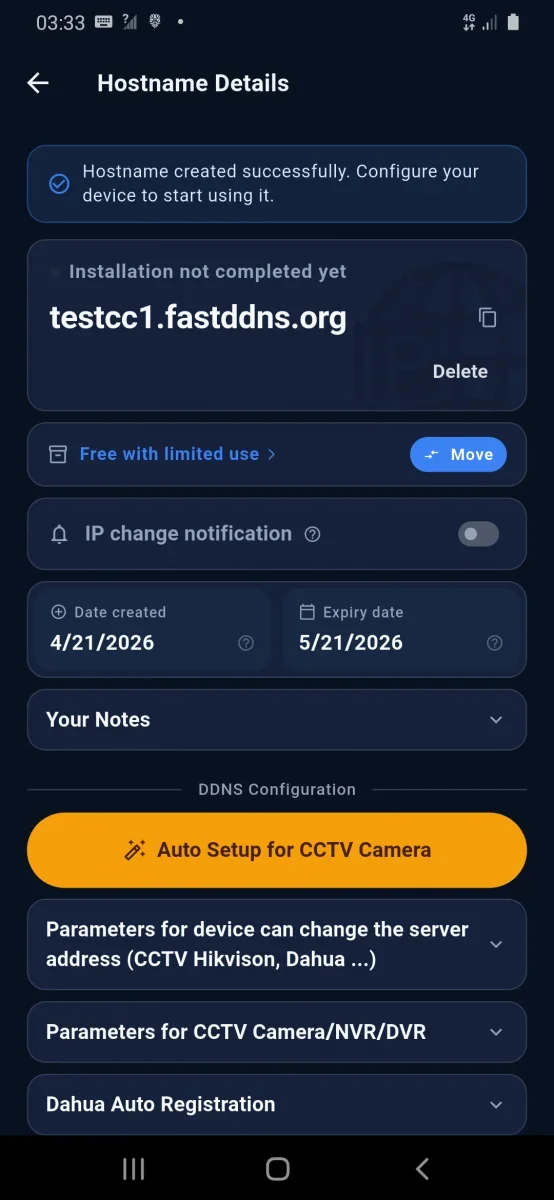
この機能はモバイルアプリでのみ利用できます。ウェブサイトで同じボタンを押すと、アプリをインストールし、同じアカウントでサインインして、そこでhostnameを開くよう案内が表示されます — ウェブサイトから自宅ネットワーク上のカメラにアクセスすることはできません。
ステップ2 — ブランドを選択してデバイスの詳細を入力する
ブランドを選択するか、不明な場合は Other を選択します。次に、レコーダーのLANアドレス、port、ログイン情報をアプリに入力します。上の表のデフォルト値はブランドを選択すると自動入力されるため、ほとんどの場合、入力が必要なのはアドレスとパスワードだけです。
ステップ3 — 実行してリストを確認する
Start Setup をタップします。各ステップが結果付きの行として表示され、実行は Setup steps completed で完了します。
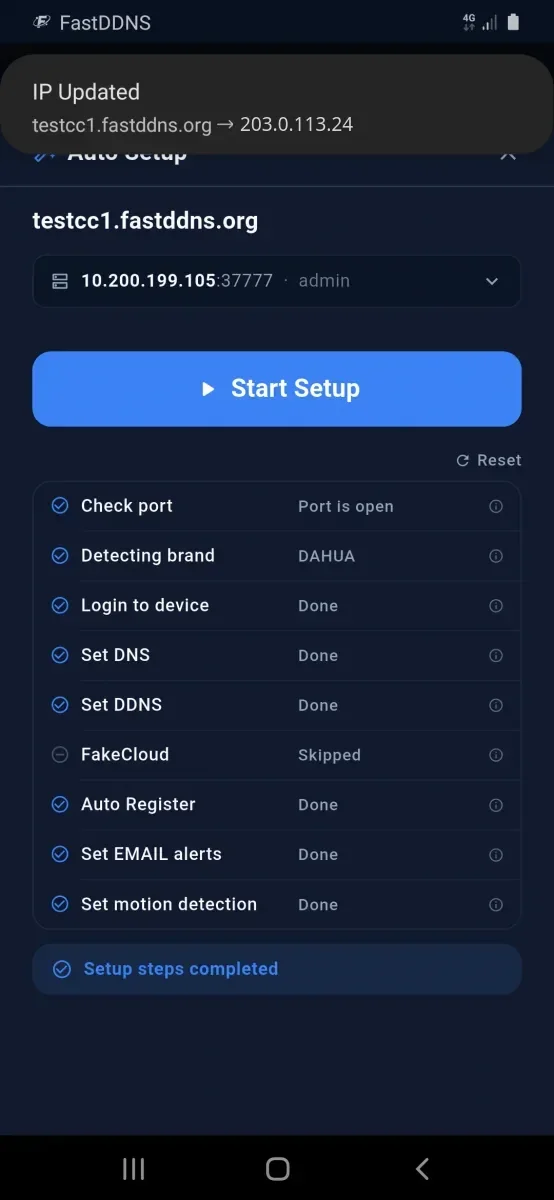
その画面上部の通知こそが、この作業の目的です。レコーダーが報告を行い、hostnameにあなたのパブリックアドレスが設定されました。同じことをhostnameページでも確認できます。そこではアドレスとLast Updatedが変わり、下のUpdates from deviceログにも反映されます。
ステップが失敗した場合
| 停止したステップ | 通常の原因 |
|---|---|
| Check port | LANアドレスまたはportが間違っているか、スマートフォンがカメラとは別のネットワークに接続されています。アプリのLANスキャンを実行し、検出された情報を使用してください。 |
| Detecting brand | 何かが応答していますが、4つのプロトコルのいずれにも対応していません。このデバイスは手動で設定する必要があります。 |
| Login to device | ユーザー名またはパスワードが間違っているか、ネットワーク経由でのサインイン権限がないアカウントです。レコーダーの管理者アカウントを使用してください。 |
| Set DNS または Set DDNS | サインインに使用したアカウントには設定を変更する権限がありません。閲覧者アカウントではなく、管理者アカウントを使用してください。 |
| すべて完了したが、hostnameページにIPが表示されない | デバイスは設定を保存しましたが、まだ報告していません。数分待ってから、hostnameページの更新ログで受信したステータスを確認してください。 |
まだできないこと
自動設定はレコーダーを設定します。routerには手を加えません。残りの作業はそこにあります。
- ポート転送はまだあなたの仕事です。 hostnameはお客様のアドレスを指しますが、portをレコーダーに転送するまでは何も到達できません — DDNSとポート転送に関する注意がその理由を説明しています。どのportを使うかは、どのように視聴するかによって異なります。上記の表のportは、アプリが同じネットワーク上のデバイスを設定するために使用するものです。携帯電話のクライアントアプリでは、別のportが必要になる場合があります。外部から転送したportは ポートチェッカーでテストしてください。
- CGNATは依然としてすべてをブロックします。 カメラの設定を変えても、それは解決しません。
- 証明書はありません。 FastDDNSはhostnameを発行するものであり、TLS証明書ではありません。そのため、レコーダーのHTTPSはご自身で設定する必要があります。
- 1つのホスト名が接続全体をカバーします。 routerの背後にあるすべてのデバイスは1つのパブリックアドレスを共有しているため、2台目のカメラには別のhostnameではなく、別の転送portが必要です。1つのアドレスに対して余分なhostnameを使うと、プランのクォータが無駄になります。
よくある質問
ウェブサイトからアプリを使わずに自動セットアップを実行できますか?
いいえ。セットアップはローカルネットワーク経由でカメラと通信するため、別の場所にあるノートパソコンで開いたウェブページからは実行できません。ウェブサイトのボタンでそのことを説明し、アプリへ案内しています。同じページにある手動パラメータカードは、自分で値を入力したい場合の代替手段です。
カメラのブランドがリストにありません。サポートされていないのですか?
必ずしもそうとは限りません。Otherを選ぶと、アプリは認識している4つのプロトコルをすべて試します。現地ブランド名で販売されている多くのレコーダーは、Dahua、Hikvision、またはXiongmaiのfirmwareをベースにしており、いずれかに対応しています。どれにも対応していなくても、firmwareでDDNSサーバーのアドレスまたはDNSサーバーを変更できる場合は、FastDDNSを使用できます — その場合は手動で入力します。
なぜ設定をするとレコーダーのDNSサーバーが変更されるのですか?
CCTVのfirmwareには通常、固定されたDDNSプロバイダのリストが組み込まれており、新しいプロバイダを追加できません。レコーダーのDNSをFastDDNSに指定すると、すでに用意されているプロバイダにここで名前解決させられます。hostnameページには、それに伴う警告も表示されます。DNSを変更すると、NTPの時刻同期、デバイス独自のメール通知、P2Pクラウドアクセスなど、デバイスのネットワーク機能が無効になる可能性があります。このDNSはレコーダーにだけ設定してください — PCには絶対に設定せず、routerが配布するDNSにも指定しないでください。
IPが変わった場合、再度実行する必要がありますか?
いいえ。設定は一度だけ行えば、その後はレコーダーが自動的に報告します。それがDDNSの目的です。再度実行する必要があるのは、工場出荷時設定にリセットした場合、またはカメラを別のhostnameに移した場合だけです。hostnameがIPに追従しなくなった場合は、何かを再実行する前にhostnameページの更新ログを確認してください。