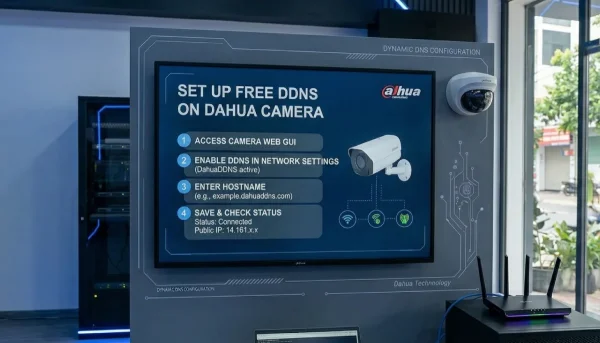
Dahuaデバイスでのオート登録の動作
レコーダーでSetup > Network > Registerを開き、Enableを開き、FastDDNSのホスト名ページからサーバーアドレス、ポート8888、デバイスIDの3つの値を入力します。それ以降、デバイスは自分のスケジュールで外向きに接続を開き、そのたびにFastDDNSその後、デバイスはスケジュールに従って外向きの接続を開き、FastDDNSがその接続からグローバルIPを読み取ってhostnameをそのIPに向けます。
この方法なら、デバイスにDDNSメニューは一切必要ありません。ただし、外部からの接続経路を開くものではありません。カメラを実際に見るためのportは、引き続きport forwardingする必要があります。また、CGNATの背後では機能しません。
アップデートがFastDDNSに届く仕組み
知っておくとよいでしょう。仕組みの強みと、注意すべき点が分かります。port8888は我々のサーバー上のportであり、router上のportではありません。レコーダーがそこへ発信し、サーバーのリスナーがデバイスの送信パケットからDevice IDを読み取り、接続元のアドレスを記録して、その組み合わせをアップデーターに渡します。そこからは、メールアラート方式で送信された更新と同じ経路を辿り、DNSレコードは報告が届いた直後に続きます。
結果として2つのことが生じます:
- アップデート自体のために、routerで何かを開く必要はありません。 通常の家庭用routerでは外向きの接続がデフォルトで許可されています。そのため、他の方法が使えないデバイスでもAuto Registerが機能します。
- デバイスIDが認証情報です。 この経路ではパスワードを確認しません。IDだけでhostnameを識別します。パスワードと同じように扱い、フォーラムへの投稿には記載せず、共有する前にスクリーンショットではIDを塗りつぶしてください。hostnameごとに固有のIDがあります。
使用する場合と使用しない場合
デバイスに使用可能なNetwork > DDNSセクションがない場合は、Auto Registerを使用してください。メニューが完全にない場合や、メニューはあってもプロバイダーの一覧にFastDDNSを指すことができるものがありません。
を指定できるものがない場合です。DDNSメニューがあり、正常に動作するなら、そちらを使ってください。より一般的な方法で、Dahua DDNS設定ガイドで説明されています。両者は代替手段であり、重ねて使うものではありません — どちらか一方を選択してください。
| Network > DDNS | Auto Register | |
|---|---|---|
| デバイスにDDNSメニューが必要 | はい | いいえ |
| 入力する値 | プロバイダー、ホスト名、ユーザー名、パスワード | サーバー、ポート、デバイスID |
| 識別に使うもの | ユーザー名とホスト名のパスワード | デバイスIDだけ |
| 更新自体のためにrouterで何かを開く必要がありますか | いいえ | いいえ |
| 次の場合に使用します | DDNSメニューがある | 存在しません |
始める前に
- FastDDNSのホスト名 — デバイスIDはホスト名ごとに生成されるので、まず作成してください。
- ネットワーク設定に Register または Auto Register エントリーがあるDahuaのカメラ、DVR、またはNVR。
- ネットワーク設定にあるエントリー。
- 同じネットワーク上のコンピューターからデバイスのウェブインターフェースにアクセスできることと、管理者ログイン。FastDDNSとCGNATに関する回答では、試すべき残りの方法が説明されています。
ステップ1 — 3つの値をコピーする
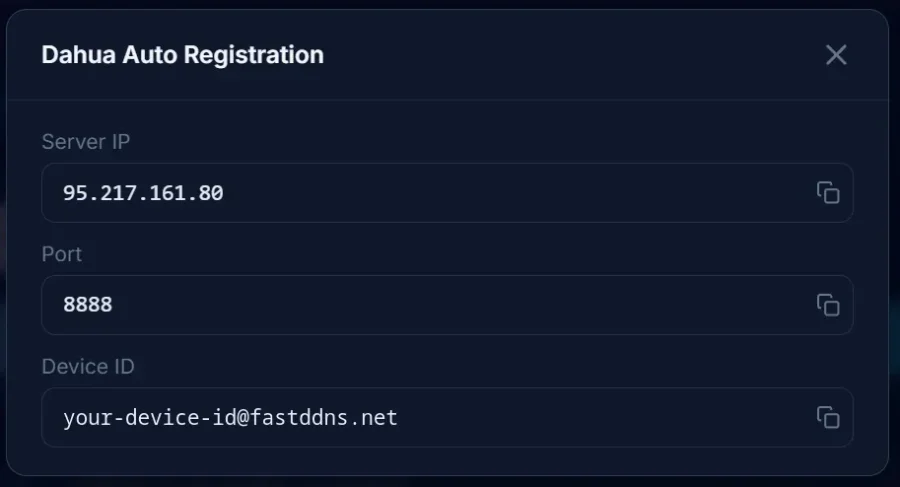
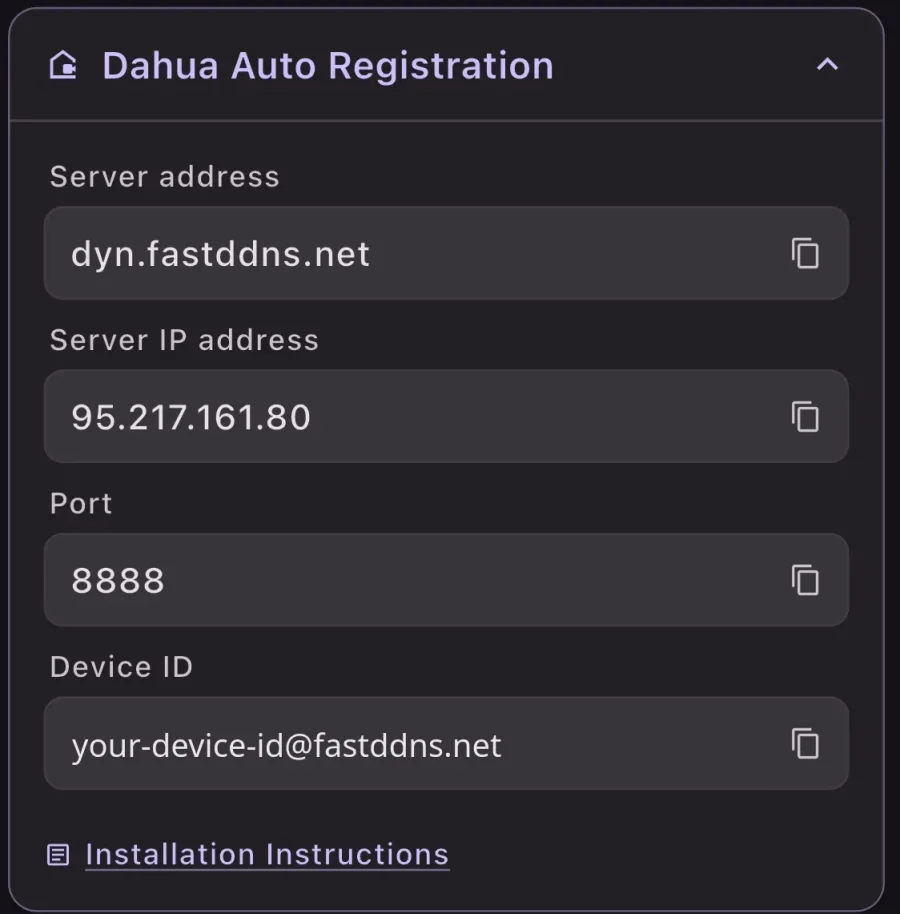
ホスト名を開き、Dahua Auto Registrationを展開します。ウェブサイトではサーバーがIPアドレスとして表示されますが、アプリではhostnameも表示されます。どちらでも機能します。名前は同じサーバーに解決され、アドレスが変更されても使い続けられるため、firmwareが名前を受け付ける場合は名前を使用してください。
ステップ2 — 登録画面を開く
同じネットワーク上のブラウザーにデバイスのローカルアドレスを入力し、サインインします。
http://192.168.1.108そのアドレスがわからない場合は、FastDDNSアプリに、ネットワーク上の機器を一覧表示するLANスキャンがあります。その後、Setup > Network > Registerに進みます。
![Dahuaデバイスの[設定] > [ネットワーク] > [登録]画面で[有効]にチェックを入れ、ホストIP、ポート、サブデバイスIDのフィールドを入力します](/blog-img/w900/11099d0393c0bf19fecb34d1e2810993.webp)
ステップ3 — フィールドに入力して保存します
- Enable — チェックを入れます。これがよく見落とされるフィールドです。
- Host IP(別名 Server address または Địa chỉ máy chủ)— パネルに表示されているサーバーです。
- Port — 8888。
- Sub-Device ID(別名 Device ID)— パネルからコピーして貼り付けます。再入力しないでください。
OK を押します。Apply を押します。数分後に何も起こらなかった場合は、他の設定を変更する前に一度デバイスを再起動してください — コストはかからず、受け入れられたが適用されなかった設定を除外できます。
ステップ 4 — ホスト名が移動したことを確認する
ホスト名のページに戻ります。デバイスが最初に報告してから1〜2分以内に、名前の下のアドレスがあなたのパブリックIPになり、Last Updated更新時刻が現在の時刻になります。同じページの Updates from device ボックスには、サーバーが返したステータスとともに各報告が一覧表示されます。アドレスが変更されない場合は、まずここを確認してください。
ネットワーク外のコンピューターから、名前が同じアドレスに解決されることを確認します。
nslookup myhome.fastddns.org 1.1.1.1カメラを監視するには、まだポート転送が必要です
オートレジスターは名前 を正しく更新します。これだけではレコーダーに外部から接続できません。実際に外部から接続するには、使用する視聴アプリの port を router でレコーダーのローカルアドレスに転送します。通常、Dahua クライアントでは 37777、RTSP では 554、Web インターフェースでは 80 またはカスタム port を使用します。また、ルールの転送先が変わらないよう、レコーダーに固定のローカルアドレスを設定してください。DDNSとポート転送に関する注意 では、この作業を別に行う理由を説明しています。ルールを設定したら、ポートチェッカー で外部から動作を確認できます。
注意:FastDDNS は hostname を発行するものであり、TLS 証明書を発行するものではありません。そのため、デバイスの HTTPS は自分で設定する必要があります。
トラブルシューティング
| 表示される内容 | 対応方法 |
|---|---|
| hostname にIPが割り当てられず、更新ログも空です | Registerを再度開き、Enable設定が実際に保存されていること、そして |
| にまだチェックが入っていることを確認してから、デバイスを一度再起動してください。 | 設定は保存されましたが、依然として何も起こりません |
| IDは正しいですが、ログは依然として空です | IDは正しいですが、ログは依然として空です8888デバイスがまったくネットワークに出られていない可能性があります。ゲートウェイとDNSが正常に機能していること、ネットワーク上で |
| ログには abuseログには | が表示されています。このパスでは、通常、期限切れのhostnameです。レコードは更新されるのではなく削除されます。hostnameを更新するか、期限切れにならないプランに移動してください。 |
| hostnameは正しいですが、カメラには依然としてアクセスできません | DDNSの問題ではありません。ポートが転送されていないか、最初のルーターの前にある2台目のルーターがルールを遮断しています。 |
| 画面がスクリーンショットと異なって見えます | 想定される違いです。下のギャラリーを参照してください。セクションはAuto Register、Tự đăng kýまたは自动注册と呼ばれる場合があります。 |
他のファームウェアでの同じ画面
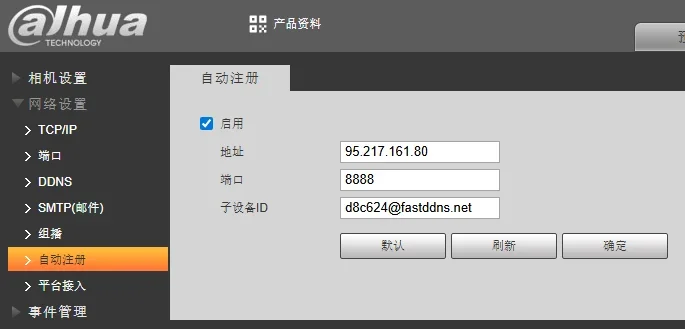
Dahuaはこのページを複数のレイアウトと言語で提供しており、下のスクリーンショットは一つのモデルではなく異なるデバイスからのものです。正確な文言よりも画面の形状を合わせてください — どれも同じ3つのフィールドです。
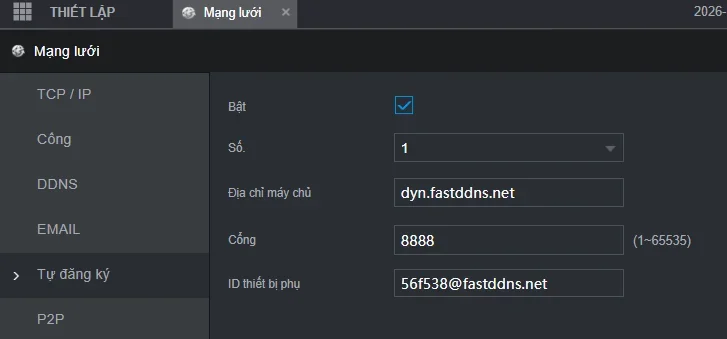
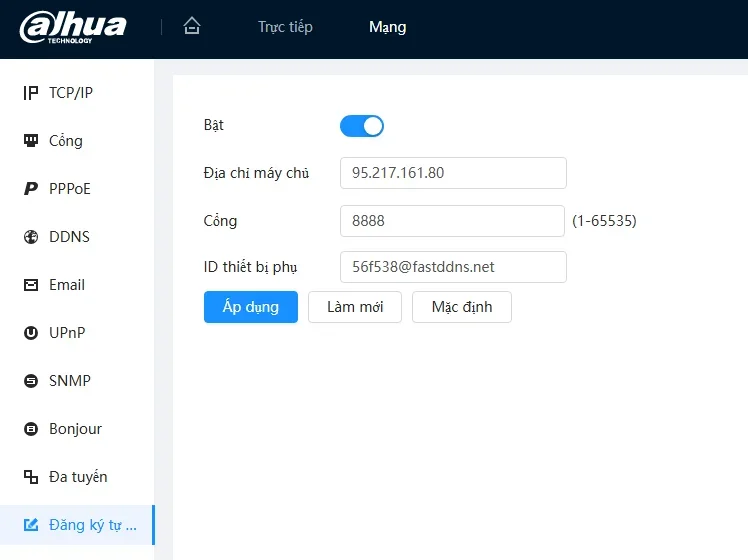
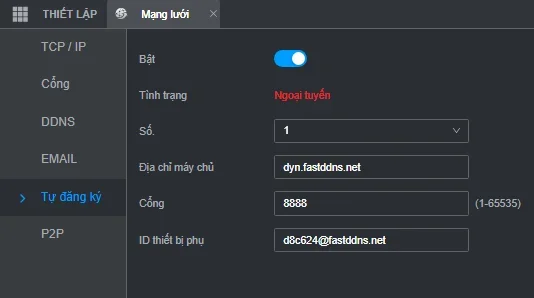
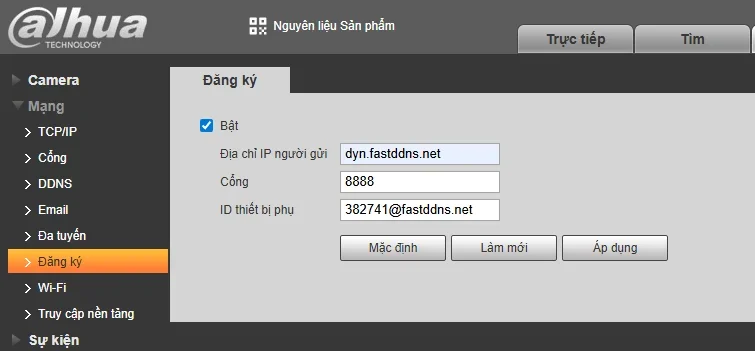
よくある質問
ルーターでポート8888を開放する必要がありますか?
いいえ。ポート8888はFastDDNSサーバー上にあり、デバイスはそこへ外向きに接続します。家庭用routerはデフォルトで外向きの接続を許可するため、設定は必要ありません。port forwardingが必要なのは、カメラを視聴するためのportであり、それは別の作業です。
すべてのDahuaデバイスで自動登録は有効ですか?
いいえ。すべてのデバイスに搭載されているわけではありません。ネットワーク設定にRegisterの項目がない場合は、代わりにDDNSのセクションを探してください。どちらもない場合でも、同じ接続上のコンピューターでupdate clientを実行すれば、そのデバイスを対応させられます。
2台のデバイスで1つのDevice IDを共有できますか?
できません。デバイス ID は 1 つのホスト名に属しており、両方のデバイスが同じ名前に同じパブリックアドレスを報告することになるため — これは意味がありません。ルーターの背後にあるすべてのものはすでにそのアドレスを共有しているからです。2 つ目のホスト名の代わりに、各デバイスに異なる転送ポートを与えてください。
デバイスの電源が切れている間はどうなりますか?
hostnameには、最後に報告されたアドレスが保持されます。その間にパブリックIPが変わると、デバイスが復帰して再び報告するまで、hostnameは誤ったアドレスを指します。これは、デバイス自身が報告する方式の性質です。デバイスの状態に関係なく、hostnameが有効期限に達するとレコードは削除されます。hostnameページに表示される有効期限を確認しておいてください。