
クイック互換性チェック
この方法は、デバイスが以下のすべて条件を満たしている場合に使用できます:
- デバイスに、サーバーアドレス、サーバーIP、またはDDNSサーバーフィールドがある。
- そのフィールドは編集可能で、既定の値を削除して新しい値を入力できる。
- 既定の値は次のいずれかです:
members.dyndns.orgまたはdynupdate.no-ip.com - デバイスでDDNSタイプとしてNo-IPまたはDynDNSを選択できる。
一般的な対応デバイス: 多くのHikvisionおよびDahuaのカメラとDVR、HikvisionまたはDahuaプラットフォームをベースにしたOEMブランド、およびDDNSサーバーフィールドを編集できる一部のrouter。
非対応: サーバーアドレスが特定のプロバイダーに固定されているデバイス、ベンダー専用のDDNSしかサポートしていないデバイス(例: Hik-Connect専用)、またはサーバーアドレスフィールド自体が表示されないデバイス。
これらの条件を満たしていない場合は、このガイドをスキップし、当サイトの完全なDDNSインストールガイド別のインストール方法に従ってください。
この方法で行うこと
ほとんどのCCTVカメラ、DVR、routerにはDDNSサポートが組み込まれていますが、利用できるプロバイダーは通常、No-IPやDynDNSなど数社に限られています。
これらのデバイスは、IPの更新を送信するために特定のサーバーアドレスへ接続します。既定では、そのアドレスはNo-IPまたはDynDNSのサーバーを指しています。考え方はシンプルです: そのアドレスをdyn.fastddns.netに置き換える置き換えると、デバイスはFastDDNSに更新を送信するようになります。
FastDDNSは、No-IP または DynDNS スタイルの DDNS 更新設定をサポートし、サーバーアドレスを変更できるデバイスで動作するように設計されています。追加のソフトウェアは不要です。デバイスが内蔵の DDNS クライアントですべて処理します。
ネットワーク要件: DDNS サーバーアドレスを変更しても、hostnameが変化するパブリック IPを指す状態を維持するだけで、デバイス自体が到達可能になるわけではありません。ISPが CGNAT を使用している場合、直接到達可能なパブリック IPv4アドレスがないため、直接の着信 IPv4接続はrouterに到達できません。DDNSでこの状況を変えることはできません。NAT routerの背後にあるデバイスでは、port forwardingも設定し、対応するトラフィックをファイアウォールで許可する必要があります。
始める前に
デバイスのDDNS設定ページを開き、サーバーアドレスの欄を探します。デバイスやfirmwareのバージョンによって、サーバーアドレス、サーバーIP、またはDDNSサーバーと表示される場合があります。
デフォルトでは、次のいずれかの値が設定されています。
- DynDNS:
members.dyndns.org - No-IP:
dynupdate.no-ip.com
実際のデバイスでこれらのフィールドがどのように表示されるか、例を示します。
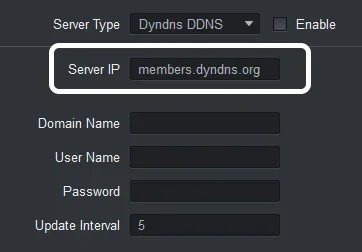
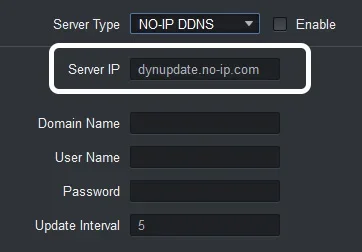
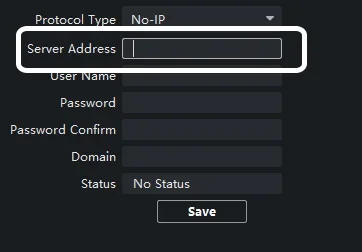
このフィールドのテキストを選択して削除できることを確認してください。フィールドがグレーアウトしている、または編集できない場合、この方法はデバイスでは利用できません。
ステップ1 – FastDDNSでhostnameを作成する
デバイスを設定する前に、FastDDNSのhostnameが必要です。まだない場合:
- FastDDNSの始め方 にアクセスし、
- 無料アカウントを作成します。
dynsvr.fastddns.org。
hostnameを作成したら、その管理ページを開きます。サポートされている設定方法のリストが表示されます。
「サーバーアドレスを変更できるデバイス(Hikvision、Dahua CCTVなど用)」をクリックして、設定パラメータを開きます。
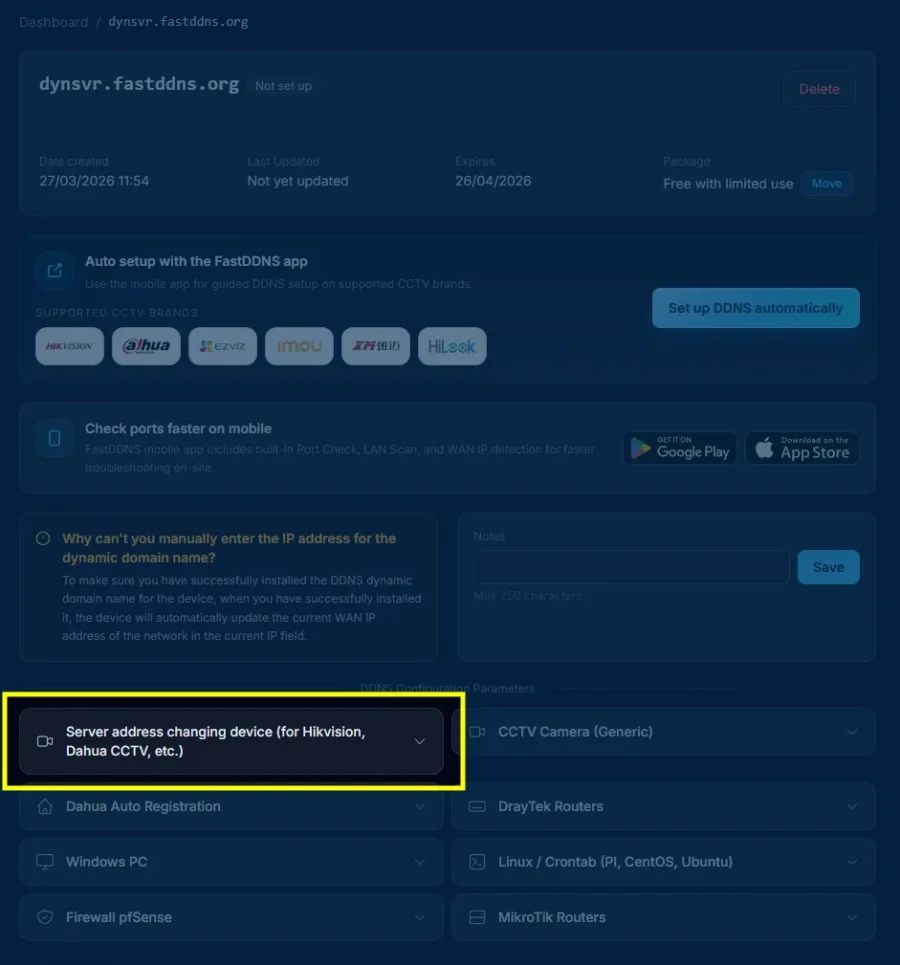
ステップ 2 – 設定パラメータをコピー
設定方法をクリックすると、デバイスに入力する必要があるすべての値が表示されたパネルが現れます。
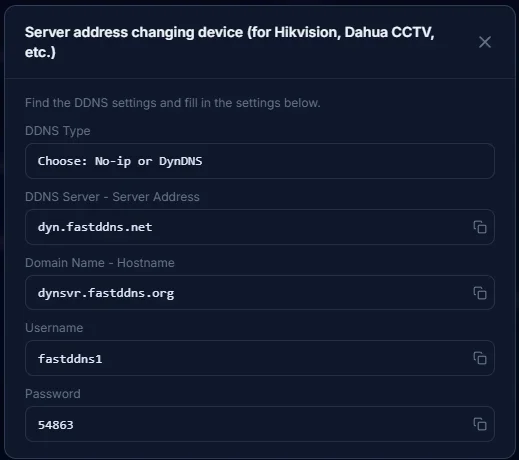
デバイスによって、同じフィールドに異なるラベルが使用されています。以下の表を使って、FastDDNS のパラメータをデバイスの正しいフィールドに対応付けてください。
| デバイス項目名 | 入力する値 | 備考 |
|---|---|---|
| サーバータイプ / DDNS タイプ / プロトコルタイプ | No-IP または DynDNS | どちらのオプションでも動作します。利用可能な方を選択してください。 |
| サーバーアドレス / サーバー IP / DDNS サーバー | dyn.fastddns.net |
デフォルト値を削除し、これを正確に入力してください。 |
| ドメイン名 / ホスト名 / ドメイン | あなたのFastDDNSホスト名 (例: dynsvr.fastddns.org) |
ドメインを含む完全なホスト名をコピーしてください |
| ユーザー名 / ユーザー名 / ログイン名 | FastDDNS アカウントのユーザー名 | 一部のデバイスでは大文字と小文字が区別されます。 |
| パスワード / DDNS キー / 更新キー | パネルに表示される DDNS 更新キー | これは アカウントログインパスワードではありません |
重要: 設定パネルに表示されているパスワードは、あなたのDDNS 更新キー です — DDNS 更新専用の別の認証情報です。FastDDNS アカウントのパスワードと混同しないでください。
ステップ 3 – デバイスでサーバーアドレスを置き換える
デバイスの DDNS 設定ページに戻ります。デフォルトのサーバーアドレスを削除し、ステップ 2 の値を使ってすべてのフィールドに入力してください。
カメラでの設定例:
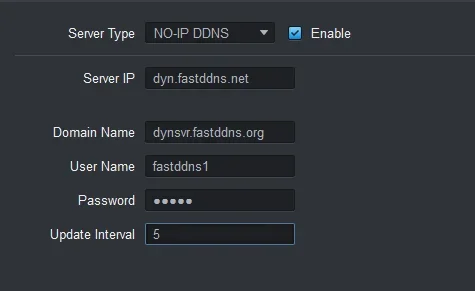
dyn.fastddns.net に変更され、ドメイン名が FastDDNS hostname に設定され、認証情報が入力されました。更新間隔は 5 分に設定されています。
すべての情報を入力した後:
- 「有効 にチェックが入っていることを確認してください(お使いのデバイスにこのオプションがある場合)。
- 保存 または 適用 をクリックします。
- 一部のデバイスでは、DDNS 更新プロセスを開始するために 再起動 が必要な場合があります。
ステップ 4 – 更新状況を確認する
FastDDNS ダッシュボードに戻り、hostname の管理ページを開きます。更新が届くまで 30 秒から 5 分 待ちます。
更新が成功すると、次のように表示されます:
- ステータスがアクティブに変わる(緑のバッジ)。
- ホスト名の下に 現在のパブリック IP アドレス が表示されます。
- 最終更新 のタイムスタンプに最新の更新時間が表示されます。
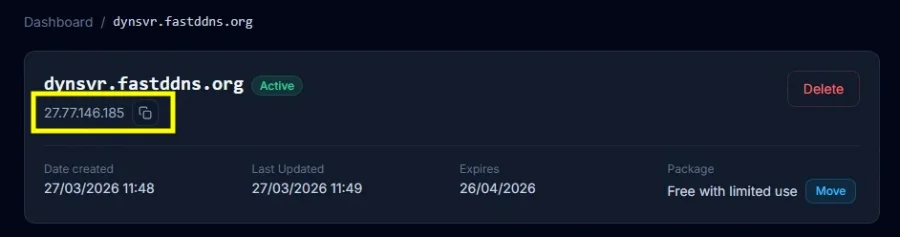
hostname が有効になりました。パブリックIPが変更されるたびに、デバイスは自動的にFastDDNSへ更新を送信するため、hostname は常に正しいアドレスに解決されます。
予想されるステータスメッセージ
デバイスの設定を保存すると、DDNSステータス欄(表示される場合)に次のいずれかが表示されます。
| ステータスメッセージ | 意味 |
|---|---|
| アクティブ / 正常 / 成功 | DDNSは正常に動作しています — IPが更新されました |
| 接続中 / 進行中 | デバイスが更新サーバーへの接続を試みています |
| サーバーへの接続に失敗しました | デバイスがdyn.fastddns.net — DNS設定を確認してください |
| 認証に失敗しました | ユーザー名またはパスワードが正しくありません — 資格情報を再確認してください |
| ステータスなし / 無効 | DDNSが有効になっていません — 「有効化」チェックボックスがオンになっていることを確認してください |
注意:正確な表現はデバイスのメーカーやfirmwareのバージョンによって異なります。メニュー名もモデルによって異なる場合があります。
一般的なエラーと対処方法
5分経ってもダッシュボードにIPアドレスが表示されない場合は、次の操作を試してください。
資格情報を確認してください
デバイスに入力したホスト名、ユーザー名、DDNS更新キーが、FastDDNS設定パネルに表示されている値と完全に一致していることを確認してください。1文字でも間違えると、更新は静かに失敗します。
デバイスのDNSサーバーを変更する
一部のデバイスは、デフォルトのDNSではdyn.fastddns.netを解決できません。デバイスのネットワーク設定を開き、DNSサーバーを次のように設定してください:
Primary DNS:   8.8.8.8
Secondary DNS: 8.8.4.4
デバイスを再起動する
一部のカメラやDVRは、起動時にのみDDNS更新を実行します。再起動するだけで、デバイスは直ちに更新を送信します。
工場出荷時の設定にリセットして再設定する
上記の手順で解決しない場合は、デバイスを工場出荷時の設定にリセットし、DDNS設定を最初から入力し直してください。ファームウェアのバグにより、値を変更しても破損したDDNS設定が残ることがあります。
別の設定方法を使用する
デバイスがまだ更新できない場合は、サーバーアドレス方式が特定のモデルに対応していない可能性があります。他のDDNSインストール方法を試してみてください。
この方法が機能しない場合
この方法は、デバイスでカスタムサーバーアドレスを設定できることを前提としています。次の場合は機能しません:
- サーバーアドレスがロックされている: デバイスにDDNSタイプのドロップダウンはあるものの、サーバーアドレス欄が読み取り専用または非表示になっています。新しいファームウェアバージョンでよく見られます。
- ベンダー独自のDDNSのみ: デバイスが独自のDDNSサービス(例:Hik-Connect、IMOU P2P)しかサポートしておらず、標準のNo-IPやDynDNSを選択できません。
- サーバーを解決できない: デバイス内蔵のDNSクライアントが
dyn.fastddns.netを解決できません。まずDNSを8.8.8.8に変更してみてください。それでも解決しない場合は、ファームウェアのDNS実装に制限がある可能性があります。 - 認証情報が正しくない: DDNS更新キーはアカウントパスワードとは異なります。FastDDNS設定パネルの値を再確認してください。
- ファームウェアでDDNSページが非表示になっている: 一部のデバイスでは、特定のファームウェアバージョンでDDNS設定自体が削除されています。
これらのいずれかに該当する場合は、代替DDNS設定方法別の設定方法のいずれかを試してください。
テスト済みデバイスカテゴリ
この方法は、以下のデバイスカテゴリで正常にテストされています:
- Hikvision DVRおよびIPカメラ — Hikvision OEMブランドリストを見る
- Dahua DVRおよびIPカメラ — Dahua OEMブランドリストを見る
- OEMブランド
一般的に、No-IPまたはDynDNSをサポートし、サーバーアドレス欄を編集できる多くのデバイスは、この方法に対応しています。メニュー名やフィールドラベルは、モデルやfirmwareのバージョンによって異なる場合があります。
デバイスのportがリモートアクセス用に開いているか確認しますか? FastDDNSポートチェックツールを使って接続を確認してください。
よくある質問
デバイスでNo-IPまたはDynDNSの設定を使ってFastDDNSを利用できますか?
はい。デバイスでDDNSタイプとしてNo-IPまたはDynDNSを選択し、サーバーアドレスをdyn.fastddns.netに置き換えて、FastDDNSの認証情報を入力してください。どちらのDDNSタイプでも動作します。
デバイスでサーバーアドレスを変更できません。どうすればよいですか?
サーバーアドレス欄を編集できない場合、この方法はお使いのデバイスに対応していません。それでも、別のセットアップ方法でFastDDNSを使用できます。FastDDNSモバイルアプリや、サーバーアドレスの変更が不要な方法など、利用可能なすべてのセットアップ方法については、ガイド「すべての環境で無料でdynamic DNSをセットアップする方法」をご覧ください。
DDNSの更新にはどれくらい時間がかかりますか?
ほとんどのデバイスは、設定を保存してから30秒〜5分以内に最初の更新を送信します。5分経っても更新されない場合は、上記のトラブルシューティングセクションを確認してください。
ルーターでも動作しますか?
はい。DrayTekやTP-Linkの一部のルーターは、編集可能なサーバーアドレスを使ったNo-IPまたはDynDNSに対応しています。セットアップ手順は同じです。対応するDrayTekモデルについては、DrayTek DDNS 設定ガイドに従ってください。MikroTikユーザーは、MikroTik RouterOS ガイドで更新を設定できます。pfSenseのrouterまたはファイアウォールの場合は、pfSense ダイナミック DNS ガイドに従ってください。
DDNS更新キーとアカウントのパスワードの違いは何ですか?
DDNS更新キー(FastDDNSの設定パネルに表示されます)は、デバイスからサーバーへのDDNS更新専用の別の認証情報です。FastDDNSアカウントのパスワードとは異なります。
更新間隔には何を入力すればよいですか?
ほとんどのデバイスのデフォルトは5分で、開始値として適しています。短い間隔(例:1分)にするとIPの更新は速くなりますが、トラフィックが増えます。長い間隔にすると帯域幅を節約できますが、IPが変更された際の更新の遅れが長くなる可能性があります。




