
DrayTek DDNSをFastDDNSで設定する方法
お使いのDrayTekルーターでApplications > Dynamic DNSを開き、Dynamic DNS SetupDDNSを有効にして、空いているインデックススロットを選択します。Service ProviderをUser-Definedに、Provider Hostをdyn.fastddns.netFastDDNSのhostnameページからService API文字列を貼り付け、HTTPSではなくbasicルーターが最初の更新を送信すると、hostnameはパブリックIPを追跡し始め、FastDDNSは各更新を60秒以内に反映します。
開始前に必要なもの
- DrayTekルーターで、User-DefinedファームウェアでApplications > Dynamic DNS機能がファームウェアに搭載されているもの。
- 回線に到達可能なパブリックIPv4アドレス。routerのステータスページでWAN IPを確認してください。プライベートアドレスの場合、routerの前に別のデバイスがあるか、ISPがキャリアグレードNATを使用しています。この場合、着信接続は届かず、DDNSサービスを使っても状況は変わりません。
- 無料のFastDDNSアカウントと1つのホスト名。無料プランでは、年に一度更新される1つの永久ホスト名と、各30日間有効な無制限の一時ホスト名が利用可能です;有料プラン有料プラン
- でこの上限を引き上げられます。
DDNSとポートフォワーディングは二つの異なる役割を果たします。ルーターはDDNS更新をアウトバウンドで送信するため、hostnameを使い始める前にポートを開ける必要はありません。port forwardingは、インターネットからデバイスにトラフィックを到達させるための別の手順です。このガイドの最後で説明します。
ステップ1 — FastDDNSからパラメータをコピーする
サインインし、ルーターが更新するホスト名を開き、DDNS Configuration Parametersまでスクロールします。DrayTek Routersパネルを展開すると、ルーターが求めるすべての値が、そのホスト名用にすでに記入された状態で表示されます。
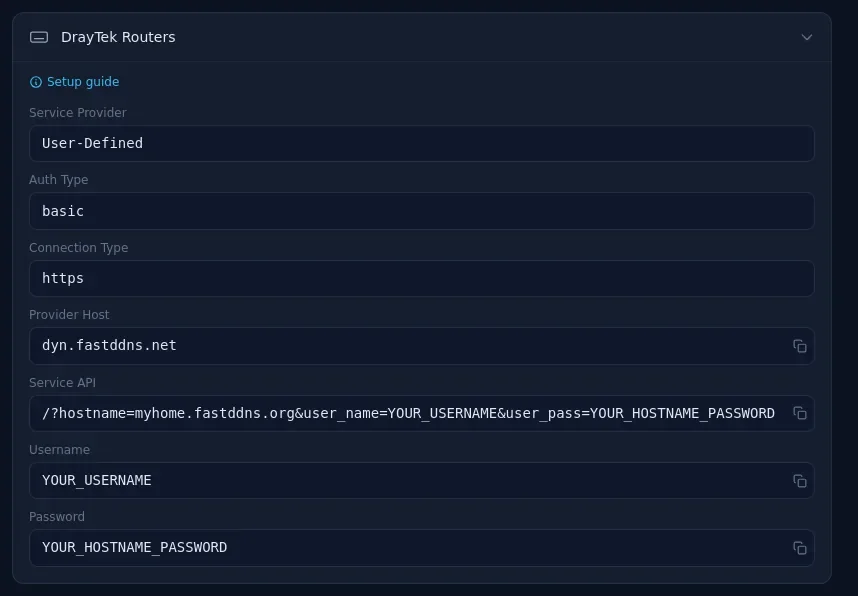
このパネルには次の情報が表示されます。
| ルーター上のフィールド | 値 |
|---|---|
| Service Provider | User-Defined |
| Auth Type | basic |
| Connection Type | https |
| Provider Host | dyn.fastddns.net |
| Service API | /?hostname=あなたのホスト名&user_name=あなたのユーザー名&user_pass=あなたのホスト名のパスワード |
| Login Name | あなたのFastDDNSアカウントのユーザー名 |
| Password | そのパネルに表示されているホスト名のパスワード |
最後の行が、設定に失敗する主な原因です。ルーターが求めているのはhostnameに紐づくキーであり、FastDDNSにサインインするために使用するパスワードFastDDNSにサインインする際に使用するパスワードです。記憶を頼りに入力せず、パネルからコピーしてください。
別のプロバイダーから移行する場合も、同じ値を更新APIで使用できます。詳しくはFastDDNSクライアントAPIリファレンスを参照してください。
ステップ2 — ルーターでDynamic DNSページを開く
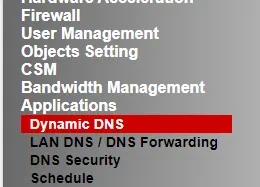
ルーターのWebインターフェースにサインインし、左側のメニューで Applications を選択し、その後 Dynamic DNS を選択します。
ステップ3 — Dynamic DNSを有効にし、インデックススロットを選択する
Dynamic DNS Setup ページで Enable Dynamic DNS Setup にチェックを入れます。Accounts テーブルには番号付きスロットがいくつかあり、空いているインデックス番号をクリックすると、そのアカウントフォームが開きます。1つのスロットには1つのhostnameを登録できます。
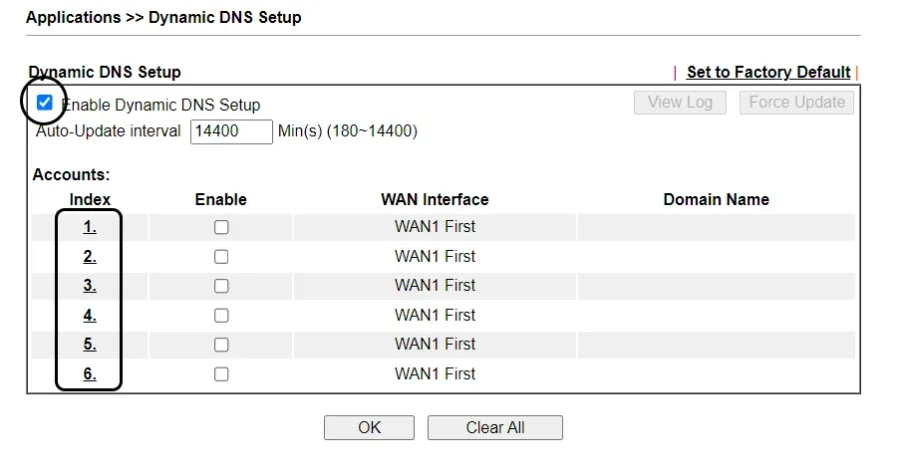
次に進む前に Auto-Update interval を確認してください。スクリーンショットのfirmwareでは180分から14400分まで設定でき、出荷時の値は 14400 — およそ10日間 です。パブリックIPが変わった後も数時間にわたってhostnameが古いIPを指している場合は、まずここを確認してください。ISPが実際にIPを変更する頻度に合わせて、値を下げます。
ステップ4 — ダイナミックDNSアカウントフォームに入力
ステップ1の値をフォームに入力します。
- Enable Dynamic DNS Account にチェックを入れます。
- WAN Interface — インターネット接続を持つWANインターフェースを選択します。
- Service Provider — User-Defined —
- Provider Host。dyn.fastddns.net —
- Service API — 先頭のスラッシュから始まる文字列全体を貼り付けます。
- Auth Type — basic —
- Connection Type。Https —
- Server Response — 空欄のままにします。
- Login Name — 空欄のままにします。
- Password — ホスト名のパスワード。
- Determine WAN IP — ルーターがパブリックアドレスを保持している場合に適用。保持していない場合は、下の注を参照してください。
クリックOKして保存します。
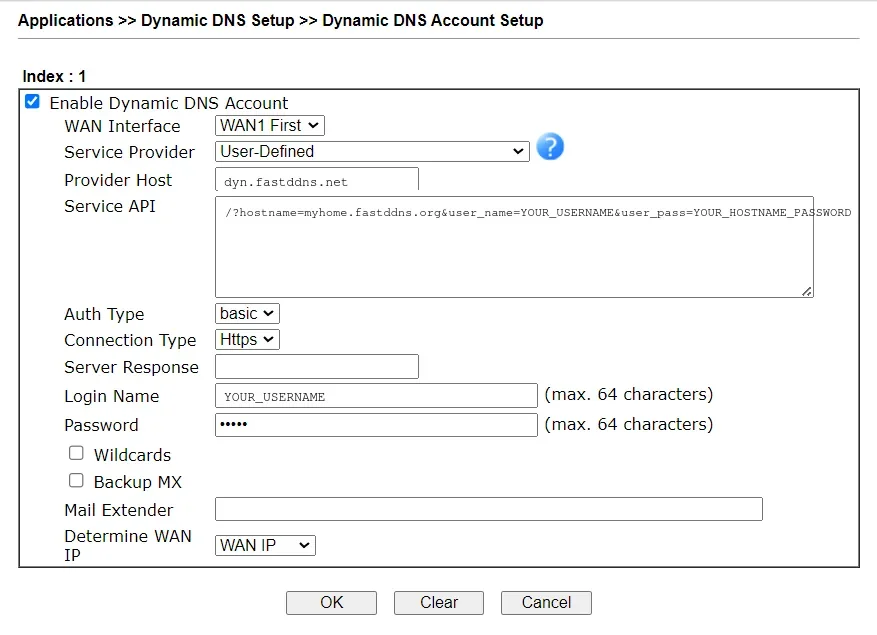
2つの設定は、もう一度確認する価値があります。
Determine WAN IP は、パブリックアドレスが実際にどこにあるかによって異なります。 ルーター自体がインターネット接続を終端している場合、そのWANアドレスはパブリックアドレスで、WAN IP が正しいです。ルーターが別のルーターや、ルーティングモードのISPモデムの背後にある場合、そのWANアドレスはプライベートアドレスです。これを公開しても意味がないため、代わりに外部サービスにパブリックIPを問い合わせるオプションを選択してください。この構成では、ポートを両方のデバイスに転送する必要があります。
Connection Type は Https に留めておくべきです。 Service API 文字列にはホスト名のパスワードが含まれているため、平文の HTTP で送信すると経路上の誰にでも見られることになります。
ステップ5 — ホスト名が解決されることを確認する
インターバルが来るのを待たないでください。ステップ3のDynamic DNS SetupページにはForce Updateボタンがあります — これを使って今すぐ更新を実行し、その横のView Logを使ってルーターが送信した内容と返ってきた内容を確認します。それから、更新が反映されたことを確認します。FastDDNSのhostnameページに表示されるIPは、現在のパブリックアドレスになっているはずです — これはネットワーク内から「自分のIP」を検索したときに返されるものと同じです。ルーター自体がパブリックアドレスを保持している場合は、それがWAN IPでもあります。自分のマシンからも確認してください:
nslookup myhome.fastddns.orgmacOSまたはLinuxの場合:
dig +short myhome.fastddns.orgこれでパブリックIPが返ってくれば、DDNSの設定は完了です。ここまで進めるために、ルーターのファイアウォールを変更する必要はありません。
ステップ6 — 実際に必要なポートを転送する
hostnameの名前解決によって訪問者はルーターに案内されますが、ルーターを通過できるようになるわけではありません。ルーターのNATセクションで、デバイスのLANアドレスを転送先に指定するポート転送ルールを追加し、ルーターの背後にあるデバイスにアクセスできるようにします。
まず、そのデバイスに静的LAN IPまたはDHCP予約を設定してください。そうしないと、再起動後にルールが別のホストを指してしまいます。その後、自分のネットワークとは別の接続からテストしてください。モバイルデータが便利です。多くのルーターは、内部から自分自身への接続をループバックできないためです。ポート確認ツールは、ポートが外部から実際に到達可能かどうかを確認します。
必要なものだけを転送し、出荷時のパスワードや弱いパスワードを使い続けているデバイスは絶対に公開しないでください。
トラブルシューティング
ホスト名は決して更新されません。 アカウントフォームを再度開き、ステップ1のパネルとフィールドごとに比較してください — Provider Hostの末尾にスペースがある、または Service API の先頭のスラッシュがないだけでも、何のエラーも表示されずに動作しなくなります。パスワードがアカウントのパスワードではなく、hostnameのキーであることを確認してください。HTTPSハンドシェイクは時計が大幅にずれていると失敗するため、ルーターの時計とタイムゾーンが正しいことも確認してください。
ホスト名が認識できないアドレスに解決されます。 ルーターのWAN IPを、FastDDNSに表示されるIPと比較してください。プライベートWANアドレスの場合、上流のどこかでトラフィックが変換されています。対処方法は、次の2つのケースのどちらに該当するかによって異なります。
- 自分で管理している2台目のルーター — 通常はルーティングモードのままになっているISPのモデムで、DrayTekに192.168.x.x、10.x.x.x、または172.16–31.x.xのWANアドレスが割り当てられます。これは解決できます。WAN IPではなく外部で検出されたIPを公開する、両方のデバイスでポートを転送する、または上流のモデムをブリッジモードにしてDrayTekが直接パブリックアドレスを保持する、といった方法があります。
- ISP側のキャリアグレードNAT — 目印は100.64.0.0/10のWANアドレス、または手前に自分の2台目のデバイスがないプライベートWANアドレスです。この場合、パブリックIPは他の顧客と共有されているため、ポートを転送できません。DDNSサービスを使っても状況は変わりません。現実的な選択肢は、ISPにパブリックIPv4アドレスを要求するか、別の場所でホストされたVPNやトンネルを通じてデバイスにアクセスすることです。
ホスト名は解決されますが、それでも接続できません。 これはDDNSではなくport forwardingの問題です。ステップ6を再確認し、自分のネットワーク外からテストしてください。
別のプロバイダーから移行しています。 routerではなくデバイス自体が更新を行っていた場合は、デバイスを別のDDNSサーバーアドレスに向ける方法をご覧ください。
この内容が適用されるDrayTek router
ここで使用しているrouterのスクリーンショットはVigor 2950から取得したものです。同じ手順は、任意のUser-DefinedモデルのファームウェアでApplications > Dynamic DNSを公開している任意のDrayTekproviderでも利用できますが、メニューの表記やフィールドの順序はfirmwareの世代によって異なり、このガイドで確認しているのはVigor 2950のみを確認しています。フォームの見た目が異なる場合は、位置ではなくフィールド名で一致させてください — ステップ1の7つの値が重要です。
ステップ1のFastDDNSの値は、2026年9月3日にライブホスト名パネルと照合されました。そのパネルは常にあなたのアカウントに対して最新なので、もしこのページと異なる場合は、パネルに従ってください。
よくある質問
DrayTekのDDNSフォームはどのパスワードを求めますか?
そのhostnameに属するパスワードで、DrayTekパネルのそのhostnameのページに表示されています。FastDDNSにサインインする際のパスワードではありません。各hostnameには独自のキーがあり、漏洩した場合はhostnameのページから再生成できます。
DDNSを使用する前にportを開ける必要がありますか?
いいえ、必要ありません。routerは更新を外向きに送信するため、hostnameは受信ルールがまったくなくてもIPの変更を追跡し始めます。port forwardingが必要になるのはその後で、インターネットからのトラフィックをrouterの背後にあるデバイスへ届けるためです。
1台のDrayTekルーターで複数のhostnameを更新できますか?
はい — Dynamic DNS設定ページの各インデックススロットは1つのホスト名を保持します。しかし、すべてのデバイスが同じパブリックIPの背後にある場合、1つのホスト名でそれらすべてをカバーでき、ポートでデバイスを区別します。同じIPに対する追加のホスト名は、単にクォータを消費するだけです。
まだホスト名を持っていませんか? FastDDNSで無料のホスト名を作成作成して、Step 1に戻ってください。




