Xiongmaiレコーダーでメール方式が行うこと
レコーダーのメール設定に、FastDDNSホスト名ページ上のSMTP値(mail.fastddns.net、ポート2626、SSLなし、そしてそのhostname用にパネルが生成した送信者アドレス)を入力し、Send Emailにチェックを入れたアラームを有効にします。レコーダーが送信するアラームメールごとに、メールの送信元となったパブリックIPへhostnameが更新され、レコーダー自身のDNS設定は一切変更されません。
これで行われないことが2つあります。レコーダーをインターネットに開放するわけではありません — 34567ポートはルーターで引き続き転送する必要があり、プロバイダーがCGNATの背後に置いている場合はまったく機能しません。また、実際にアラームが発生したときだけhostnameが更新されます。これはDNS設定を変更しない代わりに受け入れるトレードオフです。
レコーダーのDNSを変更する代わりにこの方法を使う場合
A Xiongmai レコーダーには、FastDDNS 2通りのアクセス方法があり、hostnameページでは同じカードの下に両方が表示されます。DNS変更方法 はレコーダーを FastDDNS のDNSサーバーに向け、内蔵の NO-IP クライアントが代わりにここへ接続するようにします。カメラの前で何も起きなくても、タイマーに従って更新されます。しかし、そのDNSサーバーは外部の名前に対して独自のアドレスで応答するため、時計の同期、XMEye P2Pクラウド、そして自分の受信箱に送信したいアラームメールが機能しなくなる可能性があります。
メール方式は、これとは逆のトレードオフです。
| DNS変更(方法1) | メールアラート(方法2) | |
|---|---|---|
| レコーダーのDNSサーバー | 置き換え | 変更なし |
| NTPクロック、P2Pクラウド、自分宛てのメールアラート | 動作しなくなる可能性あり | 動作し続ける |
| 更新のきっかけ | レコーダー自身のDDNSタイマー | メールを送信するアラーム |
| DDNSメニューを使用 | はい — Network > DDNS | いいえ — 使用可能なDDNSリストがないファームウェアでも動作します |
| 弱点 | レコーダーが名前で検索する必要があるすべてのもの | 静かなカメラ:アラームなし、更新なし |
レコーダーが毎日動きのあるドア、門、または廊下を監視している場合、メール方式の方が2つの方法の中では安全です。数週間誰も入らない倉庫を監視している場合は、採用する前に最後のセクションを読んでください。
更新が実際にどのように行われるか
30秒の価値があります。なぜなら、壊れたときにどこを探せばいいか教えてくれるからです。レコーダーがアラームメールを送信すると、FastDDNSのメールサーバーへの通常のSMTP接続を開きます。サーバーはその接続から2つのものを保持します:封筒内の送信者アドレスと、接続元のIPアドレス。バックグラウンドの処理が数秒後にこの2つの情報を取得し、その送信者アドレスを所有するhostnameを調べて、IPをDNSに書き込みます。
3つの結果が続き、それぞれが1時間後にあなたを救います:
- 記録されるアドレスは、レコーダーが接続されている回線のパブリックIPです。 これは自宅でまさに必要な動作です。ただし、レコーダーが別のリレー経由でメールを送信すると、代わりにそのリレーのアドレスが登録されます。そのため、SMTPサーバーはパネルに表示されているものに設定してください。
- この経路で唯一の認証情報は送信者アドレスです。 メールで更新が届いた際にパスワードは確認されません — アドレス自体が鍵です。パスワードのように扱い、フォーラムのスレッドには書かず、共有するスクリーンショットでは空白にしてください。助けが必要な場合は、送信者アドレスではなくホスト名を引用してください。各ホスト名にはそれぞれ固有のものがあり、正確に1つの名前を識別します。
- 使用するのはポート 2626 です。。メールサーバーは 25 と 26、このパネルの古いスクリーンショットでは 25 が表示されています。3つともまだ使用可能ですが、多くの家庭用ISPはスパム防止のために 25 スパム防止のため、多くの家庭用ISPはこのportからの送信をブロックしており、ブロックされたportはレコーダー側から見ると、パスワードが間違っている場合とまったく同じに見えます。パネルの値を使用してください。
始める前に
実際のパブリックIPを持っているか確認してください
ルーターのWANステータスページを開き、取得したアドレスを確認してください。そのアドレスが 10.、172.16–31.、192.168. で始まる場合、あるいは 100.64.0.0/10 の範囲内では、プロバイダーが多くの顧客で1つのアドレスを共有しているため、DDNSサービスでも外部からの接続経路を開けません — FastDDNSとCGNATに関する回答 では、残された対処法を説明しています。FastDDNSモバイルアプリ には、routerのページを確認したくない場合に使えるCGNATチェッカーがあります。
このガイドが何を基準に確認されたか
以下のパネル値は、2026-09-03 のライブhostnameページから読み取ったもので、パネルには常にあなたのアカウントに適用される正しい値が表示されます — このページと異なる場合は、パネルに従ってください。レコーダーのスクリーンショットは、port-34567 ファミリー向けに出荷されたクラシックな Xiongmai メニューのものです。このファミリーは XMEye、vMEyeSuper、GoodEye と通信します。ビルドによってフィールド名は異なります。このセクションを Net Service と呼び、別のものでは NetService と呼ぶものもあり、メール設定が Advanced の下にある場合もあります。重要なのは、レコーダーにEMAILプロファイルと、アラーム発生時に Send Email にチェックを付けられるアラーム設定があることです。どちらもない場合は、最後のセクションに進んでください。
ホスト名を作成し、その SMTP 値をコピーしてください
FastDDNSにサインインし、ホスト名を作成します — 英数字6文字以上と、提供されているドメインの1つ(例: fastddns.org)を組み合わせてください。作成したホスト名を開き、DDNS Configuration Parameters のような提供ドメインのいずれかを組み合わせます。hostnameを開き、PORT 34567 (XMEYE, VMEYESUPER, GoodEye) までスクロールして、Method 2: Use email alerts (SMTP) という名前のカードをクリックし、
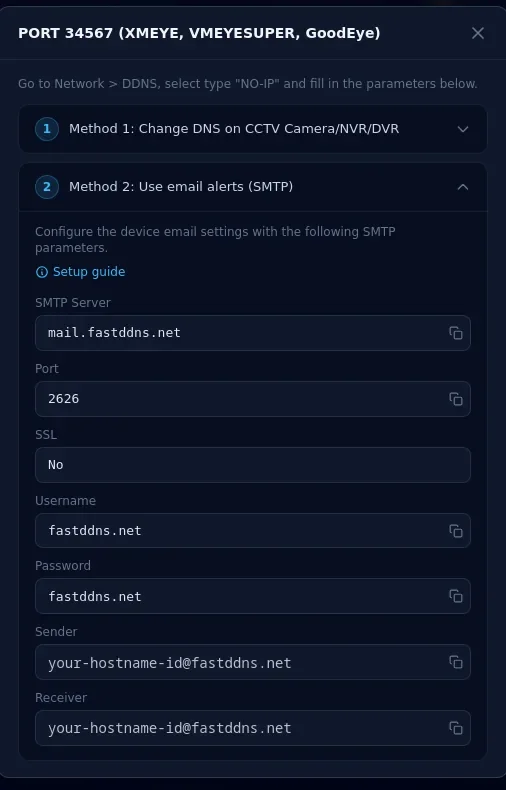
パネルに表示されている値をそのままコピーしてください。SMTP Server、Username、Password は全員共通です。Sender と Receiver に表示されるアドレスはあなただけのものです。更新サーバーにメールがどのhostnameに属するかを伝えるのが 送信者 で、パネルは受信者にも同じアドレスを入力し、メッセージが有効な宛先に届くようにします。
ステップ1 — メールを送信するアラームをオンにする
録画機は、何かによってメール送信が実行されたときだけメールを送信するため、このステップを最初に行います。ほとんどのXiongmaiファームウェアでは、アラームはSetting > Alarm > Video Motionにあります。
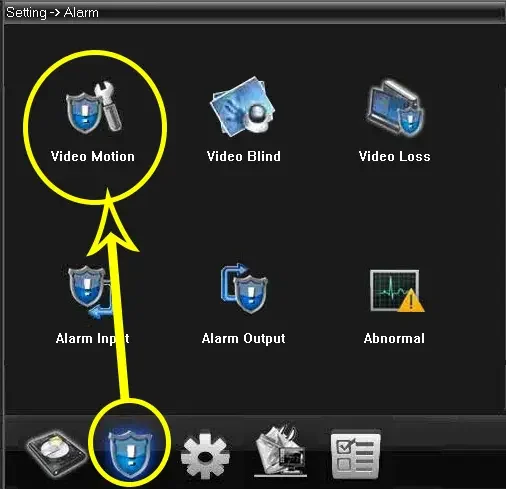
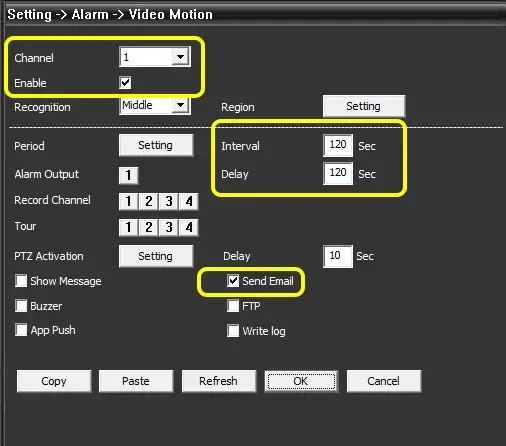
メールを送信するかどうかを決める項目を開き、次のフィールドを設定します。
- Channel: 定期的な動きを検知するカメラ。
- Enable: チェックを入れる。
- IntervalおよびDelay: 120秒ずつ、下のスクリーンショットにある値です。これらはアラーム自身のタイミングフィールドで、各フィールドが何をカウントするかはファームウェアによって異なりますが、これらが組み合わさることで、1つのアラームの後に次のアラームがいつ発生するかを決定し、このレコーダーが新しいIPを報告できる頻度を決めます。
- Send Email: チェックを入れる。これを有効にしないと、アラームが作動しても録画機から何も送信されません。
- OKを押して
2分ごとにメールを送信するのは、1つのIPアドレスに対して多くの更新のように思えますが、実際にはそうではありません。レポートが既にホスト名を持つアドレスを含む場合、サーバーは「変更なし」と応答し、そのペアを5分間記憶するため、そのウィンドウ内に届いたメールはまったくDNS更新にはなりません。
ステップ2 — メール設定を入力する
メールアカウント自体はSetting > System > Net Serviceの下にあるEMAIL一覧のエントリにあります。
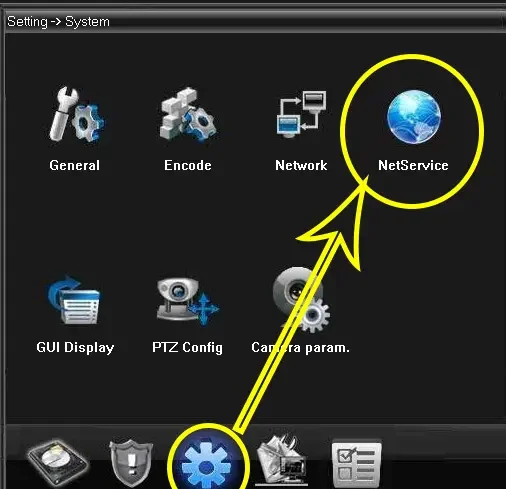
EMAILを選択し、Enableにチェックを入れ、
| 録画機上の項目 | 入力する内容 |
|---|---|
| SMTP Server | mail.fastddns.net |
| Port | 2626 |
| Need SSL | NONE — オフのままにする |
| User Name | パネルのユーザー名。すべてのアカウントで共通です |
| Password | パネルのパスワード — アカウントのパスワードではありません |
| Sender | このホスト名のためにパネルが生成したアドレス |
| Receiver | 同じアドレスをもう一度 |
| Title | 何でもかまいません。例えば Alarm Message |
他のフィールドよりもエラーが発生しやすいものが2つあります。SSLはオフにしてください — パネルが提供するパラメータは平文接続用なので、NONE がそれに対応する設定です。そして 送信者や受信者を自分のメールアドレスに置き換えないでください:アップデートサーバーは FastDDNS の独自ドメイン上のアドレスだけを受け付け、SMTP通信中にそれ以外のアドレスを拒否します。そのため、どちらかのフィールドにGmailアドレスを入力すると、アップデートは一度も届きません。
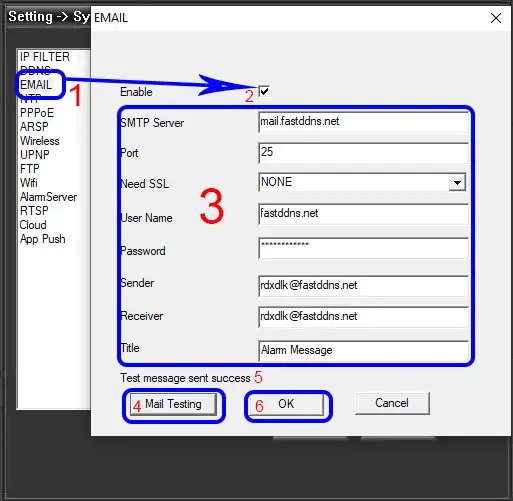
次に Mail Testing を押します。フォームの下のステータス行には Test message send success と表示されるはずです。テストメッセージは、アラームメールと同じアドレスを使った通常のメールです。アップデートサーバーは受け付けたすべてのメッセージを同じように扱います。そのため、テストメッセージが実際にサーバーへ届けば、アップデートとしてカウントされます。誰かがカメラの前を通るのを待たずにhostnameを更新できる、最も速い方法です。レコーダー自体の成功表示は、何かを送信したと認識していることを示すだけです。ここではなく、hostnameページで確認してください。保存するには OK を押します。
以下では、実際のレコーダーで同じ2つの手順を説明します。
ステップ 3 — ホスト名が移動したことを確認する
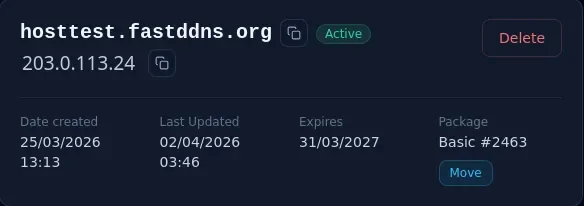
ホスト名ページには、現在のIPが表示されているはずです。
あなたの FastDDNS アカウントのホスト名に戻ります。メールがサーバーに届くと、ホスト名は1分以内に更新されます。配信自体の時間は測れないので、数分待ってリフレッシュしてください。届くと、名前の下のアドレスがあなたの公開IPに変わり、Last Updated が現在の時刻に変わります。
アップデートログを確認する
同じページの「アップデートログ」Updates from deviceボックスには、サーバーが返したステータスとともに各アップデートが一覧表示されます。メールによるアップデートも他の方法とまったく同じように記録されます。そのため、どの方法を使った場合でも、確認する場所はこのログです。各ステータスの意味については、下の表を参照してください。ログに記録されないのは、アップデートがどのように届いたかです。また、ログに新しい項目がないからといって、何も届かなかったとは限りません。サーバーがどのhostnameにも紐付けられない送信者アドレスからのメールは、行を記録せずに破棄されます。そのため、メールがまったく届かなかった場合と同じように見えます。
ネットワーク外からホスト名を解決する
routerの背後にない任意のコンピュータから、パブリックリゾルバに名前を問い合わせます。
nslookup myhome.fastddns.org 1.1.1.1回答はパネルに表示されているアドレスと一致する必要があります。異なる場合は、最後のメールがまだ処理されていないか、録画機から送信されていません。
port 34567を転送してからテストする
動作するホスト名は何も開きません。録画機は、ルーターで34567port 34567を録画機に転送するまでアクセスできません。ウェブインターフェースも使用したい場合は、80port 80も転送する必要があります — DDNSとポート転送に関する注意この説明で理由を確認できます。転送ルールの転送先を録画機のLANアドレスに設定し、そのアドレスをrouterで予約して、ルールが別の機器を指さないようにしてください。その後、外部からポートチェッカーで確認してください。XM 34567port 34567用のプリセットがあります。
ホスト名が提供しないものの一つは暗号化です。FastDDNS は名前を発行しますが、TLS 証明書は発行しません。そのため、ポート 80を使ってブラウザで録画機を開くと、平文のHTTP通信になり、入力した内容は暗号化されずに送信されます。
トラブルシューティング — 更新ログに表示される内容
Updates from device更新ログの各行にはステータスコードが含まれています。これは標準のDynDNSプロトコルの応答であり、この経路ではそれぞれ異なる問題を示します。
| ステータス | パネルに表示される内容と対処方法 |
|---|---|
| good | 新しいIPを更新 特になし — メールが届き、hostnameは現在そのアドレスを指しています。 |
| nochg | IPの変更なし 特になし。アドレスはすでに正しかったか、同じアドレスが5分以内に再度報告されました。 |
| nohost | このホスト名は存在しません 送信者のアドレスがどのhostnameとも一致しません。パネルからもう一度コピーしてください — 途中で切れたり編集されたりしたアドレスは、この結果になります。 |
| badauth | 入力したアカウント名またはパスワードが正しくありません サーバーはhostnameを見つけましたが、それに関連付けられたアカウント名を受け付けませんでした。これは録画機側が原因ではなく、録画機側で修正することもできません — hostnameをサポートに送信してください。 |
| abuse | このホスト名は不正使用のためブロックされました この経路で一般的な原因は、期限切れのホスト名です。レコードは更新されず、削除されます。更新するか、期限切れにならないプランに移行してください。ホスト名が有効な場合はサポートに連絡してください。 |
| 911 | 更新サーバーは一時的に利用できません サーバー側で何かが失敗しており、レコーダーの問題ではありません。1~2行であれば正常で、次のアラームメールで再試行されます。すべてのメールが同じ状態で戻ってくる場合は、障害が一時的なものではありません。hostnameを添えてサポートに連絡してください。 |
より難しいケースは、まったく新しい行がないログです。これは更新が記録されていないことを意味します。メールがサーバーに届かなかったか、サーバーがどのhostnameにも一致する送信者を特定できず、静かに破棄された可能性があります。次の順番で確認してください。
- Mail Testing がレコーダーで失敗する場合。 レコーダーがメールサーバーに接続できません。動作するゲートウェイとDNSが設定されていること、Need SSL がオフになっていること、ポートがプロバイダによってブロックされる 25 ではなく 2626 であることを確認してください。
- Mail Testing は成功しますが、何も表示されません。 まず送信者を確認してください。自分のhostnameページに表示されている正確なアドレスである必要があります。サーバーはそのアドレスと照合するため、1文字でも変更または欠落していると、一致するものがなくなります。受信者も FastDDNS ドメインである必要があるため、パネルが設定した値のままにしてください。アドレスが正しい場合、レコーダーはメッセージが受理されていなくても成功と報告している可能性があります。パネルに表示された別のポートを試し、テスト後ではなく次のアラーム後にログを再確認してください。
- テストボタンを押したときにしかメールが送信されません。 アラームが作動していません。Video Motion に戻り、チャンネル、Enable と Send Email が、動きを検知するカメラで正しく設定されていることを確認してください。
- すべて正常に見えるのに、カメラにはまだアクセスできません。 それはDDNSの問題ではありません。名前は正しいものの、port 34567 は開いていません — 転送のステップに戻ってください。
何も動かないときにホスト名を最新に保つ
この方法の正直な弱点は、hostnameが最後のアラームメールの時点でしか最新にならないことです。カメラが2週間何も検知せず、その間にプロバイダがIPを変更すると、次のアラームまで、hostnameはもはや自分のものではないアドレスを指し続けます。これを回避する方法は3つあります。多くの人には、次の順番がおすすめです。
- レコーダーからメールが送られるきっかけを作る。 毎日動きのあるチャンネルにモーションアラームを設定するか、メールも送信する別のアラームタイプを有効にします。これでhostnameが即座に更新されるわけではありませんが、古いアドレスが残る期間を、メール間の間隔程度に抑えられます。
- PCに更新を送信させる。 同じ接続上で常時稼働するWindowsマシンがあれば、カメラが何を検知しているかに関係なく、固定スケジュールで更新を送信できます。Windows DDNS クライアントガイドを参照してください。
- タイマーに切り替える。 レコーダー上で外部の名前を解決する必要がない場合、DNS変更方式は独自のスケジュールで更新され、何かが動いているかどうかは問いません。hostnameページでは、掲載されているCCTVブランド(Xiongmaiを含む)向けにFastDDNSモバイルアプリウィザードを使ったガイド付き設定も利用できます。
よくある質問
この方法では、レコーダーのDNSを変更する必要がありますか?
いいえ。それがこの方法の目的です。レコーダーは既存のDNSサーバーをそのまま使うため、時刻同期、XMEye P2Pクラウド、その他の名前解決を必要とするサービスも引き続き動作します。変更するのはメール設定だけです。
アラームメールを自分の受信トレイにも送信できますか?
このアカウントではできません。送信者はhostnameページに記載されたアドレスのままにする必要があります。これが、アップデートサーバーにhostnameを識別させる情報だからです。また、受信者はFastDDNSサポート対象のドメインのままにする必要があるため、どちらの欄にも自分のメールアドレスを設定することはできません。アラームメールを自分の受信トレイにも送りたい場合は、2つ目のメールプロファイルに対応したレコーダーが必要です。
アラーム後、ホスト名はどのくらいの速さで更新されますか?
メールがアップデートサーバーに届くと、hostnameは1分以内に更新されます。実際に感じる遅延の大部分はそれまでに発生します。レコーダーがまずアラームを検知し、そのIntervalアラーム間隔およびDelay再通知間隔の値によって、1回のアラームから次のアラームまでの時間が決まります。
メール設定のスクリーンショットを共有しても安全ですか?
まず送信者アドレスを塗りつぶしてください。メールで更新を受信する際、パスワードは確認されないため、そのアドレスからメッセージを送信できる人なら誰でも、hostnameの向き先を自由に変更できます。サーバー、port、共有ユーザー名は問題ありませんが、送信者アドレスは安全ではありません。