
Windowsクライアントの目的
WindowsマシンにFastDDNSクライアントをインストールし、常に電源が入った状態にして、hostnameページにあるhostname、ユーザー名、hostnameのパスワードでサインインします。クライアントはパブリックIPを監視し、変更があるたびに報告します。ルーターやカメラで何も設定しなくても、hostnameは正しいアドレスを指し続けます。
これがこのクライアントの役目です。ポートを開くことはなく、プロバイダーがCGNATの背後に置く場合には役に立ちません — これらは別の問題で、後述します。
PCがこれを実行するのに適した場合
多くのデバイスは自分でIPを報告できます。DDNSページのあるrouter、DDNSメニューのあるカメラ、別のサーバーを指定できるレコーダーなどです。次のどれにも当てはまらない場合は、Windowsクライアントを使用してください。
- routerにDDNSセクションがない、またはプロバイダーのリストにFastDDNS指定できるものがない。
- 接続したいデバイスに、実用的なネットワークメニューがない。プリンター、インターフェースが制限されたNAS、古いレコーダーなどです。
- カメラのDNS設定を変更したくない。これはDNS変更方法で必要であり、そのカメラのクラウドアプリと時計同期を失わせる原因です。
- その接続にはすでに1日中稼働しているPCがあるので、新たに何かを常時オンにしておく必要はありません。
最後の点の裏返しとして、hostnameはPCが起動していてオンラインの間だけ更新されます。夜間にスリープするマシンは、夜間の報告を停止します。接続上で常に稼働しているものが何もない場合は、自身で報告できるデバイスを選ぶ方が適しています。
始める前に
- FastDDNS上のホスト名。
- 同じインターネット接続上にある Windows PC、接続したいものと同じネットワークにあること。
- 実際のパブリックIP — CGNAT の背後にある場合でも更新は行われますが、接続することはできません。FastDDNS と CGNAT の答え更新は行われますが、外部から接続することはできません。クライアントは
ステップ 1 — 認証情報をコピーする
ホスト名を開き、DDNS Configuration Parametersまでスクロールして、Windows PCを展開します。
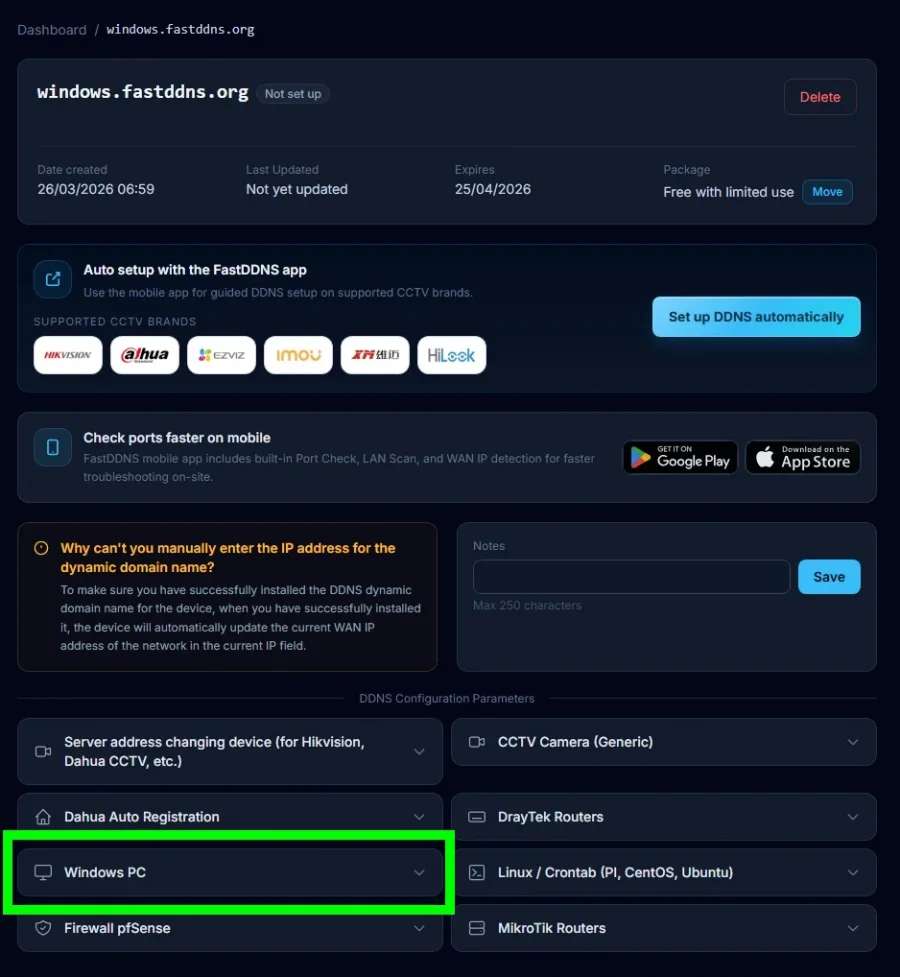
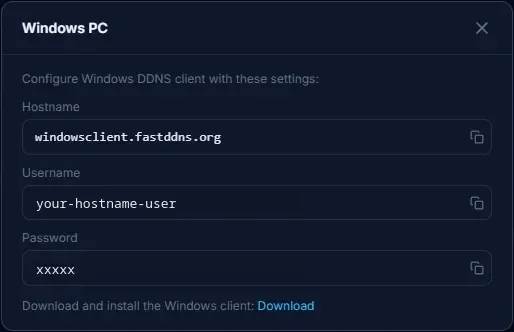
このカードのパスワードはhostnameに属しています。ウェブサイトにサインインするときのパスワードではありません。アカウントのパスワードを使うことが、クライアントがログイン失敗を報告する最も一般的な理由です。
ステップ 2 — ダウンロードとインストール
そのカードのダウンロードリンクから FastDDNS-2.0.1-Setup.zip を取得できます — ZIP 内に入った単一の Windows インストーラーで、サイズは約 550 KB です。assets.fastddns.net から直接入手することもできます。解凍してインストーラーを実行してください。
インストーラーは 32 ビットの Windows 実行ファイルです。クライアント自体はバックグラウンドサービスではなく、ウィンドウを表示するデスクトッププログラムです。そのため、誰かがサインインしてセッションを維持できる環境で実行してください。ヘッドレスサーバーには適していません。
ステップ 3 — サインイン
クライアントを開くと、パネルから正確に3つの値を要求されます: Hostname、Username、および Key — キーはホスト名のパスワードです。
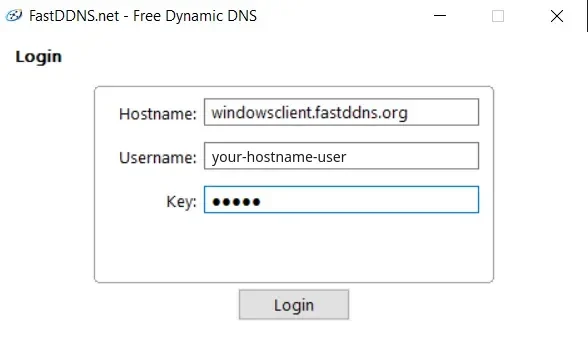
ステップ 4 — ステータスウィンドウを確認する
サインインすると、クライアントが何をしているかが表示されます: 管理している hostname、最後に報告したアドレス、次のチェックまでのカウントダウンです。Update IP は直ちにチェックを実行します。タイマーを待たずに設定が機能することを確認できる最も簡単な方法です。
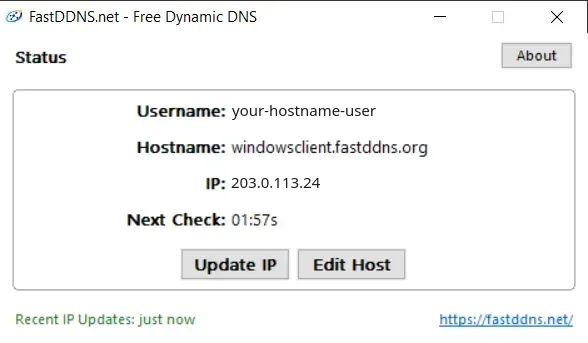
個別に確認するには、hostname のページを開いてください。名前の下に表示されるアドレスがクライアントの表示と一致し、Last Updated が最近の時刻になっていることを確認します。そのページの Updates from device ボックスには、サーバーが返したステータスとともに各レポートが一覧表示されます — アドレスが変更された場合は good、変更されなかった場合は nochg、認証情報が正しくない場合は badauth です。
ネットワーク外のマシンから、その名前が同じアドレスに解決されることを確認します:
nslookup myhome.fastddns.org 1.1.1.1この機能でできないこと
何かを開くことはありません
クライアントは名前を正しく保持します。外部からマシンやカメラにアクセスするには、ルーターでポートを転送する必要があります — リモートデスクトップ用の 3389、カメラクライアントが使用するポートなどです。DDNSとポート転送に関する注意にはその理由が説明されています。ポートチェッカーで外部からの結果を確認してください。
それでは CGNAT を通過できません。
これは正確である価値があります。というのも、2つの半分で動作が異なるからです。もしプロバイダーが1つのパブリックアドレスを多くの顧客と共有している場合、クライアントは依然としてアドレスを報告し、ホスト名も更新されます — しかしそのアドレスはあなただけのものではなく、着信接続は届きません。DDNSはここで不足している部分ではありません。同じ目的への別のアプローチとして、VPNやトンネルがあります。
HTTPSを提供するものではありません
FastDDNS hostnameを発行するものであり、TLS証明書を発行するものではありません。その名前で提供するものを平文のHTTPで送信すると、内容は暗号化されずに通信されます。
動作しなくなったとき
- クライアントにサインインできません。パネルからユーザー名とキーをもう一度コピーしてください。ここでの失敗のほとんどは、hostname固有のパスワードではなく、アカウントのパスワードを使っていることが原因です。
- クライアントは動作していますが、hostnameの情報が更新されません。Update IPを押してホスト名ページを確認してください。クライアントが成功を報告しページが動かない場合は、サーバーが返送したステータスの更新ログを確認してください。
- 昼間は動作するのに、夜になると停止します。 PCがスリープ状態になっています。hostnameを維持するマシンではスリープを無効にしてください。画面がオフになるのは問題ありませんが、マシンがスリープ状態になるのは問題です。
- 再起動すると停止します。 クライアントがWindowsと一緒に起動したか確認してください。最も簡単なテストは、PCを一度再起動し、数分待ってから、hostnameページのLast Updatedを確認することです。変化がなければ、クライアントをもう一度起動するか、マシンのスタートアップ項目に追加する必要があります。
- 名前は正しいのに、何も接続できません。 それはルーターの問題であり、DDNSの問題ではありません: ポートが転送されていない、PCのファイアウォールがブロックしている、または最初のルーターの前に2台目のルーターがルールを吸収している可能性があります。
よくある質問
クライアントはどのパスワードを要求しますか?
ホスト名ページのWindows PCカードに表示されているものです。そのhostnameに属する短いコードで、そこではパスワードとして表示され、クライアントからはキーとして要求されます。ウェブサイトのパスワードは受け付けられません。
PCは、アクセスしたいマシンそのものである必要がありますか?
いいえ。同じインターネット接続上である必要があるだけです。ルーターの背後にあるすべてのデバイスは1つの公共IPアドレスを共有しているからです。小型で常時稼働しているPCがあれば、カメラ、NAS、または自分でレポートできないレコーダーのホスト名を最新の状態に保つことができます。
1台のPCで複数のホスト名を使えますか?
その必要はほとんどありません。ルーターの背後にあるすべてのデバイスは同じ公共IPアドレスを共有しているため、1つのホスト名があれば十分です — デバイスを区別する場合はポートで判断します。1つのアドレスに追加のホスト名を割り当てても、何も得られないままプラン何も得ることなく
クライアントは無料ですか?
はい、そしてそれを利用するホスト名も無料です — 無料プランには1つの永久ホスト名が含まれており、毎年更新されます。有料プランは、より多くのホスト名が必要な人や、期限切れにならないホスト名が必要な人向けです。




