
Pengecekan Kompatibilitas Cepat
Metode ini berfungsi jika perangkat Anda memenuhi semua kondisi berikut:
- Perangkat Anda memiliki halaman pengaturan DDNS dengan kolom Alamat Server, IP Server, atau Server DDNS.
- Kolom tersebut dapat diedit — Anda dapat menghapus nilai default dan memasukkan nilai baru.
- Nilai default tersebut adalah salah satu dari:
members.dyndns.orgataudynupdate.no-ip.com - Perangkat Anda memungkinkan Anda memilih No-IP atau DynDNS sebagai tipe DDNS.
Perangkat yang umumnya kompatibel: Banyak kamera dan DVR Hikvision dan Dahua, merek OEM yang berbasis pada platform Hikvision atau Dahua, serta beberapa router dengan kolom server DDNS yang dapat diedit.
Tidak kompatibel: Perangkat yang mengunci alamat server ke penyedia tertentu, perangkat yang hanya mendukung DDNS eksklusif vendor (misalnya, hanya Hik-Connect), atau perangkat yang sepenuhnya menyembunyikan kolom alamat server.
Jika perangkat Anda tidak memenuhi kondisi ini, lewati panduan ini dan ikuti metode instalasi lain di panduan instalasi DDNS lengkapkami.
Cara Kerja Metode Ini
Sebagian besar kamera CCTV, DVR, dan router dilengkapi dukungan DDNS bawaan, tetapi hanya menawarkan beberapa penyedia yang telah ditentukan — biasanya No-IP dan DynDNS.
Perangkat ini terhubung ke alamat server tertentu untuk mengirim pembaruan IP. Secara default, alamat tersebut mengarah ke server No-IP atau DynDNS. Idenya sederhana: ganti alamat tersebut dengan dyn.fastddns.net, dan perangkat Anda akan mengirim pembaruan ke FastDDNS.
FastDDNS dirancang untuk bekerja dengan perangkat yang mendukung pengaturan pembaruan DDNS bergaya No-IP atau DynDNS dan memungkinkan alamat server diubah. Tidak diperlukan perangkat lunak tambahan — perangkat menangani semuanya menggunakan klien DDNS bawaannya.
Persyaratan jaringan: mengubah alamat server DDNS hanya menjaga hostname Anda tetap mengarah ke IP publik yang berubah; ini tidak membuat perangkat dapat dijangkau dengan sendirinya. Jika ISP Anda menggunakan CGNAT, koneksi IPv4 masuk langsung tidak dapat mencapai router Anda karena Anda tidak memiliki alamat IPv4 publik yang dapat dijangkau secara langsung, dan DDNS tidak dapat mengubah hal tersebut. Untuk perangkat di belakang router NAT, Anda juga harus mengonfigurasi port forwarding dan mengizinkan lalu lintas yang sesuai melalui firewall.
Sebelum Memulai
Buka halaman konfigurasi DDNS perangkat Anda dan temukan kolom alamat server. Kolom ini mungkin diberi label Alamat Server, IP Server, atau Server DDNS tergantung pada perangkat dan versi firmware Anda.
Secara default, kolom ini akan berisi salah satu nilai berikut:
- DynDNS:
members.dyndns.org - No-IP:
dynupdate.no-ip.com
Berikut contoh tampilan kolom tersebut pada perangkat nyata:
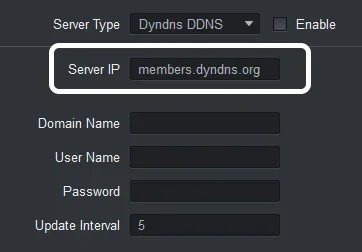
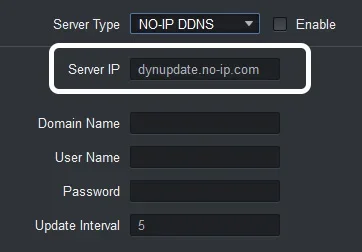
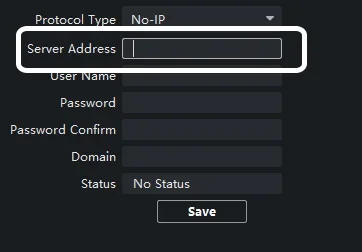
Pastikan Anda dapat memilih dan menghapus teks di kolom ini. Jika kolom tersebut berwarna abu-abu atau tidak dapat diedit, metode ini tidak akan berfungsi pada perangkat Anda.
Langkah 1 – Membuat hostname di FastDDNS
Sebelum mengonfigurasi perangkat, Anda memerlukan hostname FastDDNS. Jika belum memilikinya:
- Buka FastDDNS Getting Started dan buat akun gratis.
- Buat hostname baru — misalnya,
dynsvr.fastddns.org.
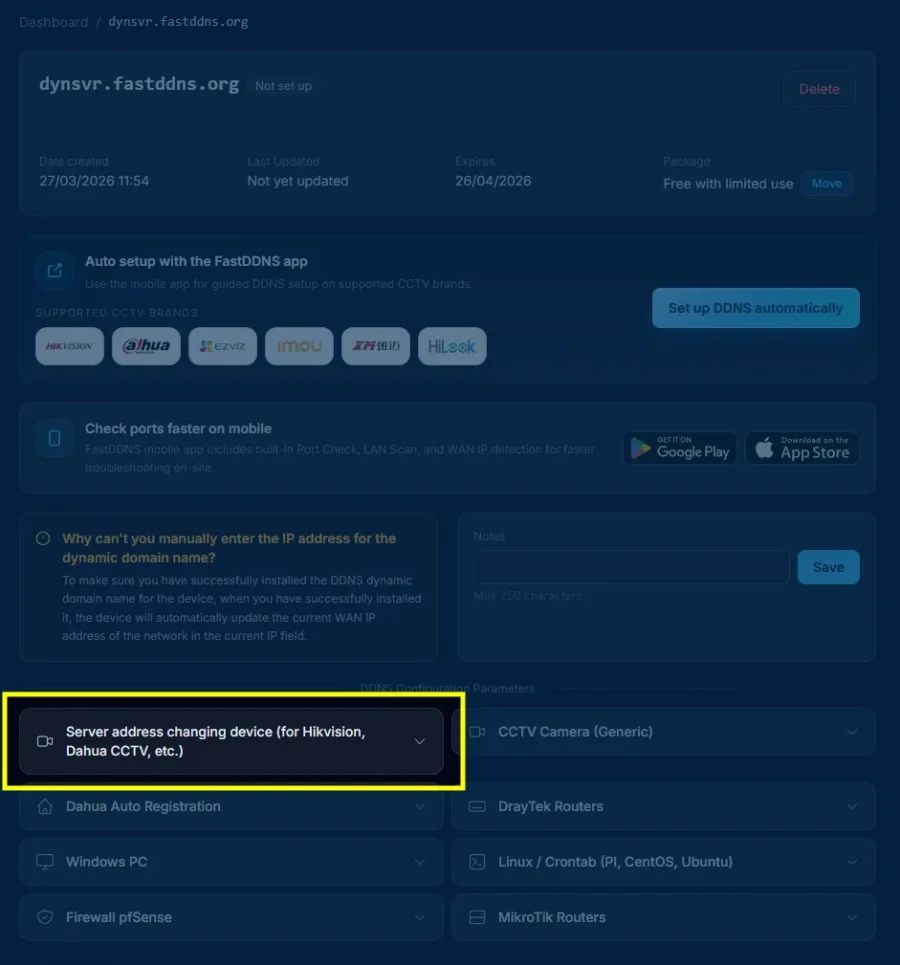
Setelah membuat hostname, buka halaman pengelolaannya. Anda akan melihat daftar metode pengaturan yang didukung.
Klik "Server address changing device (untuk Hikvision, Dahua CCTV, dll.)" untuk membuka parameter konfigurasi.
Langkah 2 – Salin Parameter Konfigurasi
Setelah mengeklik metode pengaturan, panel akan muncul dengan semua nilai yang perlu Anda masukkan di perangkat:
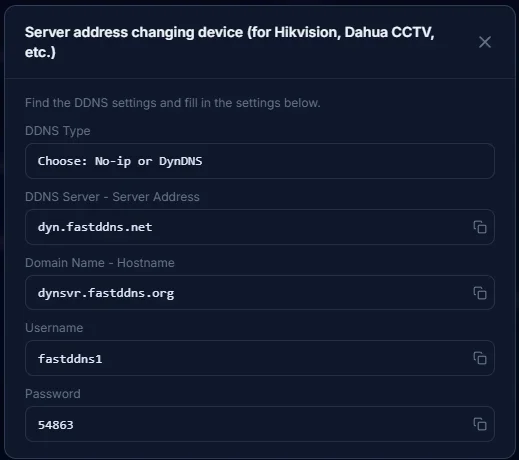
Perangkat yang berbeda menggunakan label yang berbeda untuk bidang yang sama. Gunakan tabel di bawah ini untuk mencocokkan parameter FastDDNS dengan bidang yang sesuai di perangkat Anda:
| Nama Bidang Perangkat | Masukkan Nilai Ini | Catatan |
|---|---|---|
| Jenis Server / Jenis DDNS / Jenis Protokol | No-IP atau DynDNS | Kedua opsi dapat digunakan — pilih yang tersedia |
| Alamat Server / IP Server / Server DDNS | dyn.fastddns.net |
Hapus nilai default, lalu masukkan nilai ini persis seperti yang tertulis |
| Nama Domain / Hostname / Domain | Hostname FastDDNS Anda (misalnya, dynsvr.fastddns.org) |
Salin hostname lengkap, termasuk domain |
| Nama Pengguna / Username / Nama Login | Username akun FastDDNS Anda | Peka huruf besar/kecil pada beberapa perangkat |
| Password / Kunci DDNS / Kunci Pembaruan | Kunci pembaruan DDNS Anda (ditampilkan di panel) | Ini bukan kata sandi login akun Anda |
Penting: Kata sandi yang ditampilkan di panel konfigurasi adalah kunci pembaruan DDNS Anda — kredensial terpisah yang hanya digunakan untuk pembaruan DDNS. Jangan bingung dengan kata sandi akun FastDDNS Anda.
Langkah 3 – Ganti Alamat Server di Perangkat Anda
Kembali ke halaman pengaturan DDNS perangkat Anda. Hapus alamat server default dan isi semua kolom menggunakan nilai dari Langkah 2.
Berikut adalah contoh konfigurasi lengkap pada kamera:
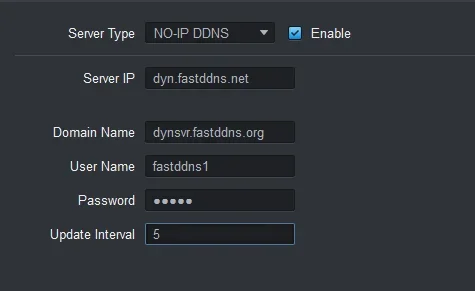
dyn.fastddns.net, hostname diatur ke hostname FastDDNS, dan kredensial dimasukkan. Interval pembaruan diatur ke 5 menit.Setelah memasukkan semua informasi:
- Pastikan Enable dicentang (jika perangkat Anda memiliki opsi ini).
- Klik Save atau Apply.
- Beberapa perangkat mungkin memerlukan reboot untuk memulai proses pembaruan DDNS.
Langkah 4 – Verifikasi Status Pembaruan
Kembali ke dashboard FastDDNS Anda dan buka halaman pengelolaan hostname Anda. Tunggu 30 detik hingga 5 menit agar perangkat Anda mengirim pembaruan pertamanya.
Setelah pembaruan berhasil, Anda akan melihat:
- status berubah menjadi Active (lencana hijau).
- Alamat IP publik saat ini muncul di bawah hostname.
- Cap waktu Last Updated menunjukkan waktu pembaruan terbaru.
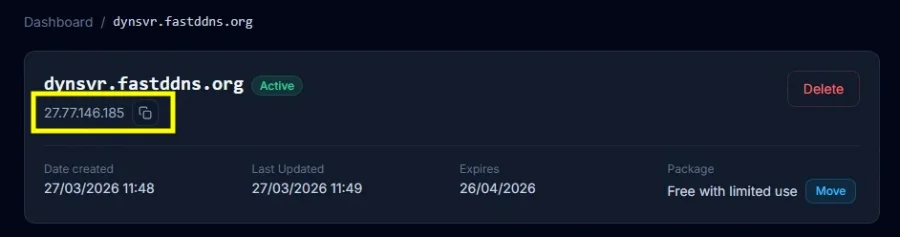
hostname Anda sekarang aktif. Setiap kali IP publik Anda berubah, perangkat akan secara otomatis mengirim pembaruan ke FastDDNS, dan hostname Anda akan selalu mengarah ke alamat yang benar.
Pesan Status yang Diharapkan
Setelah menyimpan pengaturan di perangkat Anda, kolom status DDNS (jika tersedia) mungkin menampilkan salah satu pesan berikut:
| Pesan Status | Arti |
|---|---|
| Aktif / Normal / Berhasil | DDNS berfungsi dengan benar — IP telah diperbarui |
| Menghubungkan / Dalam Proses | Perangkat sedang mencoba menghubungi server pembaruan |
| Koneksi ke server gagal | Perangkat tidak dapat melakukan resolusi atau menjangkau dyn.fastddns.net — periksa pengaturan DNS |
| Autentikasi gagal | Nama pengguna atau kata sandi salah — periksa kembali kredensial |
| Tidak Ada Status / Dinonaktifkan | DDNS tidak diaktifkan — pastikan kotak centang Enable dicentang |
Catatan: Redaksi yang tepat dapat berbeda-beda tergantung pada produsen perangkat dan versi firmware. Nama menu mungkin berbeda antar-model.
Kesalahan Umum dan Solusinya
Jika alamat IP tidak muncul di dasbor Anda setelah 5 menit, coba langkah berikut:
Periksa kredensial Anda
Pastikan hostname, username, dan kunci pembaruan DDNS yang dimasukkan di perangkat sama persis dengan nilai yang ditampilkan di panel konfigurasi FastDDNS. Satu kesalahan ketik saja dapat menyebabkan pembaruan gagal tanpa pemberitahuan.
Ubah server DNS di perangkat
Beberapa perangkat tidak dapat menemukan alamat dyn.fastddns.net menggunakan DNS defaultnya. Buka pengaturan jaringan perangkat dan atur server DNS ke:
Primary DNS:   8.8.8.8
Secondary DNS: 8.8.4.4
Mulai ulang perangkat
Beberapa kamera dan DVR hanya memicu pembaruan DDNS saat perangkat dinyalakan. Mulai ulang sederhana akan memaksa perangkat mengirim pembaruan segera.
Reset ke pengaturan pabrik dan konfigurasi ulang
Jika tidak ada langkah di atas yang berhasil, reset perangkat ke pengaturan pabrik dan masukkan kembali pengaturan DDNS dari awal. Terkadang, bug firmware menyebabkan konfigurasi DDNS rusak dan tetap tersimpan bahkan setelah nilainya diubah.
Gunakan metode pengaturan lain
Jika perangkat Anda masih tidak dapat memperbarui, metode alamat server mungkin tidak kompatibel dengan model perangkat Anda. Coba metode instalasi DDNS lainnya.
Kapan Metode Ini Tidak Akan Berhasil
Metode ini bergantung pada perangkat yang mengizinkan alamat server khusus. Metode ini tidak akan berfungsi dalam situasi berikut:
- Alamat server terkunci: Perangkat memiliki dropdown tipe DDNS, tetapi kolom alamat server bersifat hanya-baca atau tersembunyi. Hal ini umum pada beberapa versi firmware yang lebih baru.
- Hanya DDNS yang dikunci vendor: Perangkat hanya mendukung layanan DDNS berpemilik (misalnya, Hik-Connect, IMOU P2P) tanpa opsi untuk No-IP atau DynDNS standar.
- Server tidak dapat ditemukan: Klien DNS bawaan perangkat gagal menemukan
dyn.fastddns.net. Coba ubah DNS ke8.8.8.8terlebih dahulu—jika tidak membantu, implementasi DNS pada firmware mungkin terbatas. - Kredensial salah: Kunci pembaruan DDNS berbeda dari kata sandi akun Anda. Periksa kembali nilainya di panel konfigurasi FastDDNS.
- Firmware menyembunyikan halaman DDNS: Beberapa perangkat sepenuhnya menghapus pengaturan DDNS pada versi firmware tertentu.
Jika salah satu kondisi ini berlaku, coba salah satu dari metode pengaturan DDNS alternatif.
Kategori Perangkat yang Diuji
Metode ini telah berhasil diuji pada:
- Hikvision DVR dan kamera IP — Lihat daftar merek OEM Hikvision
- Dahua DVR dan kamera IP — Lihat daftar merek OEM Dahua
- Merek OEM yang menggunakan platform Hikvision atau Dahua
Secara umum, banyak perangkat yang mendukung No-IP atau DynDNS serta memungkinkan pengeditan kolom alamat server kompatibel dengan metode ini. Nama menu dan label kolom dapat berbeda-beda, tergantung model dan versi firmware.
Ingin memeriksa apakah port perangkat Anda terbuka untuk akses jarak jauh? Gunakan alat Pemeriksaan Port FastDDNS untuk memverifikasi konektivitas.
Pertanyaan yang Sering Diajukan
Bisakah saya menggunakan FastDDNS dengan pengaturan No-IP atau DynDNS di perangkat saya?
Ya. Pilih No-IP atau DynDNS sebagai jenis DDNS di perangkat Anda, lalu ganti alamat server dengan dyn.fastddns.net dan masukkan kredensial FastDDNS Anda. Kedua jenis DDNS tersebut dapat digunakan.
Perangkat saya tidak memungkinkan saya mengubah alamat server. Apa yang dapat saya lakukan?
Jika Anda tidak dapat mengedit kolom alamat server, metode ini tidak kompatibel dengan perangkat Anda. Anda tetap dapat menggunakan FastDDNS melalui metode instalasi lain. Lihat panduan kami: Cara menginstal DNS dinamis secara gratis untuk melihat semua opsi penyiapan yang tersedia, termasuk aplikasi seluler FastDDNS dan metode lain yang tidak memerlukan perubahan alamat server.
Berapa lama pembaruan DDNS berlangsung?
Sebagian besar perangkat mengirim pembaruan pertama dalam 30 detik hingga 5 menit setelah pengaturan disimpan. Jika pembaruan belum terlihat setelah 5 menit, periksa bagian pemecahan masalah di atas.
Apakah ini juga berfungsi pada router?
Ya, beberapa router, termasuk model DrayTek dan TP-Link, mendukung No-IP atau DynDNS dengan alamat server yang dapat diedit. Proses penyiapannya sama. Untuk model DrayTek yang didukung, ikuti panduan pengaturan DrayTek DDNS. Pengguna MikroTik dapat mengonfigurasi pembaruan dengan panduan MikroTik RouterOS. Untuk router atau firewall pfSense, ikuti panduan pfSense Dynamic DNS.
Apa perbedaan antara kunci pembaruan DDNS dan kata sandi akun saya?
Kunci pembaruan DDNS (ditampilkan di panel konfigurasi FastDDNS) adalah kredensial terpisah yang hanya digunakan untuk pembaruan DDNS dari perangkat ke server. Kunci ini berbeda dari kata sandi akun FastDDNS Anda.
Apa yang harus saya masukkan untuk Interval Pembaruan?
Sebagian besar perangkat menggunakan 5 menit sebagai nilai default, yang merupakan titik awal yang baik. Nilai yang lebih rendah (misalnya, 1 menit) berarti pembaruan IP lebih cepat, tetapi menghasilkan lebih banyak lalu lintas. Nilai yang lebih tinggi menghemat bandwidth, tetapi dapat menyebabkan jeda lebih lama saat IP Anda berubah.




