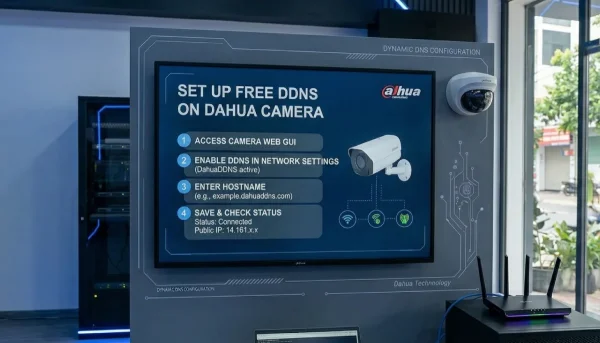
Fungsi Auto Register pada perangkat Dahua
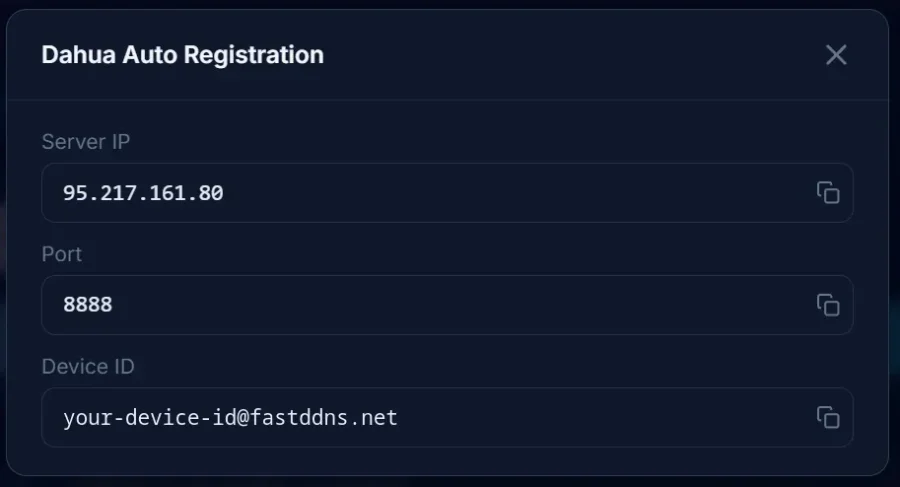
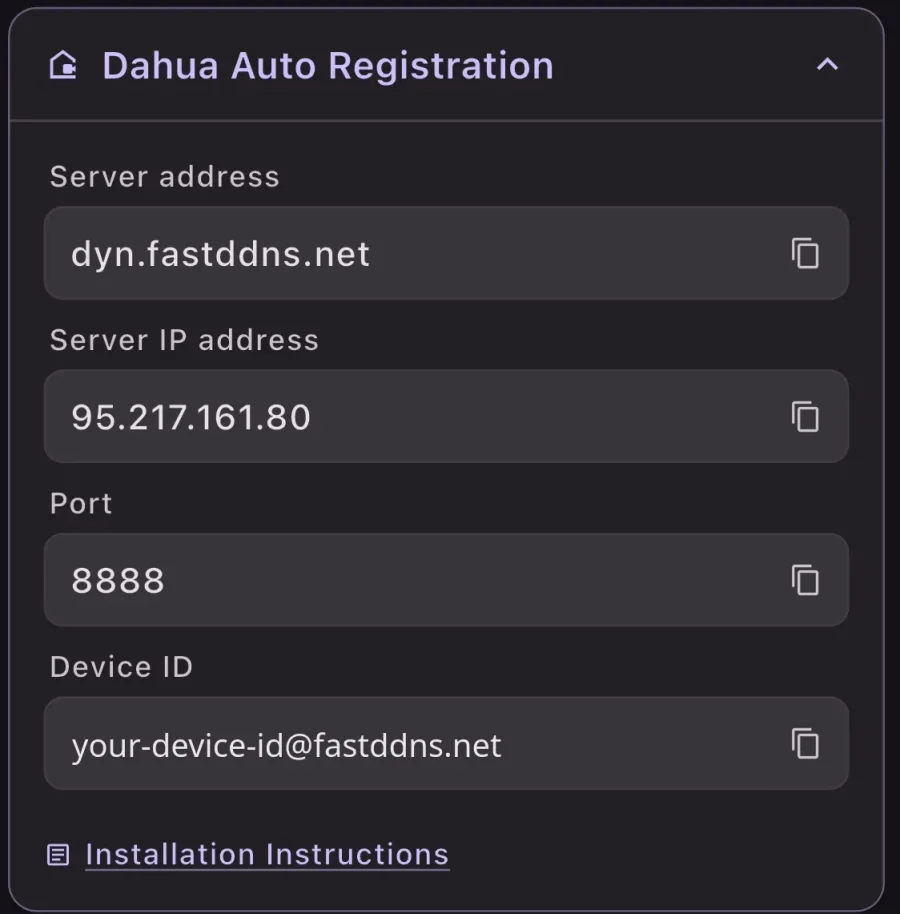
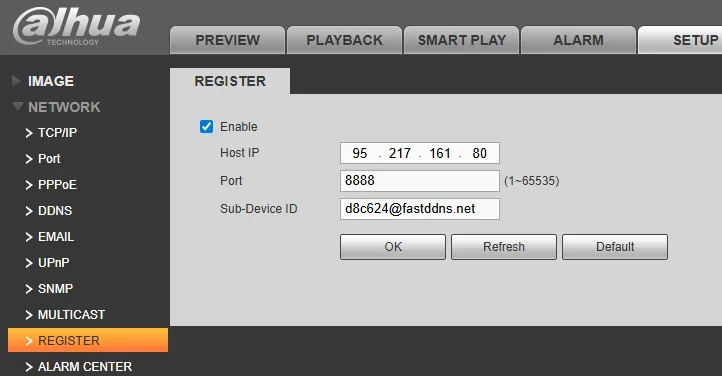
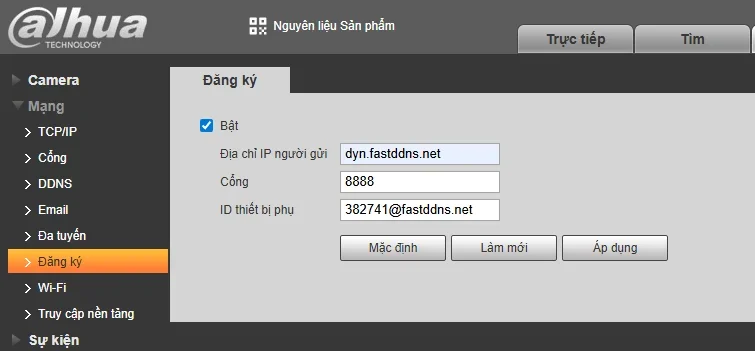
Buka Setup > Network > Register di perekam, centang Enable, lalu isi tiga nilai dari halaman hostname FastDDNS Anda: alamat server, port 8888, dan ID Perangkat. Setelah itu, perangkat akan membuka koneksi keluar sendiri sesuai jadwalnya. Setiap kali melakukannya, FastDDNS membaca IP publik Anda dari koneksi tersebut dan mengarahkan hostname ke IP itu.
Itulah alasan metode ini tersedia: metode ini sama sekali tidak memerlukan menu DDNS di perangkat. Namun, metode ini tidak membuka akses masuk — Anda tetap harus meneruskan port yang digunakan untuk memantau kamera, dan metode ini tidak akan berfungsi di balik CGNAT.
Bagaimana pembaruan mencapai FastDDNS
Hal ini perlu diketahui karena menjelaskan keunggulannya sekaligus satu hal yang perlu diperhatikan. Port 8888 adalah port di FastDDNS server, bukan di router Anda. Perekam menghubungi server tersebut; listener di sana membaca ID Perangkat dari paket yang dikirim perangkat, mencatat alamat asal koneksi, lalu menyerahkan pasangan data tersebut kepada updater. Setelah itu, prosesnya mengikuti jalur yang sama seperti pembaruan yang dikirim melalui metode peringatan email, dan catatan DNS diperbarui tidak lama setelah laporan diterima.
Ada dua konsekuensinya:
- Tidak ada yang perlu dibuka di router Anda untuk pembaruan itu sendiri. Koneksi keluar diizinkan secara default pada router rumah biasa. Inilah yang membuat Auto Register berfungsi pada perangkat yang tidak dapat menggunakan metode lain.
- ID Perangkat adalah kredensialnya. Tidak ada kata sandi yang diperiksa melalui jalur ini — ID saja yang mengidentifikasi hostname. Perlakukan ID tersebut seperti kata sandi: jangan mempostingnya di forum, dan samarkan dalam tangkapan layar sebelum membagikannya. Setiap hostname memiliki ID sendiri.
Kapan menggunakan Auto Register, dan kapan tidak
Gunakan Auto Register jika perangkat tidak memiliki bagian Network > DDNS DDNS yang dapat digunakan: menunya sama sekali tidak tersedia, atau menunya ada tetapi daftar penyedianya tidak memiliki pilihan yang dapat diarahkan ke FastDDNS.
Jika menu DDNS tersedia dan berfungsi, gunakan menu tersebut: jalurnya lebih umum digunakan dan panduan pengaturan Dahua DDNS membahasnya. Keduanya adalah alternatif, bukan lapisan yang digabungkan — pilih salah satu.
| Network > DDNS | Auto Register | |
|---|---|---|
| Memerlukan menu DDNS di perangkat | Ya | Tidak |
| Nilai yang harus dimasukkan | Penyedia, hostname, nama pengguna, kata sandi | Server, port, Device ID |
| Apa yang mengidentifikasi Anda | Nama pengguna dan kata sandi hostname | Hanya Device ID |
| Perlu membuka sesuatu di router untuk pembaruan itu sendiri | Tidak | Tidak |
| Gunakan ini jika | Menu DDNS tersedia | Menu DDNS tidak tersedia |
Sebelum Anda mulai
- Hostname di FastDDNS — Device ID dibuat untuk setiap hostname, jadi buat hostname terlebih dahulu.
- Kamera Dahua, DVR, atau NVR dengan entri Register atau Auto Register di pengaturan jaringan.
- Akses ke antarmuka web perangkat dari komputer di jaringan yang sama, serta login adminnya.
- IP publik yang sebenarnya. Jika penyedia Anda menempatkan Anda di balik CGNAT, akses jarak jauh tidak akan berfungsi dengan metode apa pun yang Anda pilih — panduan pemecahan masalah jawaban tentang FastDDNS dan CGNATmenjelaskan apa yang masih bisa dicoba.
Langkah 1 — Salin ketiga nilai
Buka hostname dan perluas Dahua Auto Registration. Situs web menampilkan server sebagai alamat IP; aplikasi juga menampilkan hostname. Keduanya bisa digunakan — nama tersebut mengarah ke server yang sama dan tetap berfungsi jika alamatnya berubah, jadi pilih nama tersebut jika firmware Anda menerimanya.
Langkah 2 — Buka layar Register
Ketik alamat lokal perangkat ke browser pada jaringan yang sama, lalu masuk:
http://192.168.1.108Jika Anda tidak mengetahui alamat itu, aplikasi Aplikasi FastDDNSmemiliki pemindaian LAN yang mencantumkan perangkat di jaringan. Lalu buka Setup > Network > Register.
Langkah 3 — Isi kolom dan simpan
- Enable — centang opsi ini. Kolom inilah yang sering terlewat.
- Host IP (juga diberi label Server address atau Địa chỉ máy chủ) — server dari panel.
- Port — 8888.
- Sub-Device ID (juga Device ID) — tempel dari panel; jangan mengetiknya ulang.
Tekan OK atau Apply. Jika beberapa menit kemudian tidak terjadi apa-apa, reboot perangkat sekali sebelum mengubah hal lain — langkah ini tidak merugikan dan dapat memastikan apakah pengaturan yang diterima benar-benar diterapkan.
Langkah 4 — Periksa apakah hostname sudah berpindah
Kembali ke halaman hostname. Dalam satu atau dua menit setelah laporan pertama perangkat, alamat di bawah nama akan berubah menjadi IP publik Anda dan Last Updated akan diperbarui ke waktu saat ini. Kotak Updates from device di halaman yang sama mencantumkan setiap laporan beserta status yang dikembalikan server. Kotak ini adalah tempat pertama untuk memeriksa jika alamat tidak berubah.
Dari komputer di luar jaringan Anda, nama tersebut seharusnya mengarah ke alamat yang sama:
nslookup myhome.fastddns.org 1.1.1.1Anda tetap harus meneruskan port untuk menonton kamera
Auto Register menjaga nama tetap benar. Fitur ini tidak membuat perekam dapat diakses. Untuk benar-benar terhubung dari luar, teruskan port yang digunakan aplikasi pemantauan Anda — biasanya 37777 untuk klien Dahua, 554 untuk RTSP, dan 80 atau port khusus untuk antarmuka web — ke alamat lokal perekam di router Anda. Berikan perekam tersebut alamat lokal tetap agar aturan terus mengarah kepadanya. Catatan tentang DDNS dan port forwarding menjelaskan mengapa hal ini tetap menjadi tugas terpisah. Setelah aturan dibuat, pemeriksa port memberi tahu Anda dari luar apakah aturan tersebut berfungsi.
Perlu dicatat bahwa FastDDNS menerbitkan hostname, bukan sertifikat TLS, jadi Anda harus mengatur HTTPS pada perangkat sendiri.
Pemecahan masalah
| Yang Anda lihat | Yang harus dilakukan |
|---|---|
| Hostname tidak pernah mendapatkan IP, log pembaruan kosong | Buka kembali Register dan periksa apakah pengaturan benar-benar tersimpan serta apakah Enable masih dicentang, lalu mulai ulang perangkat satu kali. |
| Pengaturan tersimpan, tetapi tetap tidak ada hasil | Tempel ulang Device ID. ID yang terpotong atau diketik manual tidak akan cocok dengan hostname mana pun, sehingga server tidak memiliki hostname untuk dikaitkan dengan log. |
| ID sudah benar, tetapi log masih kosong | Perangkat mungkin tidak dapat terhubung ke luar sama sekali. Periksa apakah gateway dan DNS-nya berfungsi, serta apakah tidak ada yang memblokir koneksi keluar pada 8888 — beberapa firewall bisnis dan jaringan tamu hanya mengizinkan port umum untuk koneksi keluar. |
| Log menampilkan abuse | Dalam konfigurasi ini, biasanya itu berarti hostname sudah kedaluwarsa: record dihapus, bukan diperbarui. Perbarui hostname tersebut, atau pindahkan ke rencana yang tidak kedaluwarsa. |
| Hostname sudah benar, tetapi kamera masih tidak dapat diakses | Ini bukan masalah DDNS. Port belum dikonfigurasi dengan port forwarding, atau ada router kedua di depan router pertama yang membuat aturan tersebut tidak berlaku. |
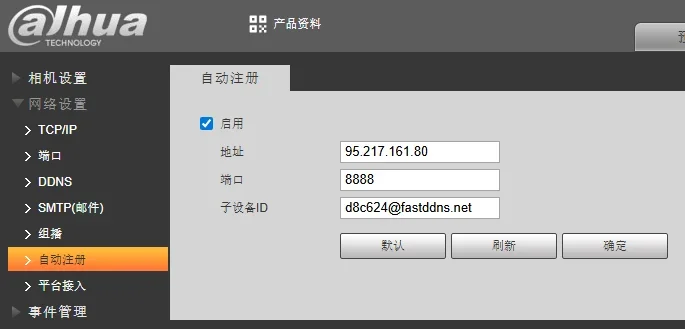
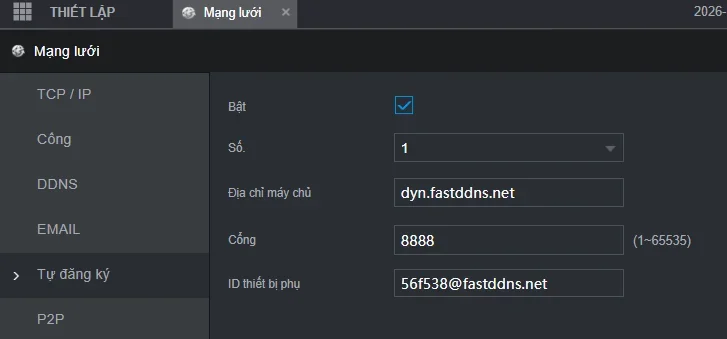
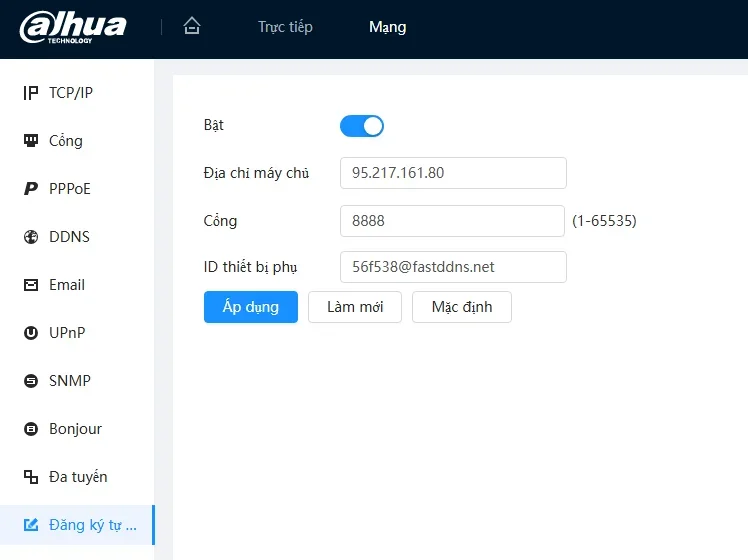
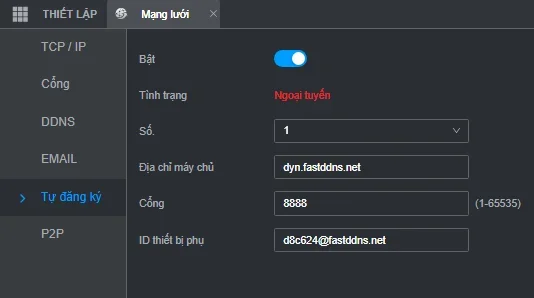
| Tampilan layar berbeda dari tangkapan layar | Itu wajar — lihat galeri di bawah. Bagian ini mungkin disebut Auto Register, Tự đăng ký atau 自动注册, dan kolom host mungkin meminta nama, bukan IP. Ketiga nilainya tetap sama. |
Layar yang sama pada firmware lain
Dahua menyediakan halaman ini dalam beberapa tata letak dan bahasa. Tangkapan layar di bawah berasal dari perangkat yang berbeda, bukan dari satu model. Cocokkan bentuk layarnya, bukan kata-katanya secara persis — semuanya menggunakan tiga kolom yang sama.
Pertanyaan yang Sering Diajukan
Apakah saya perlu meneruskan port 8888 di router saya?
Tidak. Port 8888 ada di server FastDDNS, dan perangkat terhubung ke sana melalui koneksi keluar. Router rumah secara default mengizinkan koneksi keluar, jadi tidak ada yang perlu dikonfigurasi. Port yang perlu Anda teruskan adalah port yang digunakan untuk menonton kamera, dan itu merupakan pekerjaan terpisah.
Apakah Auto Register tersedia di setiap perangkat Dahua?
Tidak. Fitur ini tidak tersedia secara universal. Jika tidak ada entri Register di pengaturan jaringan, cari bagian DDNS sebagai gantinya — dan jika keduanya tidak ada, perangkat tetap dapat ditangani oleh komputer di jaringan yang sama yang menjalankan klien pembaruan.
Bisakah dua perangkat menggunakan satu Device ID?
Sebaiknya tidak. Device ID terkait dengan satu hostname, dan kedua perangkat akan melaporkan alamat publik yang sama ke nama yang sama — yang tidak ada gunanya, karena semua perangkat di belakang router Anda sudah menggunakan alamat tersebut. Berikan port forwarding yang berbeda untuk setiap perangkat, bukan hostname kedua.
Apa yang terjadi saat perangkat dimatikan?
Hostname tetap menggunakan alamat terakhir yang dilaporkan perangkat. Jika IP publik Anda berubah selama perangkat mati, hostname akan menunjuk ke alamat yang salah sampai perangkat menyala kembali dan melaporkan alamatnya — begitulah sifat metode apa pun yang mengandalkan perangkat itu sendiri untuk melakukan pelaporan. Namun, satu hal tidak menunggu perangkat: jika hostname mencapai tanggal kedaluwarsa, record-nya tetap dihapus. Jadi, perhatikan tanggal kedaluwarsa yang ditampilkan di halaman hostname.