
Dua cara menjalankan FastDDNS di pfSense
Panel hostname Anda menawarkan dua pengaturan. Metode 2 menambahkan FastDDNS ke klien Services > Dynamic DNS bawaan sebagai penyedia Custom — ini yang sebaiknya dipertahankan, karena pfSense menyimpannya dalam konfigurasi dan mencadangkannya. Metode 1 menempelkan skrip satu baris ke shell, yang memasang tugas cron yang berjalan setiap dua menit. Ini langsung berfungsi, tetapi pfSense tidak mengelola tugas tersebut.
Penomoran di bawah mengikuti label di panel Anda, bukan urutan yang kami sarankan. Siapkan Metode 2 untuk penggunaan jangka panjang; gunakan Metode 1 jika Anda ingin mengirim pembaruan sekarang juga tanpa harus mengisi formulir.
| Metode 2 — klien DDNS bawaan | Metode 1 — skrip crontab | |
|---|---|---|
| Tempat menjalankannya | Services > Dynamic DNS di UI web | Diagnostics > Command Prompt, atau SSH |
| Disimpan dalam konfigurasi pfSense | Ya | Tidak — lihat batasnya di bawah |
| Tetap ada setelah pemulihan konfigurasi atau instal ulang | Ya | Tidak |
| Waktu pengiriman pembaruan | Saat alamat antarmuka yang dipantau berubah, serta pemeriksaan ulang harian | Setiap 2 menit, apa pun kondisinya |
| Upaya penyiapan | Tujuh bidang, empat di antaranya disalin dari panel | Sekali tempel |
| Cocok untuk | Penyiapan permanen | Pembaruan pertama segera atau pengujian cepat |
Sebelum Anda mulai
Empat hal, dan dua di antaranya menentukan apakah akses jarak jauh akan berfungsi sama sekali.
- Hostname FastDDNS. Buat satu secara gratis di FastDDNS, lalu buka dan gulir ke DDNS Configuration Parameters > Firewall pfSense.
- Akses admin ke antarmuka web pfSense, dan akses shell hanya jika Anda berencana menggunakan Metode 1.
- IP publik nyata pada antarmuka WAN. Jika ISP Anda menempatkan Anda di belakang Carrier-Grade NAT, DNS dinamis tidak akan membantu — hostname akan menunjuk ke alamat yang tidak dapat dijangkau siapa pun dari luar ISP. Periksa alamat WAN di dasbor pfSense, atau jalankan CGNAT Checker di aplikasi mobile FastDDNS.
- Aturan Firewall dan NAT untuk apa pun yang ingin Anda akses. DDNS hanya menjaga nama tetap menunjuk ke alamat yang benar; cara masuknya tetap menjadi tanggung jawab Anda. Konfirmasikan setelahnya dengan Port Check.
Di dasbor pfSense, alamat dalam 10.0.0.0/8, 172.16.0.0/12, 192.168.0.0/16 atau 100.64.0.0/10 pada antarmuka WAN berarti ada sesuatu di hulu yang melakukan NAT. Rentang 100.64.0.0/10 adalah rentang yang dicadangkan untuk Carrier-Grade NAT.
Metode 2 — tambahkan FastDDNS sebagai klien Custom Dynamic DNS
Ini adalah pengaturan yang layak dipertahankan. pfSense menyimpannya di config.xml, sehingga pengaturan ini akan kembali saat konfigurasi dipulihkan dan tetap ada setelah instal ulang.
Langkah 1 — salin URL pembaruan dari panel hostname Anda
Buka hostname Anda, gulir ke DDNS Configuration Parameters dan buka Firewall pfSense. Semua yang Anda butuhkan untuk kedua metode ada di panel itu:
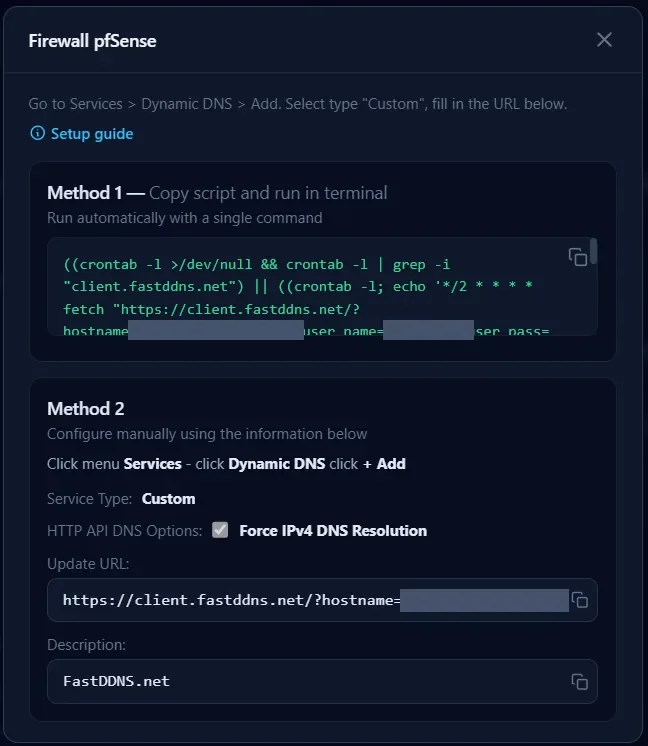
Salin URL Pembaruan di bawah Method 2. Itu sudah berisi hostname dan kredensial Anda:
https://client.fastddns.net/?hostname=myhome.fastddns.net&user_name=YOUR-USERNAME&user_pass=YOUR-UPDATE-PASSWORDTiga nilai dengan huruf kapital mewakili informasi pribadi akun Anda — panel akan mengisinya untuk Anda.
Langkah 2 — buka klien Dynamic DNS
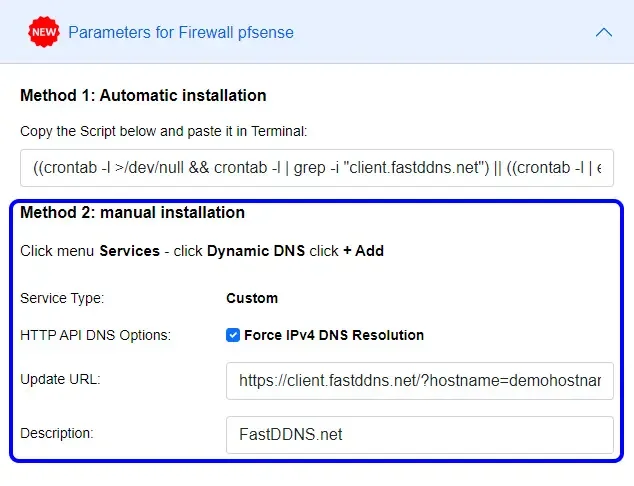
Di antarmuka web pfSense, buka Services > Dynamic DNS lalu klik + Add.
Langkah 3 — isi kolom
| Kolom | Nilai | Alasan |
|---|---|---|
| Service Type | Custom |
FastDDNS tidak ada dalam daftar penyedia bawaan, dan memang tidak perlu ada |
| Interface to Monitor | WAN |
Antarmuka yang perubahan alamatnya harus memicu pembaruan |
| Hostname | hostname FastDDNS Anda | URL pembaruan sudah memuatnya, jadi untuk tipe Custom, ini terutama merupakan label yang akan Anda lihat dalam daftar |
| Update URL | URL dari Langkah 1 | Tempelkan seluruhnya. Tidak ada %IP% yang perlu diganti — FastDDNS mencatat alamat asal permintaan |
| Force IPv4 DNS Resolution | dicentang | Memaksa host pembaruan di-resolve hanya melalui IPv4, sehingga alamat yang dicatat FastDDNS adalah alamat WAN IPv4 Anda, bukan alamat IPv6 |
| Result Match | biarkan kosong | pfSense membandingkan ini dengan seluruh balasan. FastDDNS menjawab good setelah terjadi perubahan dan nochg ketika tidak ada perubahan, jadi tidak ada satu string tetap yang cocok untuk keduanya — instruksi panel sendiri tidak menetapkannya |
| Description | FastDDNS.net |
Teks bebas untuk referensi Anda sendiri |
Langkah 4 — simpan, lalu baca kolom status
Klik Save & Force Update. Kembali ke daftar klien Dynamic DNSServices > Dynamic DNS, kolom Cached IP seharusnya terisi dengan alamat WAN Anda saat ini. Entri yang kosong, atau yang tetap tidak berubah setelah pembaruan paksa, berarti pembaruan tidak berhasil — tabel pemecahan masalah di bawah ini menjelaskan alasannya.
Satu hal yang perlu dipahami tentang metode ini: metode ini dipicu oleh peristiwa, bukan oleh detak jantung dua menit. Netgate mendokumentasikan bahwa layanan ini diperbarui saat alamat antarmuka berubah, dan pfSense juga menyertakan entri cron default yang berjalan /etc/rc.dyndns.update sekali sehari pada pukul 01:01 sebagai jaring pengaman. Jadi pembaruan yang gagal memang akan dicoba ulang — hanya saja tidak dalam hitungan menit. Ketika Anda membutuhkannya segera, gunakan Save & Force Update.
Jika Anda lebih suka menjalankan endpoint yang sama dari skrip Anda sendiri, parameternya didokumentasikan di halaman API klien FastDDNS.
Panduan di bawah ini adalah rekaman lama, jadi panel terlihat berbeda dari tangkapan layar di sini. Kolom dan urutan langkahnya sama.
Metode 1 — skrip crontab satu baris
Langkah 1 — salin skrip dari panel hostname Anda
Di panel Firewall pfSense yang sama, salin kotak di bawah Method 1. Isinya satu baris yang menggunakan URL pembaruan yang sama:
((crontab -l >/dev/null && crontab -l | grep -i "client.fastddns.net") || ((crontab -l; echo '*/2 * * * * fetch "URL" -o /dev/null || curl -s "URL"') | crontab -; fetch "URL" -o /dev/null || curl -s "URL"; printf "\n\nAdded Dynamic DNS Script to crontab successfully\n\n"; exit 1;)) && printf "\n\nFastDDNS is available \n\n";Di baris sebenarnya, setiap URL di atas adalah URL pembaruan lengkap Anda dari Langkah 1 Metode 2. Salin URL tersebut dari panel, jangan merakitnya secara manual.
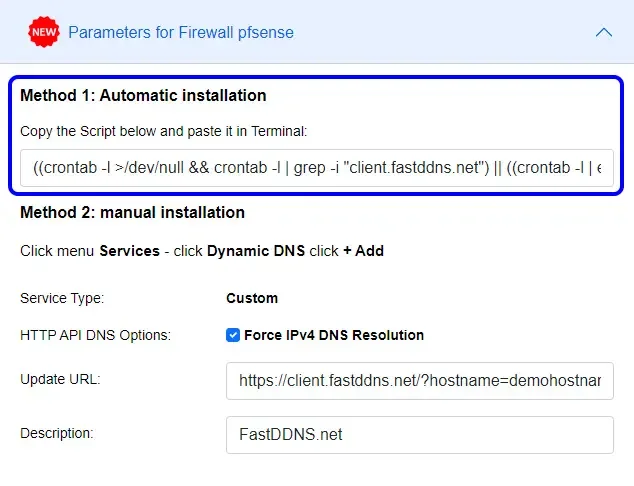
Langkah 2 — jalankan
Tempelkan baris tersebut ke Diagnostics > Command Prompt, di kotak Execute Shell Command, lalu tekan Execute. Sesi SSH atau opsi 8 di konsol juga sama baiknya.
Peringatan Netgate berlaku untuk halaman ini secara umum: halaman ini menjalankan apa pun yang Anda tempel dengan hak penuh, dan perintah yang salah bisa membuat firewall tidak dapat digunakan. Tempelkan baris dari panel Anda, jangan yang lain. Perintah juga harus selesai dan kembali — perintah ini memang demikian, sehingga aman dijalankan di sini.
Langkah 3 — arti kedua pesan tersebut
Cari salah satu dari dua baris ini di akhir output. Keduanya memiliki arti yang berbeda:
| Pesan | Apa yang terjadi |
|---|---|
| Added Dynamic DNS Script to crontab successfully | Tidak ada entri FastDDNS di crontab, jadi entri ditambahkan dan pembaruan langsung dikirim |
| FastDDNS is available | Entri sudah ada, jadi tidak ada yang diubah |
Pengecekan ini adalah grepgrep biasa untuk client.fastddns.net di seluruh crontab. Ini mencegah Anda memasang pekerjaan dua kali — tetapi juga berarti jika Anda menambahkan hostname kedua di firewall yang sama, skrip akan menemukan hostname pertama dan menolak menambahkan apa pun. Baris cron untuk hostname kedua harus ditambahkan secara manual.
Hal grep itu juga menjelaskan mengapa proses kedua mencetak lebih dari satu baris: kecocokan akan dicetak, dan baris yang cocok adalah entri cron yang berisi URL pembaruan Anda secara lengkap — termasuk nama pengguna dan kata sandi. Jika Anda menjalankan ini di depan orang lain atau menempelkan output ke tiket, potong baris tersebut.
Baris terjadwal itu sendiri menjalankan fetch, downloader FreeBSD yang disertakan dengan pfSense, dan menggunakan curl jika perintah tersebut gagal.
Langkah 4 — batasan yang perlu diketahui sebelum Anda mengandalkannya
pfSense menyimpan tugas terjadwalnya sendiri di config.xml dan membangun ulang crontab sistem dari sana. Pekerjaan yang ditambahkan dengan crontab - berada di crontab pengguna root, yang tidak dikelola pfSense dan tidak disertakan dalam cadangan konfigurasi. Ada dua konsekuensinya:
- Jika Anda memulihkan konfigurasi atau memasang ulang firewall, pekerjaan itu akan hilang — sedangkan klien Dynamic DNS dari Metode 2 akan tetap ada.
- Jika System > Advanced > Miscellaneous mengaktifkan RAM disk untuk
/tmpdan/var, crontab root berada di RAM. Netgate mendokumentasikan bahwa hanya data RRD, sewa DHCP, log, dan data Captive Portal yang dipertahankan setelah reboot saat RAM disk tersebut digunakan — crontab tidak termasuk dalam daftar itu.
Semua itu tidak berarti Metode 1 keliru. Metode ini cocok untuk membuat pembaruan berjalan sekarang, tetapi tidak cocok untuk ditinggalkan selama setahun. Jika Anda menginginkan pekerjaan cron yang benar-benar dipertahankan pfSense, pasang paket Cron lalu tambahkan baris yang sama melalui paket tersebut.
Rekaman lama lainnya yang menunjukkan penggunaan jalur skrip pada desain panel sebelumnya.
Periksa apakah hostname benar-benar diperbarui
Metode mana pun yang Anda gunakan, buktikan dari tiga sisi.
Di pfSense, Services > Dynamic DNS menampilkan IP yang di-cache untuk setiap entri — nilainya harus sama dengan alamat WAN Anda. Jika Anda menggunakan Metode 1, pastikan tugas tersebut ada dan jalankan sekali secara manual dari shell:
crontab -l
fetch -o - "PASTE-YOUR-UPDATE-URL-HERE"
Perintah kedua mencetak balasan server. Balasan itu harus diawali dengan good jika alamat baru saja berubah, atau nochg jika alamatnya sudah benar — FastDDNS mungkin menambahkan alamat yang dicatatnya. badauth adalah satu-satunya balasan yang menunjukkan masalah dengan jelas: nama pengguna atau kata sandi pembaruan salah. Balasan lain, atau tidak ada balasan sama sekali, tidak dapat ditafsirkan begitu saja — baca balasan yang sebenarnya, lalu periksa log sistem.
Dari luar jaringan, lakukan resolusi hostname dan bandingkan hasilnya dengan alamat publik Anda:
nslookup myhome.fastddns.netTerakhir, panel hostname Anda menampilkan stempel waktu Last Updated yang berubah sejak Not yet updated firewall pertama kali melapor. FastDDNS menerapkan alamat baru dalam waktu kurang dari 60 detik, meskipun cache DNS lokal mungkin menyimpan alamat lama sedikit lebih lama.
Pemecahan Masalah pfSense DDNS
| Yang Anda lihat | Penyebab | Yang harus dilakukan |
|---|---|---|
Balasannya adalah badauth |
Nama pengguna atau kata sandi pembaruan dalam URL salah | Salin kembali Update URL dari panel; jika Anda berpindah dari penyedia lain, lihat panduan tentang mengganti alamat server No-IP atau DynDNS |
| Cached IP tetap kosong setelah disimpan | Klien tidak dapat menjangkau host pembaruan, atau URL terpotong saat ditempel | Gunakan Save & Force Update, lalu baca Status > System Logs > System > General; mengaktifkan Verbose Logging pada entri akan menampilkan seluruh pertukaran |
| Hostname mengarah ke alamat IPv6 | Host pembaruan dijangkau melalui IPv6, sehingga alamat itulah yang tercatat | Centang Force IPv4 DNS Resolution pada entri Dynamic DNS dan paksa pembaruan |
| Setiap pembaruan dicatat sebagai gagal meskipun hostname sudah benar | Result Match diatur ke string tetap, dan balasan bergantian antara good dan nochg |
Hapus bidang Result Match untuk mematikan pemeriksaan hasil |
| Metode 1 berhasil, lalu berhenti setelah reboot atau pemulihan konfigurasi | Pekerjaan cron berada di luar config.xml, dan dapat ditempatkan di disk RAM |
Siapkan Metode 2 sebagai gantinya, atau tambahkan baris melalui Cron |
| Hostname terpecahkan, tetapi tidak ada yang menjawab di port Anda | Hostname teratasi, tetapi tidak ada respons pada port Anda | DDNS berfungsi; jalur masuk ke jaringan tidakPort Check |
| Tambahkan aturan NAT dan firewall, lalu uji dari luar dengan | Hostname teratasi ke alamat yang bukan IP publik Anda | Firewall berada di belakang lapisan NAT lain, sering kali CGNAT |
| Bandingkan alamat WAN di dasbor dengan alamat yang dilaporkan oleh layanan pencarian IP publik; jika berbeda, minta IP publik kepada ISP Anda | Hostname gratis diperbarui setahun sekali, dan yang sementara berlaku 30 hari | Perbarui dari akun Anda, atau pindah ke plan yang hostname-nya tidak kadaluwarsa |
Jaga URL pembaruan Anda tetap pribadi
URL pembaruan membawa hostname, nama pengguna, dan kata sandi pembaruan Anda sebagai parameter kueri biasa. URL tersebut disimpan seperti itu dalam konfigurasi pfSense dan, dengan Metode 1, di crontab — siapa pun yang dapat membaca cadangan konfigurasi dapat membaca kredensial tersebut. Perlakukan ekspor konfigurasi pfSense seperti file kata sandi, dan jangan pernah menempelkan URL pembaruan yang belum disunting ke thread forum atau tiket dukungan. Jika Anda sudah melakukannya, ubah kata sandi pembaruan di akun Anda dan konfigurasikan kembali entri tersebut.
Pertanyaan yang Sering Diajukan
Haruskah saya menggunakan klien Dynamic DNS atau skrip cron?
Gunakan klien Dynamic DNS di Services > Dynamic DNS untuk apa pun yang ingin Anda pertahankan. pfSense menyimpannya dalam konfigurasi, sehingga menjadi bagian dari backup dan akan kembali setelah instalasi ulang. Skrip cron adalah cara yang lebih cepat untuk melakukan pembaruan pertama, tetapi pfSense tidak mengelola pekerjaan itu dan pekerjaan tersebut dapat hilang saat reboot atau pemulihan konfigurasi.
Apakah saya perlu membuka port untuk pembaruan DDNS itu sendiri?
Tidak. pfSense membuka koneksi HTTPS keluar ke FastDDNS, jadi tidak diperlukan aturan masuk untuk pembaruan. Namun, Anda tetap memerlukan port forwarding dan aturan firewall untuk layanan yang ingin diakses melalui hostname, seperti 554 untuk RTSP atau port web kamera.
Mengapa panel meminta saya memaksa resolusi IPv4?
Karena FastDDNS mencatat alamat asal permintaan Anda. Jika pfSense mengatasi host pembaruan ke alamat IPv6 dan terhubung melalui IPv6, alamat itulah yang dicatat, sehingga A record Anda menjadi salah atau kosong. Memaksa resolusi IPv4 menjaga pembaruan tetap menggunakan protokol yang sama dengan alamat yang ingin dipublikasikan.
Apakah ini akan berfungsi jika ISP saya menggunakan CGNAT?
Tidak. Di balik Carrier-Grade NAT, firewall Anda tidak memiliki IP publik sendiri, sehingga tidak ada alamat yang dapat digunakan hostname, dan koneksi masuk diblokir oleh ISP. DDNS mengatasi alamat yang berubah, bukan alamat yang tidak ada. Minta alamat IP publik kepada ISP Anda, atau gunakan layanan yang membuat terowongan keluar.
Menjalankan sesuatu yang lain di edge? URL pembaruan yang sama dapat digunakan di mana saja yang bisa mengirim permintaan HTTPS terjadwal, termasuk pengaturan MikroTik RouterOS.




