Apa yang dilakukan pengaturan DDNS otomatis
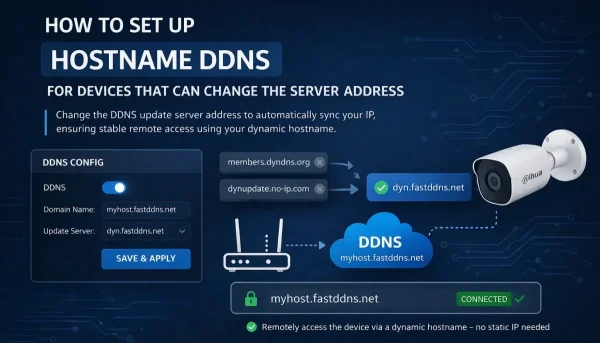
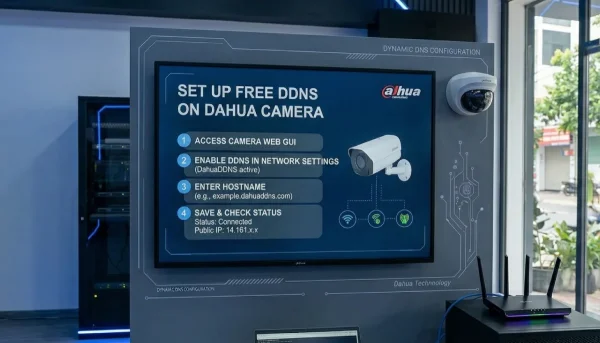
Buka hostname Anda di aplikasi seluler FastDDNS, ketuk Auto Setup for CCTV Camera, masukkan alamat LAN dan login kamera, lalu aplikasi akan menuliskan pengaturan DDNS ke perangkat untuk Anda. Aplikasi menemukan perekam, menentukan protokol yang digunakan, masuk, dan mengisi kolom-kolom yang seharusnya Anda ketik sendiri di menu perangkat — lalu menampilkan setiap langkah dan apakah langkah tersebut berhasil.
Ini adalah jalan pintas untuk konfigurasi, bukan untuk jaringan. Anda tetap harus meneruskan port yang ingin diakses dari luar, dan fitur ini tidak membantu jika penyedia Anda menempatkan Anda di belakang CGNAT.
Apa yang dapat dikonfigurasikan
Pemilih merek di aplikasi mencantumkan tujuh merek ditambah Other. Di balik tujuh merek tersebut hanya ada empat protokol perangkat. Itulah sebabnya perangkat yang dijual dengan nama lain sering kali juga berfungsi — yang penting adalah protokolnya, bukan mereknya.
| Merek di aplikasi | Port default yang dicoba | Protokol yang digunakan |
|---|---|---|
| Hikvision, EZVIZ, HiLook | 8000 | Hikvision HTTP (ISAPI) |
| Dahua, IMOU | 37777 | Dahua |
| XMEye (Xiongmai) | 34567 | Xiongmai DVRIP |
| Tiandy | 3001 | Penemuan Tiandy (UDP) |
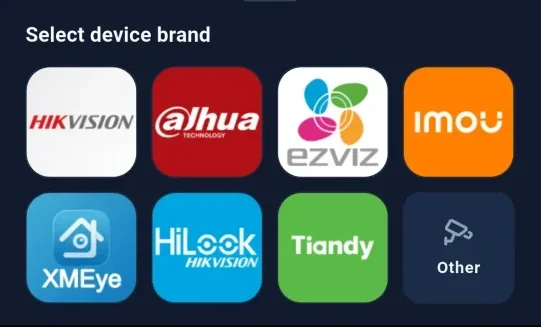
Memilih sebuah merek biasanya mempersempit pencarian ke protokol tersebut. Jika aplikasi tidak dapat mempersempitnya, aplikasi akan mencoba keempat protokol. Memilih Other meminta fallback tersebut secara sengaja, sehingga perekam tanpa merek yang kebetulan menggunakan Dahua atau Xiongmai tetap dapat dikenali. Jika tidak ada yang merespons, perangkat tersebut bukan perangkat yang dapat dikonfigurasi oleh fitur ini — konfigurasikan secara manual, dan panduan untuk mengubah alamat server DDNS menjelaskan cara manual untuk perangkat yang memungkinkan Anda mengetik server kustom.
Apa yang sebenarnya diubah aplikasi pada perangkat
Bagian ini penting dibaca sebelum Anda menjalankannya, karena aplikasi akan masuk ke perekam Anda dan mengubah pengaturannya. Langkah-langkahnya berbeda menurut protokol, dan aplikasi menampilkan nama setiap langkah di layar saat proses berjalan:
- Periksa port — mengonfirmasi bahwa ada layanan yang mendengarkan pada alamat dan port yang Anda berikan.
- Mendeteksi merek — memindai hingga suatu protokol merespons, lalu menunjukkan protokol yang ditemukan.
- Login ke perangkat — masuk menggunakan nama pengguna dan kata sandi yang Anda masukkan.
- Atur DNS — mengarahkan server DNS perekam ke FastDDNS, sehingga daftar penyedia yang terkunci dapat diperbarui di sini.
- Atur DDNS — mengisi entri DDNS perekam sendiri: hostname, nama pengguna, dan kata sandi hostname.
- FakeCloud — hanya untuk Dahua dan Xiongmai, serta tidak selalu diterapkan; fitur ini mengalihkan pencarian cloud perangkat dan memerlukan reboot agar berlaku.
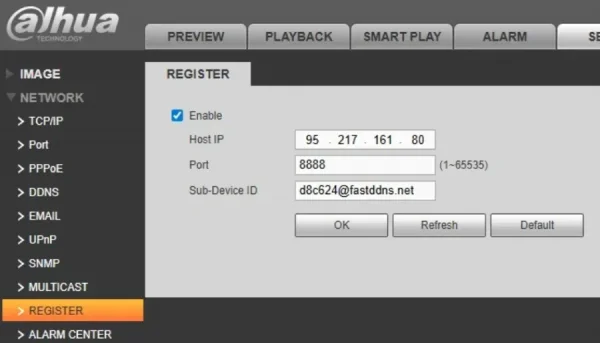
- Registrasi Otomatis — hanya untuk Dahua; perangkat membuka koneksi keluar ke server registrasi, alih-alih menunggu untuk dihubungi.
- Atur peringatan EMAIL — mengonfigurasi pengaturan email perekam sehingga email alarm juga melaporkan IP.
- Atur deteksi gerakan — mengaktifkan alarm yang mengirim email tersebut.
Perangkat keluarga Hikvision mendapatkan daftar yang lebih singkat: DNS, DDNS dan email, tanpa langkah FakeCloud atau Registrasi Otomatis.
Langkah yang ditandai Dilewati bukanlah kegagalan — artinya aplikasi tidak menerapkan langkah tersebut pada perangkat ini.
Sebelum Anda mulai
Berada di jaringan yang sama dengan kamera
Aplikasi berkomunikasi langsung dengan perekam melalui jaringan lokal, jadi ponsel harus berada di LAN yang sama — Wi-Fi di gedung, bukan data seluler. Anda juga memerlukan alamat LAN dan port perekam. Jika tidak mengetahuinya, aplikasi FastDDNS memiliki pemindaian LAN bawaan yang menampilkan perangkat di jaringan, serta menyediakan pemeriksaan port dan alat IP WAN.
Siapkan login perangkat
Aplikasi masuk seperti yang Anda lakukan. Aplikasi memerlukan nama pengguna dan kata sandi perekam itu sendiri — biasanya admin dan kata sandi yang ditetapkan oleh pemasang. Kata sandi yang salah akan menghentikan proses pada Login ke perangkat, dan tidak ada pengaturan yang diubah.
Pastikan Anda tidak berada di belakang CGNAT
Jika penyedia Anda membagikan satu alamat publik kepada banyak pelanggan, akses jarak jauh tidak akan berfungsi, apa pun konfigurasi perekamnya — jawaban tentang FastDDNS dan CGNAT menjelaskan alasannya, dan aplikasi memiliki pemeriksa CGNAT di alat jaringan.
Buat hostname terlebih dahulu
Masuk di FastDDNS atau di aplikasi, lalu buat hostname — minimal enam huruf atau angka, ditambah salah satu domain yang ditawarkan. Pengaturan ini akan menuliskan nama tersebut ke perangkat, jadi hostname harus sudah ada terlebih dahulu.
Langkah 1 — Buka hostname di aplikasi
Buka hostname yang ingin digunakan kamera. Di bawah DDNS Configuration item pertama adalah tombol Auto Setup for CCTV Camera; kartu-kartu di bawahnya berisi blok parameter manual yang sama seperti yang ditampilkan di situs web.
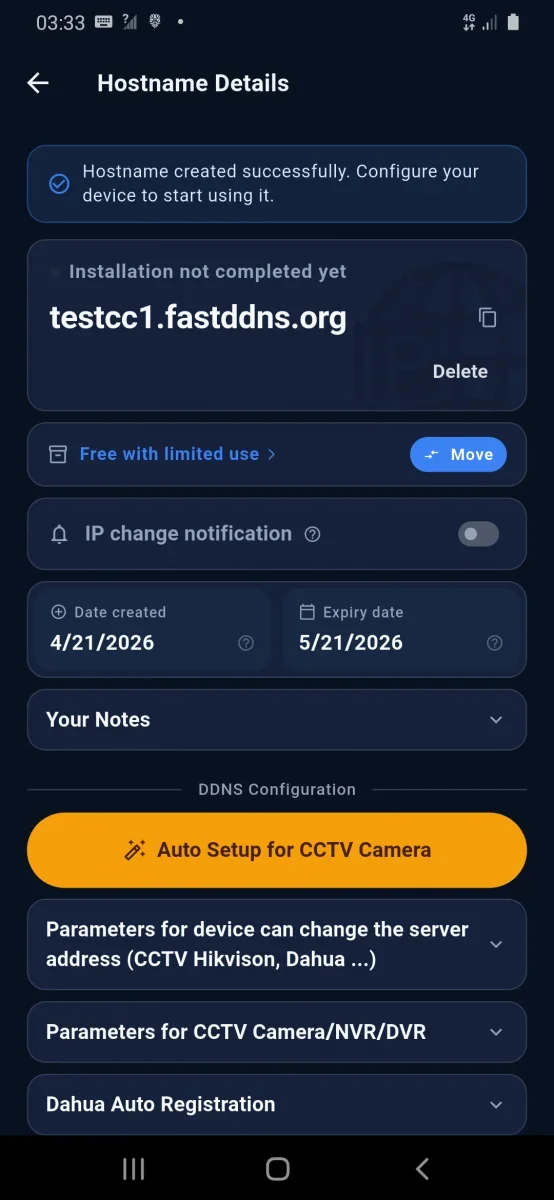
Fitur ini hanya tersedia di aplikasi seluler. Di situs web, tombol yang sama akan membuka catatan yang meminta Anda menginstal aplikasi, masuk dengan akun yang sama, lalu membuka hostname di sana — situs web tidak dapat menjangkau kamera di jaringan rumah Anda.
Langkah 2 — Pilih merek dan masukkan detail perangkat
Pilih mereknya, atau Other jika Anda tidak yakin. Lalu berikan kepada aplikasi alamat LAN perekam, port, dan kredensial login-nya. Nilai default pada tabel di atas akan terisi otomatis saat Anda memilih merek, sehingga biasanya hanya alamat dan kata sandi yang perlu dimasukkan.
Langkah 3 — Jalankan pengaturan dan baca daftarnya
Ketuk Start Setup. Setiap langkah akan menjadi satu baris dengan hasilnya sendiri, dan proses akan berakhir dengan Setup steps completed.
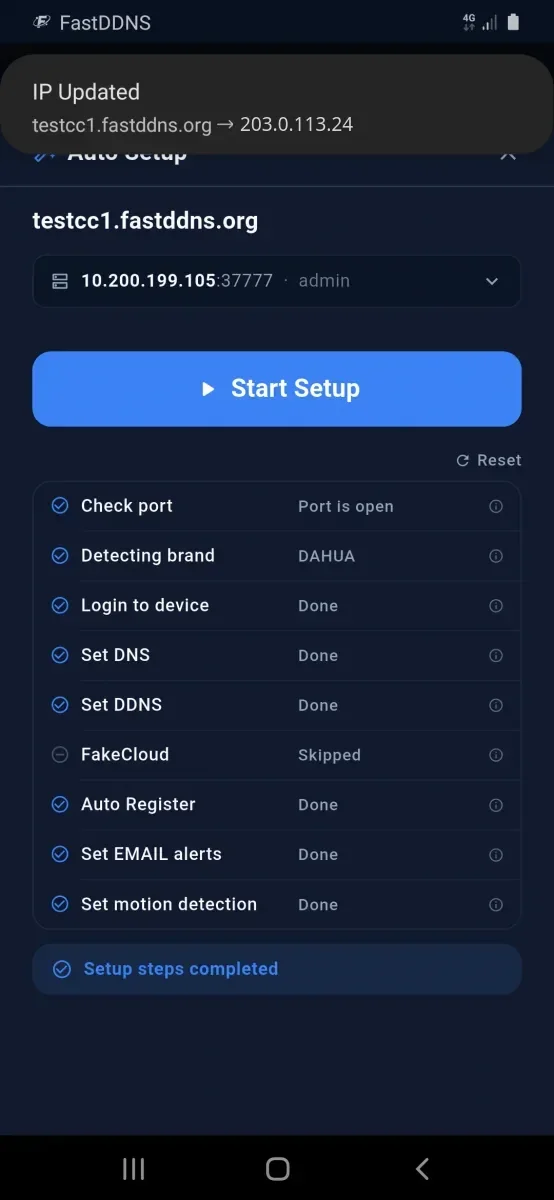
Notifikasi di bagian atas layar tersebut adalah inti dari seluruh proses: perekam telah melaporkan kembali, dan hostname kini memuat alamat publik Anda. Anda dapat mengonfirmasi hal yang sama di halaman hostname, tempat alamat dan Last Updated berubah, serta di log Updates from device di bawahnya.
Saat sebuah langkah gagal
| Langkah yang terhenti | Makna yang biasanya |
|---|---|
| Check port | Alamat LAN atau port salah, atau ponsel berada di jaringan yang berbeda dari kamera. Jalankan pemindaian LAN di aplikasi dan gunakan alamat yang ditemukan. |
| Detecting brand | Ada layanan yang merespons, tetapi tidak menggunakan salah satu dari empat protokol tersebut. Perangkat ini harus dikonfigurasi secara manual. |
| Login to device | Nama pengguna atau kata sandi salah, atau akun tersebut tidak memiliki izin untuk masuk melalui jaringan. Gunakan akun administrator perekam. |
| Set DNS atau Set DDNS | Akun yang Anda gunakan untuk masuk tidak diizinkan mengubah pengaturan. Gunakan akun administrator, bukan akun dengan akses penonton. |
| Semua selesai, tidak ada IP di halaman hostname | Perangkat telah menyimpan pengaturan, tetapi belum melaporkannya. Tunggu beberapa menit, lalu baca log pembaruan di halaman hostname untuk melihat status yang diterimanya. |
Yang tetap tidak dilakukan
Pengaturan otomatis mengonfigurasi perekam. Pengaturan ini tidak menyentuh router Anda, dan di situlah pekerjaan yang tersisa harus dilakukan.
- Port forwarding tetap harus Anda lakukan sendiri. Hostname mengarah ke alamat Anda, tetapi tidak ada yang dapat dijangkau sampai port diteruskan ke perekam — catatan tentang DDNS dan penerusan port menjelaskan alasannya. Port yang digunakan bergantung pada cara Anda berencana menonton: port dalam tabel di atas adalah port yang digunakan aplikasi untuk mengonfigurasi perangkat di jaringan Anda sendiri, dan aplikasi klien di ponsel Anda mungkin memerlukan port yang berbeda. Uji port yang Anda teruskan dari luar menggunakan pemeriksa port.
- CGNAT tetap memblokir semuanya. Tidak ada konfigurasi pada kamera yang dapat mengubahnya.
- Tidak ada sertifikat. FastDDNS menerbitkan hostname, bukan sertifikat TLS, jadi HTTPS pada perekam harus Anda atur sendiri.
- Satu hostname mencakup seluruh koneksi. Setiap perangkat di belakang router Anda berbagi satu alamat publik, jadi kamera kedua memerlukan port forwarding yang berbeda, bukan hostname kedua — hostname tambahan untuk satu alamat hanya membuang kuota pada paket Anda.
Pertanyaan yang Sering Diajukan
Bisakah saya menjalankan pengaturan otomatis dari situs web, bukan dari aplikasi?
Tidak. Pengaturan ini berkomunikasi dengan kamera melalui jaringan lokal Anda, sedangkan halaman web yang dibuka di laptop di tempat lain tidak dapat melakukannya. Tombol di situs web menjelaskan hal ini dan mengarahkan Anda ke aplikasi; kartu parameter manual di halaman yang sama adalah alternatif jika Anda lebih suka memasukkan nilainya sendiri.
Merek kamera saya tidak ada dalam daftar. Apakah berarti tidak didukung?
Tidak selalu. Pilih Other dan aplikasi akan mencoba keempat protokol yang dikenalnya. Banyak perekam yang dijual dengan merek lokal menggunakan firmware Dahua, Hikvision, atau Xiongmai dan akan merespons salah satunya. Jika tidak ada yang cocok, perangkat tetap dapat menggunakan FastDDNS selama firmware-nya memungkinkan Anda mengubah alamat server DDNS atau server DNS — Anda harus mengisinya secara manual.
Mengapa pengaturan ini mengubah server DNS perekam saya?
Karena firmware CCTV biasanya dilengkapi daftar penyedia DDNS tetap dan tidak mengizinkan Anda menambahkan penyedia lain. Mengarahkan DNS perekam ke FastDDNS membuat penyedia yang sudah tersedia di perangkat mengarahkan hostname ke sini. Halaman hostname juga menampilkan peringatannya: mengubah DNS dapat menonaktifkan fitur jaringan pada perangkat, seperti sinkronisasi waktu NTP, peringatan email bawaannya, dan akses cloud P2P. Atur DNS tersebut hanya pada perekam — jangan pernah pada PC, dan jangan pernah sebagai DNS yang dibagikan router Anda.
Apakah saya harus menjalankannya lagi jika IP saya berubah?
Tidak. Pengaturan ini hanya perlu dilakukan sekali: setelah itu, perekam akan melaporkan sendiri, yang merupakan tujuan utama DDNS. Jalankan lagi hanya setelah reset pabrik atau jika Anda memindahkan kamera ke hostname lain. Jika hostname berhenti mengikuti IP Anda, periksa log pembaruan di halaman hostname sebelum menjalankan ulang apa pun.