
Cara mengatur DrayTek DDNS dengan FastDDNS
Buka halaman Applications > Dynamic DNS di router DrayTek Anda, aktifkan Dynamic DNS Setup, dan buka slot indeks gratis. Atur Service Provider ke User-Defined, Provider Host ke dyn.fastddns.net, tempel string Service API dari halaman hostname FastDDNS Anda, kemudian pilih autentikasi basic melalui HTTPS. Begitu router mengirim pembaruan pertamanya, hostname mulai mengikuti IP publik Anda, dan FastDDNS menerapkan setiap pembaruan dalam 60 detik.
Apa yang Anda butuhkan sebelum memulai
- Sebuah router DrayTek yang firmware-nya menawarkan Applications > Dynamic DNS dengan opsi penyedia User-Defined.
- Alamat IPv4 publik yang menjangkau koneksi Anda. Periksa IP WAN di halaman status router: jika bersifat privat, kemungkinan ada perangkat kedua milik Anda di depan router—hal ini dapat diperbaiki; lihat Langkah 4 dan bagian pemecahan masalah—atau ISP Anda menggunakan Carrier-Grade NAT. Dalam kasus ini, koneksi masuk tidak pernah sampai, dan tidak ada layanan DDNS yang dapat mengubahnya.
- Akun FastDDNS gratis dan satu hostname. Paket gratis memberikan satu hostname permanen yang diperbarui setiap tahun, ditambah hostname sementara tak terbatas yang masing-masing berlaku selama 30 hari; paket berbayar meningkatkan batasnya.
- Akses admin router dan browser pada jaringan lokal yang sama.
DDNS dan port forwarding melakukan dua pekerjaan yang berbeda. Router mengirim pembaruan DDNS-nya keluar, jadi tidak ada yang harus dibuka agar hostname mulai bekerja. port forwarding adalah langkah terpisah yang memungkinkan lalu lintas mencapai perangkat dari internet—dibahas di akhir panduan ini.
Langkah 1 — Salin parameter Anda dari FastDDNS
Masuk, buka hostname yang ingin diperbarui oleh router, lalu gulir ke DDNS Configuration Parameters. Perluas panel DrayTek Routers: panel ini menampilkan setiap nilai yang diminta router, yang sudah diisi untuk hostname tersebut.
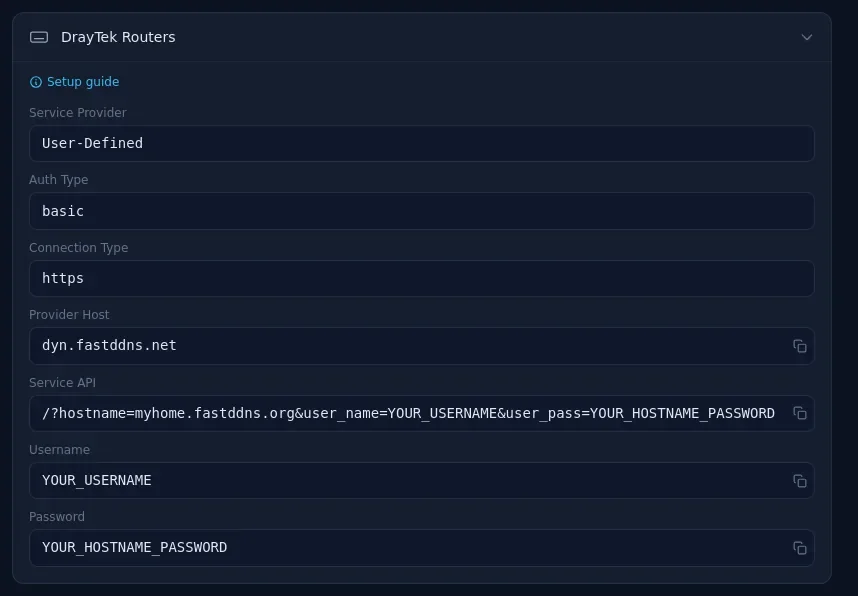
Panel ini memberi Anda:
| Kolom pada router | Nilai |
|---|---|
| Service Provider | User-Defined |
| Auth Type | basic |
| Connection Type | https |
| Provider Host | dyn.fastddns.net |
| Service API | /?hostname=hostname Anda&user_name=nama pengguna Anda&user_pass=kata sandi hostname Anda |
| Login Name | nama pengguna akun FastDDNS Anda |
| Password | kata sandi hostname yang ditampilkan di panel tersebut |
Baris terakhir itulah sumber sebagian besar kegagalan pengaturan: kata sandi yang diminta router adalah kunci milik hostname, bukan kata sandi yang Anda gunakan untuk masuk ke FastDDNS. Salin dari panel tersebut, bukan mengetiknya dari ingatan.
Jika Anda berpindah dari penyedia lain, nilai yang sama juga berfungsi melalui API pembaruan — lihat referensi API klien FastDDNS jika Anda lebih suka membuat skrip daripada menggunakan klien bawaan router.
Langkah 2 — Buka halaman Dynamic DNS pada router
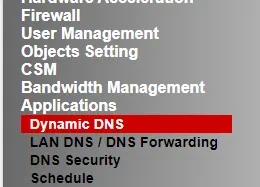
Masuk ke antarmuka web router dan pilih Applications di menu kiri, lalu Dynamic DNS.
Langkah 3 — Aktifkan Dynamic DNS dan pilih slot indeks
Di halaman Dynamic DNS Setup, centang Enable Dynamic DNS Setup. Tabel Accounts di bawahnya berisi beberapa slot bernomor; klik nomor indeks yang kosong untuk membuka formulir akun. Satu slot menampung satu hostname.
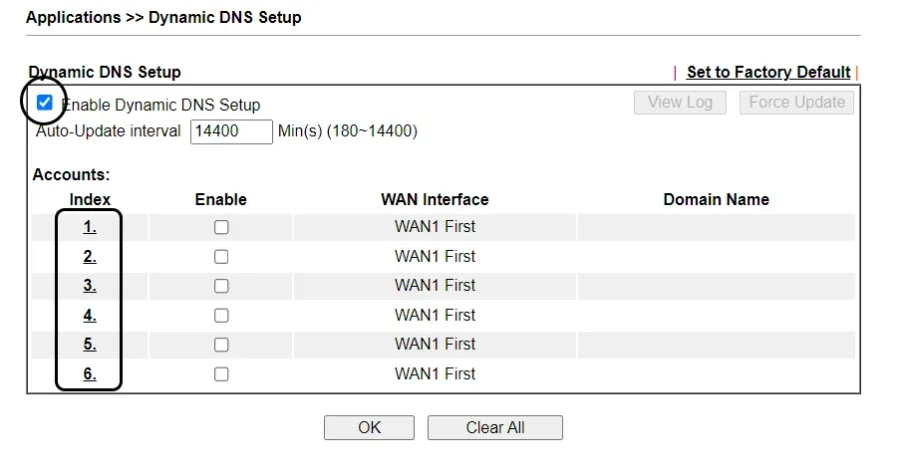
Periksa Auto-Update interval sebelum melanjutkan. Pada firmware dalam tangkapan layar, intervalnya dapat diatur dari 180 hingga 14400 menit dan nilai bawaannya adalah 14400 — sekitar sepuluh hari. Jika IP publik Anda berubah dan hostname masih mengarah ke alamat lama beberapa jam kemudian, inilah tempat pertama yang perlu diperiksa; turunkan nilainya agar sesuai dengan seberapa sering ISP Anda benar-benar mengubah IP Anda.
Langkah 4 — Isi formulir akun Dynamic DNS
Isi formulir dengan nilai dari Langkah 1:
- Centang Enable Dynamic DNS Account.
- WAN Interface — pilih antarmuka WAN yang membawa koneksi internet Anda.
- Service Provider — User-Defined.
- Provider Host — dyn.fastddns.net.
- Service API — tempel seluruh string, dimulai dengan garis miring di awal.
- Auth Type — basic.
- Connection Type — Https.
- Server Response — biarkan kosong.
- Login Name — nama pengguna FastDDNS Anda.
- Password — kata sandi hostname.
- Determine WAN IP — WAN IP jika router itu sendiri memegang alamat publik; lihat catatan di bawah jika tidak.
Klik OK untuk menyimpan.
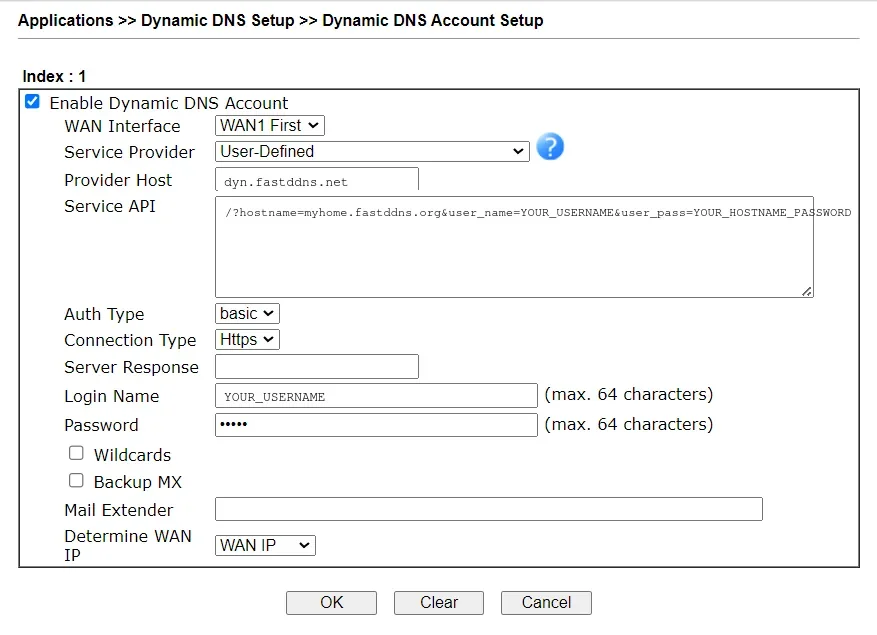
Dua pengaturan patut diperiksa sekali lagi.
Determine WAN IP bergantung pada lokasi sebenarnya dari alamat publik. Saat router mengakhiri koneksi internet secara langsung, alamat WAN-nya adalah alamat publik dan WAN IP sudah benar. Jika router berada di belakang router lain atau modem ISP dalam mode routing, alamat WAN-nya merupakan alamat privat — memublikasikan alamat tersebut tidak berguna, jadi pilih opsi yang meminta layanan eksternal untuk mengetahui IP publik Anda. Dalam konfigurasi ini, Anda juga harus meneruskan port pada kedua perangkat agar koneksi dapat melewatinya.
Connection Type harus tetap di Https. String Service API membawa kata sandi hostname Anda, jadi mengirimkannya melalui HTTP biasa akan mengeksposnya kepada siapa pun yang dapat menyadap koneksi.
Langkah 5 — Periksa apakah hostname dapat di-resolve
Jangan menunggu hingga interval berikutnya. Halaman Dynamic DNS SetupDynamic DNSForce Update dari Langkah 3 memiliki tombol pembaruan — gunakan tombol tersebut untuk mengirim pembaruan sekarang, lalu gunakan tombol View Log di sampingnya untuk melihat apa yang dikirim router dan apa yang diterimanya kembali. Kemudian pastikan pembaruan berhasil. IP pada halaman hostname FastDDNS sekarang seharusnya merupakan alamat publik Anda — alamat yang sama dengan hasil pencarian "berapa IP saya" dari dalam jaringan Anda. Pada router yang memegang alamat publik itu sendiri, alamat tersebut juga merupakan IP WAN-nya. Pastikan juga dari komputer Anda sendiri:
nslookup myhome.fastddns.orgDi macOS atau Linux:
dig +short myhome.fastddns.orgJika perintah tersebut mengembalikan IP publik Anda, DDNS sudah selesai. Anda tidak perlu mengubah apa pun pada firewall router untuk sampai ke tahap ini.
Langkah 6 — Teruskan port yang benar-benar Anda perlukan
Hostname yang berhasil di-resolve mengarahkan pengunjung ke router Anda, tetapi tidak memungkinkan mereka melewatinya. Untuk mengakses perangkat di belakang router, tambahkan aturan port forwarding di bagian NAT router, yang mengarah ke alamat LAN perangkat tersebut.
Tetapkan IP LAN statis atau reservasi DHCP untuk perangkat tersebut terlebih dahulu. Jika tidak, aturan dapat mengarah ke host yang salah setelah reboot. Kemudian uji dari koneksi selain koneksi Anda sendiri — data seluler sangat cocok, karena banyak router tidak dapat mengembalikan koneksi ke dirinya sendiri dari dalam jaringan. Alat Periksa PortPemeriksa port
memberi tahu Anda apakah port tersebut benar-benar dapat dijangkau dari luar.
Pemecahan Masalah
Hostname tidak pernah diperbarui. Buka kembali formulir akun dan bandingkan setiap bidang dengan panel pada Langkah 1 — spasi tambahan di akhir Provider Host atau garis miring awal yang hilang pada Service API sudah cukup untuk membuatnya gagal tanpa pesan. Pastikan kata sandinya adalah kunci hostname, bukan kata sandi akun Anda. Pastikan jam dan zona waktu router sudah benar, karena handshake HTTPS akan gagal jika waktu router meleset jauh.
Hostname mengarah ke alamat yang tidak Anda kenali. Bandingkan IP WAN router dengan yang ditampilkan FastDDNS. Alamat WAN pribadi berarti ada perangkat upstream yang menerjemahkan traffic Anda. Solusinya bergantung pada kasus yang Anda alami.
- Router kedua yang Anda kendalikan — biasanya modem ISP yang dibiarkan dalam mode routing, sehingga DrayTek Anda memperoleh alamat WAN 192.168.x.x192.168.x.x10.x.x.x172.16–31.x.x172.16–31.x.x10.x.x.x. Ini dapat diperbaiki: publikasikan IP yang terdeteksi dari luar, bukan IP WAN, teruskan port pada kedua perangkat, atau ubah modem upstream ke mode bridge agar DrayTek memegang alamat publik secara langsung.
- Carrier-Grade NAT pada ISP — tandanya adalah alamat WAN dalam 100.64.0.0/10, atau alamat WAN privat tanpa perangkat kedua milik Anda di depannya. Dalam kondisi ini, IP publik digunakan bersama pelanggan lain sehingga Anda tidak dapat melakukan port forwarding melaluinya. Tidak ada layanan DDNS yang dapat mengubah hal tersebut. Opsi realistisnya adalah meminta ISP memberikan alamat IPv4 publik, atau mengakses perangkat melalui VPN atau tunnel yang Anda host di tempat lain.
Hostname berhasil di-resolve, tetapi Anda masih tidak dapat terhubung. Itu adalah masalah port forwarding, bukan DDNS. Periksa kembali Langkah 6 dan lakukan pengujian dari luar jaringan Anda sendiri.
Anda sedang berpindah dari penyedia lain. Jika perangkat itu sendiri — bukan router — yang melakukan pembaruan, lihat cara mengarahkan perangkat ke alamat server DDNS yang berbeda.
Router DrayTek yang didukung
Cuplikan layar router di sini berasal dari Vigor 2950. Alur yang sama berlaku untuk model DrayTek apa pun yang firmware-nya menyediakan Applications > Dynamic DNS dengan penyedia User-Defined, tetapi teks menu dan urutan kolom dapat berbeda antar generasi firmware. Selain itu, hanya Vigor 2950 yang diperiksa untuk panduan ini. Jika formulir Anda terlihat berbeda, cocokkan berdasarkan nama kolom, bukan posisinya — tujuh nilai di Langkah 1 adalah yang penting.
Nilai FastDDNS pada Langkah 1 telah diperiksa terhadap panel hostname aktif pada 3 September 2026. Panel tersebut selalu menampilkan informasi terbaru untuk akun Anda, jadi jika suatu saat berbeda dengan halaman ini, ikuti panel tersebut.
Pertanyaan umum
Password apa yang diminta formulir DrayTek DDNS?
Password milik hostname, yang ditampilkan di panel DrayTek pada halaman hostname tersebut. Ini bukan password yang Anda gunakan untuk masuk ke FastDDNS. Setiap hostname memiliki kuncinya sendiri, dan Anda dapat membuat ulang kunci tersebut dari halaman hostname jika pernah terekspos.
Apakah saya perlu membuka port agar DDNS berfungsi?
Tidak. Router mengirimkan pembaruan secara outbound, sehingga hostname mulai mengikuti IP Anda tanpa aturan inbound apa pun. Port forwarding baru diperlukan setelahnya agar lalu lintas dari internet dapat mencapai perangkat di belakang router.
Bisakah satu router DrayTek memperbarui beberapa hostname?
Ya — setiap slot indeks pada halaman Pengaturan DNS Dinamis menampung satu hostname. Namun, jika semua perangkat berada di belakang IP publik yang sama, satu hostname sudah mencakup semuanya dan Anda membedakan perangkat berdasarkan port. Hostname tambahan untuk IP yang sama hanya akan menghabiskan kuota Anda.
Belum memiliki hostname? Buat satu secara gratis di FastDDNS dan kembali ke Langkah 1.




