
Dua cara menyiapkan DDNS di router MikroTik
FastDDNS menyediakan dua opsi siap pakai untuk setiap hostname RouterOS. Metode 1 adalah satu baris yang Anda tempelkan ke terminal: baris ini mengunduh skrip yang dibuat untuk hostname Anda, lalu membuat entri /system script dan /system scheduler untuk Anda. Metode 2 adalah perintah pembaruan yang sama, yang dimasukkan secara manual di bawah System > Scheduler. Keduanya memanggil URL pembaruan FastDDNS setiap dua menit.
Gunakan Metode 1 kecuali ada alasan untuk tidak menggunakannya. Gunakan Metode 2 jika Anda lebih memilih WinboxWinBox daripada terminal, jika router memblokir unduhan, atau jika Anda ingin menggunakan nama penjadwal pilihan Anda.
| Metode 1 — skrip otomatis | Metode 2 — penjadwal manual | |
|---|---|---|
| Tempat Anda bekerja | Terminal (WinBox atau SSH) | System > Scheduler di WinBox / WebFig |
| Yang Anda tempelkan | Satu baris | Tiga bidang dan satu perintah |
| Nama penjadwal yang dibuat | FastDDNS.net (tetap) | Apa pun yang Anda ketik — panel menyarankan fastddns |
| Interval pembaruan | 120 detik | 00:02:00 |
| Pembaruan pertama | Berjalan sekali segera setelah instalasi | Berjalan setelah interval pertama |
| Batas waktu | Tautan unduhan kedaluwarsa 1 jam setelah panel membuatnya | Tidak ada |
Sebelum memulai
Empat hal, dan dua di antaranya menentukan apakah akses jarak jauh dapat berfungsi sama sekali.
- Hostname FastDDNS. Buat satu secara gratis di FastDDNS, lalu buka hostname tersebut dan gulir ke DDNS Configuration Parameters > MikroTik Routers.
- Akses admin ke RouterOS melalui WinBox, WebFig, atau SSH.
- IP publik yang sebenarnya pada antarmuka WAN. Jika ISP Anda menempatkan Anda di belakang Carrier-Grade NAT, DNS dinamis tidak dapat membantu—hostname akan menunjuk ke alamat yang tidak dapat dijangkau dari luar jaringan ISP. Jalankan CGNAT Checker di aplikasi mobile FastDDNS sebelum menghabiskan waktu di router.
- Port forwarding untuk apa pun yang ingin Anda akses. DDNS hanya menjaga agar nama tetap menunjuk ke alamat yang benar. Anda tetap memerlukan aturan firewall dan NAT yang sesuai di router, dan dapat mengonfirmasinya nanti dengan Pemeriksa Port.
Untuk melihat alamat yang sebenarnya dimiliki router, tampilkan daftar alamat dan lihat baris yang antarmukanya merupakan tautan WAN Anda—antarmuka yang membawa rute default:
/ip address print
/ip route print where dst-address=0.0.0.0/0
Jika alamat WAN tersebut berada dalam 10.0.0.0/8, 172.16.0.0/12, 192.168.0.0/16 atau 100.64.0.0/10, router tidak memiliki IP publik dan ada perangkat di sisi hulu yang melakukan NAT. Rentang 100.64.0.0/10 khususnya dicadangkan untuk Carrier-Grade NAT.
Metode 1 — skrip instalasi otomatis satu baris
Langkah 1 — salin baris dari panel hostname Anda
Buka hostname Anda dan gulir ke bagian DDNS Configuration Parameters di bagian bawah halaman. Setiap keluarga perangkat yang didukung memiliki panel di sana; panel yang Anda perlukan adalah MikroTik Routers.
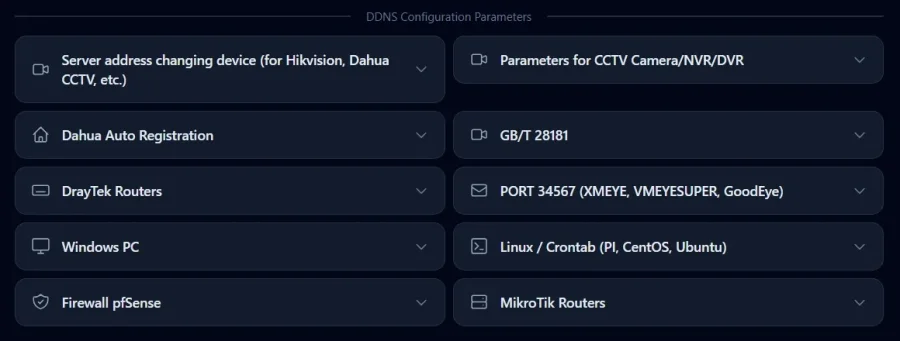
Buka dan salin kotak di bawah Metode 1. Itu adalah satu baris panjang yang diakhiri dengan token milik akun Anda:
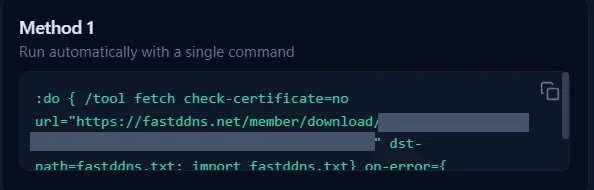
:do { /tool fetch check-certificate=no url="https://fastddns.net/id/member/download/YOUR-DOWNLOAD-TOKEN" dst-path=fastddns.txt; import fastddns.txt} on-error={ [:terminal style error]; :put "ERROR"; }Salin baris sebenarnya dari panel, jangan mengetik ulang baris ini — token tersebut digunakan untuk mengidentifikasi hostname Anda.
Langkah 2 — tempelkan ke terminal
Di WinBox buka New Terminal, atau sambungkan melalui SSH, lalu tempelkan baris tersebut dan tekan Enter. /tool fetch mengunduh skrip yang dipersonalisasi ke dalam daftarFiles router sebagai fastddns.txt, dan import menjalankannya.
Tentang check-certificate=no: ini memberi tahu fetch untuk melewati validasi rantai kepercayaan sertifikat TLS. RouterOS secara default sudah menggunakan no untuk pengaturan tersebut, dan panel mencantumkannya secara eksplisit agar pengunduhan tetap berjalan pada router dengan penyimpanan sertifikat yang kosong atau jam yang belum tersinkronisasi. Jika Anda ingin sertifikat divalidasi, ubah ke check-certificate=yes — ini hanya berhasil setelah router memiliki penyimpanan CA yang diimpor dan waktunya sudah benar. Perhatikan cakupan opsi ini: opsi ini hanya berlaku untuk pengunduhan satu kali tersebut. Skrip yang kemudian dipasang router memiliki check-certificate=no sendiri untuk setiap pembaruan berulang, begitu juga perintah Metode 2.
Langkah 3 — apa yang dibuat skrip
File yang diimpor bukanlah kotak hitam. File ini mencetak hostname, nama pengguna, dan kunci Anda, lalu melakukan empat hal:
- menghapus skrip dan penjadwal yang sudah ada dengan nama FastDDNS.net, sehingga saat dijalankan kembali, tidak ada duplikat yang tertinggal;
- menambahkan /system script bernama FastDDNS.net yang berisi perintah pembaruan;
- menambahkan /system scheduler bernama FastDDNS.net dengan
interval=120sdanstart-time=startup; - langsung menjalankan skrip sekali, tanpa menunggu jadwal pertama.
Instalasi yang selesai akan terlihat seperti ini di terminal:
ADD new Script: Complete.
ADD new Scheduler: Complete.
Complete add FastDDNS.
Baca ketiga baris itu apa adanya: skrip dan penjadwal kini sudah ada. Keduanya tidak membuktikan bahwa hostname telah diperbarui — penginstal mencetak Complete add FastDDNS. bahkan jika proses pertama ditolak. Pastikan pembaruan itu sendiri dengan pemeriksaan di bagian bawah.
Langkah 4 — tautan unduhan kedaluwarsa setelah satu jam
Token pada baris tersebut dibuat saat halaman panel dirender dan berhenti berfungsi 3600 detik kemudian. Jika Anda menempelkan salinan lama, router akan mencetak ERROR, karena server menjawab 410 # Download token expired. alih-alih skrip. Solusinya cukup muat ulang halaman hostname Anda, lalu salin baris tersebut lagi.
Panduan di bawah ini berasal dari rekaman lama. Panel telah didesain ulang sejak saat itu, sehingga tampilannya tidak akan sama dengan tangkapan layar di atas — langkah-langkah dan perintahnya sendiri tidak berubah.
Metode 2 — atur penjadwal secara manual
Hasilnya sama seperti Metode 1, tetapi Anda mengetikkan semuanya sendiri dan tidak ada yang diunduh ke router.
Langkah 1 — buat entri penjadwal
Di WinBox, buka System > Scheduler dan tambahkan entri baru dengan tiga nilai berikut. Panel menampilkannya di samping skrip, masing-masing dengan tombol salin:
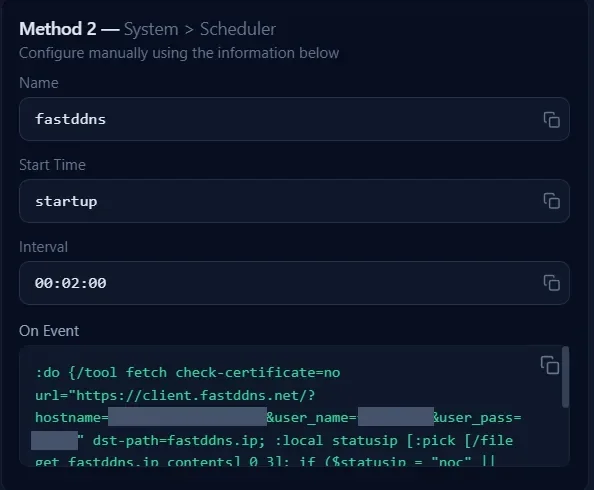
| Kolom | Nilai | Fungsinya |
|---|---|---|
| Name | fastddns |
Nama apa pun bisa digunakan; nama ini memudahkan Anda mengenalinya dalam daftar |
| Start Time | startup |
Mengaitkan jadwal dengan waktu boot, bukan waktu pada jam — lihat catatan di bawah tabel ini |
| Interval | 00:02:00 |
Berulang setiap dua menit |
Ada satu detail RouterOS yang perlu diketahui: start-time=startup diperlakukan seolah-olah waktu mulai adalah tiga detik setelah konsol menyala, tetapi MikroTik mendokumentasikan bahwa entri dengan interval bukan nol tidak dijalankan saat startup. Jadi, eksekusi pertama terjadi satu interval setelah boot, bukan saat boot. Setelah reboot, hostname Anda diperbarui sekitar dua menit kemudian, bukan secara instan.
Langkah 2 — tempelkan perintah pembaruan ke On Event
Salin On Event dari panel. Bentuknya adalah:
:do {/tool fetch check-certificate=no url="https://client.fastddns.net/?hostname=myhome.fastddns.net&user_name=YOUR-USERNAME&user_pass=YOUR-UPDATE-PASSWORD" dst-path=fastddns.ip; :local statusip [:pick [/file get fastddns.ip contents] 0 3]; if ($statusip = "noc" || $statusip = "goo") do={[/terminal style ambiguous];:put "Updated IP address";}; } on-error={[:terminal style error];:put "Can not connect to server FastDDNS.net.";:error "exit";};Jangan mengganti apa pun secara manual — panel sudah mengisi hostname, nama pengguna, dan kata sandi update Anda. Tiga placeholder di atas hanya mewakili nilai yang bersifat pribadi untuk akun Anda.
Langkah 3 — bagaimana skrip mengetahui bahwa pembaruan berhasil
Perintah fetch menyimpan jawaban server ke fastddns.ip, dan :pick … 0 3 membaca tiga karakter pertamanya. FastDDNS membalas dengan kosakata DynDNS standar, jadi tiga karakter itu cukup untuk membedakan hasil:
| Balasan | 3 karakter pertama | Makna |
|---|---|---|
good |
goo |
Hostname diperbarui ke alamat baru |
nochg |
noc |
Alamat tidak berubah — tidak ada yang perlu dilakukan |
badauth |
bad |
Nama pengguna atau kata sandi update salah |
Skrip hanya menguji goo dan noc, lalu mencetak Updated IP address untuk keduanya. Apa pun selain itu — termasuk badauth — dilewati tanpa pesan: fetch berhasil, jadi on-error tidak pernah dijalankan dan tidak ada yang dicetak. Tidak ada pesan bukan berarti berhasil. Baca fastddns.ip jika ragu. Protokolnya sendiri didokumentasikan di halaman API klien FastDDNS jika Anda lebih memilih menulis skrip sendiri.
Cara manualnya dalam video — sekali lagi, rekaman panel yang lebih lama dengan empat nilai yang sama.
Periksa apakah hostname benar-benar diperbarui
Lakukan tiga pemeriksaan di router dan satu di luar router. Di router:
/system scheduler print
/file print
:put [/file get fastddns.ip contents]
Daftar penjadwal memiliki kolom run-count yang bertambah setiap dua menit. Ini menunjukkan bahwa entri sedang dijalankan — tetapi tidak
memberi tahu Anda bahwa pembaruan berhasil, karena penjadwal yang menjalankan perintah yang gagal tetap menghitung. Buktinya adalah file: fastddns.ip harus ada, dan isinya harusmulai dengan
good atau nochg — server mungkin menambahkan alamat yang dicatatnya.
Dari luar router, lakukan resolusi hostname dari mesin mana pun, lalu bandingkan hasilnya dengan alamat publik Anda saat ini:
nslookup myhome.fastddns.netPanel hostname Anda juga menampilkan timestamp Last Updated, yang berubah sejak Not yet updated pertama kali router melapor. FastDDNS menerapkan alamat baru dalam waktu kurang dari 60 detik, meskipun cache DNS lokal Anda mungkin menyimpan alamat lama sedikit lebih lama.
Pemecahan Masalah DDNS di MikroTik
| Yang Anda lihat | Mengapa | Yang harus dilakukan |
|---|---|---|
ERROR segera setelah menempelkan baris Metode 1 |
Token unduhan telah kedaluwarsa, atau router tidak dapat mengakses situs | Muat ulang halaman hostname, salin barisnya lagi, lalu tempelkan dalam waktu satu jam |
| Can not connect to server FastDDNS.net. | Router tidak dapat melakukan resolusi atau mengakses URL pembaruan | Lakukan diagnosis sebelum mengubah apa pun: /ip dns print untuk resolver yang dikonfigurasi, lalu :put [:resolve client.fastddns.net] untuk menguji resolusi nama dari router itu sendiri. Tambahkan resolver publik hanya jika daftarnya kosong — menimpa resolver internal yang berfungsi akan mengganggu resolusi nama lokal |
fastddns.ip berisi badauth |
Nama pengguna atau kata sandi pembaruan dalam perintah salah | Salin kembali kotak On Event dari panel; jika Anda bermigrasi dari penyedia lain, lihat panduan tentang mengganti alamat server No-IP atau DynDNS |
| Hostname berhasil diresolusi, tetapi tidak ada respons pada port Anda | DDNS berfungsi; masalahnya ada pada jalur menuju jaringan Anda | Tambahkan aturan NAT dan firewall, lalu uji port dari luar menggunakan Pemeriksaan Port |
| Hostname mengarah ke alamat yang bukan IP publik Anda | Router berada di belakang lapisan NAT lain, biasanya CGNAT | Bandingkan /ip address print dengan alamat yang dilaporkan oleh layanan pencarian IP publik; jika berbeda, minta IP publik kepada ISP Anda |
| Semuanya berfungsi, lalu berhenti setelah beberapa bulan | Hostname gratis diperbarui sekali setahun, sedangkan hostname sementara berlaku selama 30 hari | Perbarui dari akun Anda, atau beralih ke paket yang hostnamenya tidak kedaluwarsa |
Jaga kerahasiaan skrip pembaruan Anda
Kedua metode menyimpan hostname, nama pengguna, dan kata sandi pembaruan Anda dalam teks biasa di router — di kolom On Eventscheduler, atau di dalam /system script. Siapa pun yang dapat membaca konfigurasi dapat membaca nilai-nilai tersebut, jadi perlakukan ekspor penuh RouterOSseperti Anda memperlakukan file kata sandi. Jika Anda sudah menempelkannya di posting forum atau tiket dukungan, ubah kata sandi pembaruan di akun Anda dan pasang ulang skrip.
fastddns.txtSkrip yang diunduh hanya diperlukan selama instalasi. Anda dapat menghapusnya setelah itu dari Files hanya diperlukan selama instalasi. Anda dapat menghapusnya setelah itu dari
Pertanyaan yang Sering Diajukan
Apakah saya perlu membuka port untuk pembaruan DDNS itu sendiri?
Tidak. Router membuka koneksi HTTPS keluar ke FastDDNS, jadi tidak diperlukan aturan masuk untuk pembaruan. Anda tetap memerlukan port forwarding untuk layanan yang ingin diakses melalui hostname, seperti 554 untuk RTSP atau port web kamera.
Seberapa sering MikroTik mengirim pembaruan, dan seberapa cepat hostname berubah?
Scheduler berjalan setiap dua menit pada kedua metode. Saat alamat benar-benar berubah, FastDDNS menerapkannya dalam waktu kurang dari 60 detik, jadi dalam kasus terburuk setelah perubahan IP, Anda perlu menunggu sekitar dua menit hingga scheduler berjalan, ditambah waktu propagasi.
Apakah ini akan berfungsi jika ISP saya menggunakan CGNAT?
Tidak. Di balik Carrier-Grade NAT, router Anda tidak memiliki IP publik sendiri, sehingga tidak ada alamat yang dapat dituju hostname secara efektif dan koneksi masuk diblokir oleh ISP. Dynamic DNS mengatasi alamat yang berubah, bukan alamat yang tidak tersedia. Mintalah alamat IP publik kepada ISP, atau gunakan layanan yang melakukan tunneling keluar.
Apakah hostname kedaluwarsa?
Hostname permanen gratis diperbarui sekali setahun dari akun Anda, sedangkan hostname sementara berlaku selama 30 hari. Hostname pada paket berbayar tidak kedaluwarsa; detailnya tersedia di halaman harga.
Menggunakan router yang berbeda? URL pembaruan yang sama dapat digunakan di perangkat apa pun yang dapat membuat permintaan HTTPS terjadwal, termasuk pengaturan DrayTek yang dibahas di sini.




