Apa yang dilakukan metode ini, dan apa biayanya bagi Anda
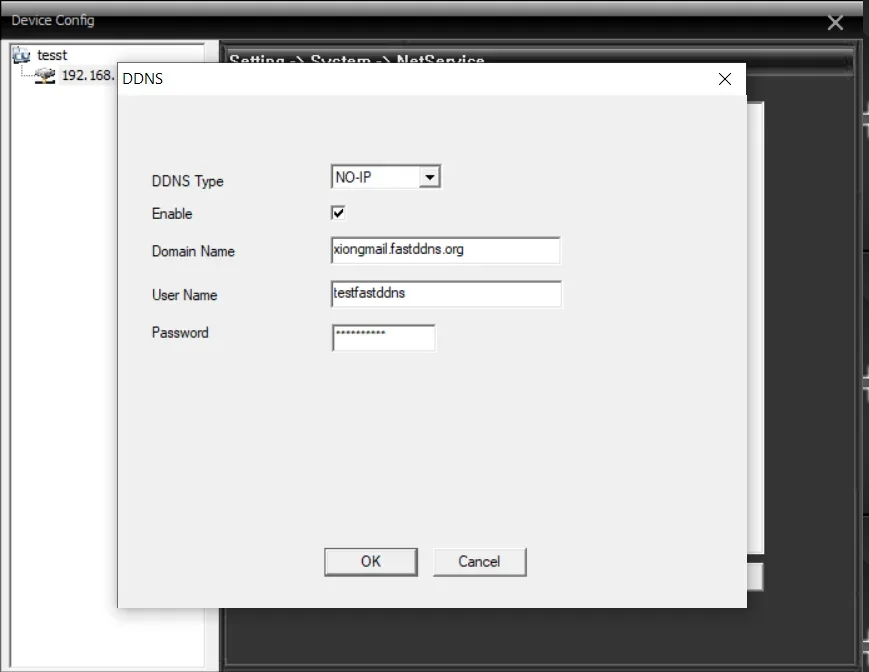
Arahkan server DNS perangkat Anda ke 95.217.161.80, lalu isi menu DDNS bawaannya dengan NO-IP atau DynDNS sebagai penyedia, serta hostname, nama pengguna, dan kata sandi hostname FastDDNS Anda. Klien DDNS bawaan perangkat kemudian menghubungi FastDDNS alih-alih penyedia yang tercantum di menunya, dan sejak saat itu hostname Anda mengikuti IP publik Anda.
Ini adalah pilihan cadangan ketika tidak ada metode lain yang cocok, karena hanya membutuhkan sedikit dari firmware: kolom DNS yang dapat diedit dan menu DDNS yang menawarkan NO-IP atau DynDNS. Hanya menu perangkat itu sendiri yang dapat menunjukkan apakah versi tertentu memiliki keduanya. Mengubah DNS juga memiliki konsekuensi yang perlu Anda ketahui sebelum memulai.
Baca ini sebelum mengubah DNS
Server DNS FastDDNS menjawab permintaan untuk nama di luar jaringan dengan alamatnya sendiri. Itulah yang membuat daftar penyedia yang terkunci mengarah ke sini—dan itu juga dapat merusak fitur lain pada perangkat yang perlu mencari nama. Panel hostname memberikan peringatan ini di produk itu sendiri: mengubah DNS dapat menonaktifkan fitur jaringan pada perangkat, termasuk sinkronisasi jam melalui NTP, peringatan email bawaan perangkat, dan aplikasi cloud P2P milik produsen seperti DMSS, Hik-Connect atau EZVIZ.
Dari sini, ada dua aturan:
- Setel DNS ini hanya pada perangkat. Jangan pernah mengaturnya di PC atau ponsel, dan jangan pernah menjadikannya DNS yang dibagikan router ke seluruh jaringan.
- Jika Anda memerlukan aplikasi cloud atau sinkronisasi jam, pilih metode lain. Perangkat yang memungkinkan Anda memasukkan server DDNS kustom dapat menggunakan FastDDNS, yang menjaga DNS tetap seperti semula. PC pada koneksi yang sama dapat melaporkan perubahan sebagai gantinya menggunakan FastDDNS Agentmetode alamat-server, yang membiarkan DNS tetap seperti semula. PC pada koneksi yang sama dapat melaporkan perubahan sebagai gantinya menggunakan FastDDNS Agentklien Windows. Beberapa perekam dapat melaporkan perubahan melalui pengaturan emailnya, seperti dijelaskan dalam panduan peringatan email.
Sebelum memulai
- Hostname di FastDDNS. Membuatnya hanya membutuhkan satu menit, dan semua nilai yang Anda perlukan tersedia di halamannya.
- Akses ke antarmuka web perangkat dari komputer di jaringan yang sama, serta login adminnya.
- IP publik yang benar-benar dapat diakses. Di balik CGNAT, tidak ada layanan DDNS yang dapat membuka akses masuk — jawaban pada FastDDNS dan CGNAT membahas hal-hal yang masih bisa dicoba.
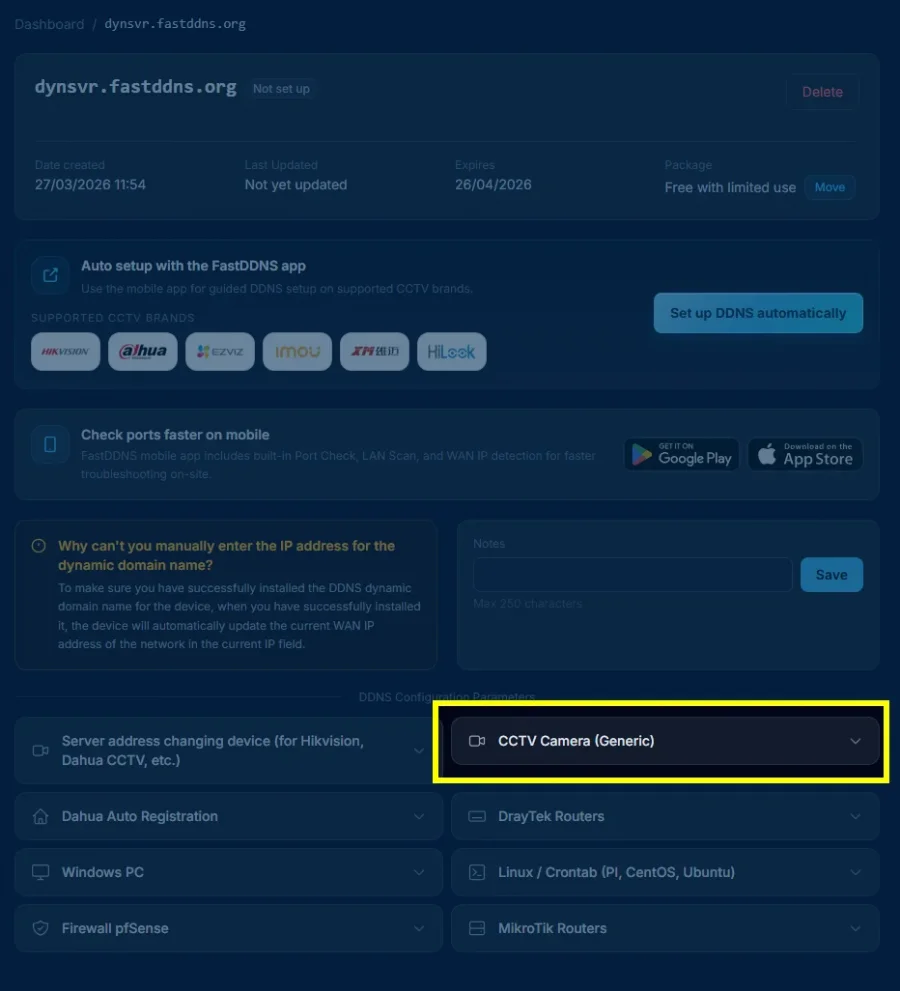
Langkah 1 — Ubah DNS pada perangkat
Buka antarmuka web perangkat dan cari halaman jaringan. Kolom DNS berada di bawah Network atau TCP/IP, biasanya diberi label Preferred DNS dan Alternate DNS, atau Primary DNS dan Secondary DNS. Masukkan alamat FastDDNS yang sama pada keduanya.
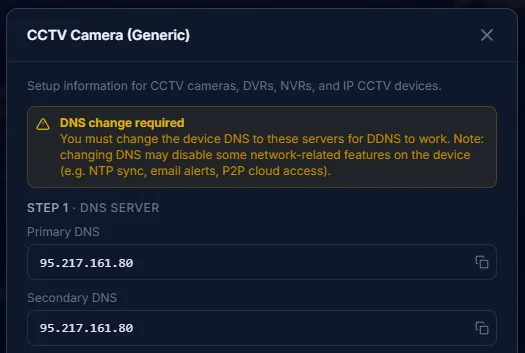
Gunakan alamat yang ditampilkan di halaman hostname Anda. Ada dua hal yang sering terlewat:
- Jika kolom DNS berwarna abu-abu, biasanya DHCP sedang diaktifkan — nonaktifkan agar kolom tersebut dapat diedit. Sebelum melakukannya, catat alamat, subnet mask, dan gateway yang saat ini ditampilkan perangkat, lalu masukkan kembali nilai yang sama. Jika tidak, perangkat akan terputus dari jaringan. Jika itu terjadi, pengaturan masih dapat diakses melalui menu di layar perekam atau dengan mereset pengaturan jaringan dari panel depan perangkat.
- Setelah itu, buat reservasi alamat tersebut untuk perangkat di router Anda. Dengan begitu, aturan port forwarding yang nanti Anda tambahkan tetap mengarah ke perangkat yang benar.
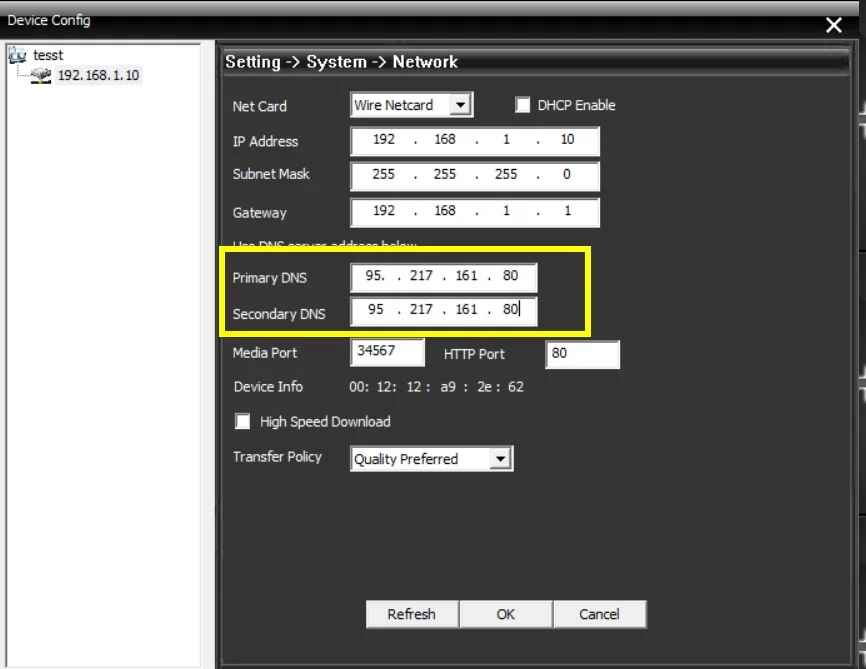
Lokasi menu berbeda-beda menurut merek dan versi firmware. Sebagai titik awal, cari di bawah Setup > Network > TCP/IP pada Dahua, Configuration > Network > Basic Settings > TCP/IP pada Hikvision, dan System > Network > TCP/IP pada Xiongmai — tetapi yang Anda cari hanyalah halaman yang memuat dua kolom DNS, di mana pun letaknya pada versi firmware Anda. Simpan, lalu reboot jika diminta oleh perangkat.
Langkah 2 — Isi menu DDNS
Sekarang buka bagian DDNS milik perangkat, biasanya di bawah DDNS atau Network > DDNS atau Network > Advanced > DDNS, dan atur:
| Kolom pada perangkat | Yang harus dimasukkan |
|---|---|
| Enable | Dicentang |
| DDNS Type / Provider | NO-IP, atau DynDNS jika itu satu-satunya opsi yang ditawarkan firmware |
| Server Address | Biarkan nilai default. Jika kolomnya dapat diedit, dyn.fastddns.net juga dapat digunakan |
| Domain / Hostname | Hostname lengkap Anda, misalnya myhome.fastddns.org |
| User Name | Nama pengguna yang ditampilkan di halaman hostname |
| Password | password khusus hostname tersebut dari panel — kode singkat, bukan password yang Anda gunakan untuk masuk ke situs web |
Baris terakhir adalah kesalahan yang paling umum. Password di panel adalah milik hostname; password akun akan ditolak oleh server pembaruan, dan perangkat akan melaporkan kesalahan autentikasi tanpa menjelaskan alasannya.
Langkah 3 — Periksa apakah hostname sudah berpindah
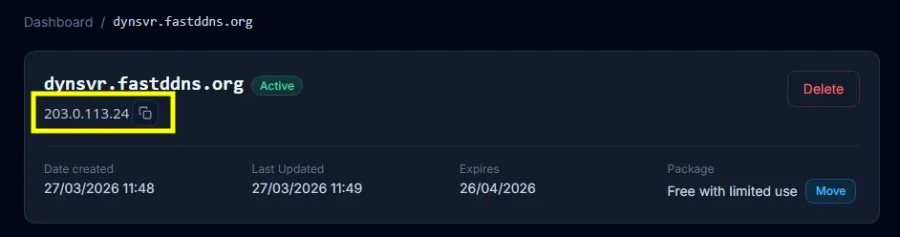
Kembali ke halaman hostname dan tunggu. Saat laporan pertama dari perangkat tiba, alamat di bawah nama akan berubah menjadi IP publik Anda dan Last Updated waktu pembaruan akan berubah ke waktu saat ini — proses di sisi server memerlukan waktu kurang dari satu menit. Waktu pengiriman perangkat bergantung pada firmware-nya, jadi tunggu beberapa menit sebelum menyimpulkan bahwa ada masalah.
Kotak Updates from devicedi halaman yang sama mencantumkan apa yang sebenarnya dikirim perangkat, beserta status yang dikembalikan server pembaruan. Log itu adalah tempat pertama untuk memeriksa saat alamat tidak berubah: baris badauth berarti kredensialnya salah, sedangkan tidak adanya baris sama sekali berarti tidak ada yang mencapai server.
Dari komputer di luar jaringan Anda, hostname seharusnya mengarah ke alamat yang sama:
nslookup myhome.fastddns.org 1.1.1.1Langkah 4 — Teruskan port yang benar-benar Anda gunakan
Hostname yang berfungsi tidak membuka akses apa pun. Sampai Anda meneruskan port pada router ke perangkat, tetap tidak ada cara untuk masuk dari internet. Port yang digunakan bergantung pada cara Anda terhubung — antarmuka web, klien dari produsen, dan aliran RTSP semuanya menggunakan port yang berbeda. Baca nomor port yang sebenarnya dari halaman port perangkat, jangan menebak. Tabel di bawah hanya mencakup port yang biasanya digunakan klien masing-masing produsen; antarmuka web menggunakan port yang tercantum di halaman port perangkat Anda, dan port itu tidak selalu 80. Bagian iniCatatan tentang DDNS dan penerusan port menjelaskan mengapa tugas ini tetap terpisah. Setelah aturan dibuat, bagian pemeriksa port memberi tahu Anda dari luar apakah aturan tersebut berfungsi.
| Keluarga perangkat | Port yang biasanya digunakan oleh kliennya sendiri |
|---|---|
| Hikvision, EZVIZ, HiLook | 8000 |
| Dahua, IMOU | 37777 |
| Xiongmai perekam (XMEye, GoodEye, vMEyeSuper) | 34567 |
Satu hal yang tidak disertakan oleh hostname adalah enkripsi. FastDDNSFastDDNS yang menerbitkan nama tersebut, bukan sertifikat TLS, sehingga mengakses antarmuka web perangkat melalui 80 menggunakan HTTP biasa.
Ketika tidak berfungsi
- Log menunjukkan badauth. Salin ulang nama pengguna dan kata sandi hostname dari panel. Ini hampir selalu terjadi karena kata sandi akun digunakan secara keliru.
- Log menunjukkan nohost. Nama yang dikirim perangkat tidak cocok dengan hostname mana pun—biasanya karena salah ketik. Baris notfqdn terpisah berarti bagian domain tidak disertakan dan hanya nama pendek yang dikirim.
- Log kosong. Perangkat tidak mengirim apa pun. Pastikan DDNS diaktifkan dan DNS dari langkah 1 benar-benar tersimpan—beberapa perangkat mengembalikannya saat reboot. Simpan lagi, lalu mulai ulang perangkat sekali.
- Perangkat kehilangan waktu atau koneksi ke aplikasi cloud-nya. Itulah perubahan DNS yang bekerja sesuai peringatan. Beralihlah ke salah satu metode yang membiarkan DNS tetap seperti semula, daripada membatalkan sebagian penyiapan.
- Semua indikator hijau, tetapi kamera tidak dapat dijangkau. Itu bukan masalah DDNS. Port belum diteruskan, atau router kedua yang berada di depan router pertama mengabaikan aturan tersebut.
Perangkat yang cocok dengan metode ini
Dua layar yang menentukan, bukan label pada kotaknya: kolom DNS yang dapat diedit dan menu DDNS yang menawarkan NO-IP atau DynDNS. Jika keduanya tersedia, metode ini cocok. Jika daftar penyedia tidak menawarkan keduanya, metode ini tidak cocok. Untuk tangkapan layar langkah demi langkah dari perangkat tertentu, panduan pengaturan membahas Dahua, Xiongmai, dan router secara terpisah. Jika perangkat memiliki menu DDNS tetapi tidak memiliki kolom DNS yang dapat diedit, metode alamat-server adalah bagian yang perlu dibaca selanjutnya.
Pertanyaan yang Sering Diajukan
Password apa yang diminta perangkat?
Password yang ditampilkan di halaman hostname di sebelah nama pengguna—kode singkat yang terkait dengan hostname tersebut. Ini bukan password website Anda. Memasukkan password akun adalah alasan paling umum perangkat melaporkan kegagalan autentikasi.
Bisakah saya mengatur DNS ini di router, bukan di setiap perangkat?
Tidak. Server DNS yang digunakan untuk metode ini menjawab permintaan nama di luar jaringan dengan alamatnya sendiri. Jika diberikan ke setiap perangkat di jaringan, penjelajahan normal akan terganggu. Atur DNS ini hanya pada kamera atau perekam.
Apakah saya memerlukan hostname terpisah untuk setiap kamera?
Tidak. Semua perangkat di balik router Anda berbagi satu alamat publik, jadi satu hostname mencakup seluruh koneksi. Bedakan perangkat dengan memberikan port forwarding yang berbeda untuk masing-masing perangkat. Hostname tambahan untuk satu alamat hanya akan menghabiskan kuota di plan Anda tanpa memberikan manfaat apa pun.
Perangkat saya hanya menawarkan DynDNS, bukan No-IP. Apakah itu masalah?
Tidak. Kedua pilihan tersebut menggunakan protokol pembaruan yang sama, dan jawaban DNS mengarahkan keduanya ke tempat yang sama. Pilih mana pun yang ditawarkan firmware, lalu isi hostname, nama pengguna, dan password hostname yang sama.