
Untuk apa klien Windows digunakan
Instal FastDDNSklien FastDDNS di PC Windows yang tetap menyala, masuk menggunakan hostname, nama pengguna, dan kata sandi hostname dari halaman hostname Anda, lalu klien ini akan memantau IP publik Anda dan melaporkan setiap perubahan. Hostname Anda akan terus menunjuk ke alamat yang benar tanpa perlu mengonfigurasi router atau kamera.
Itulah seluruh tugasnya. Klien ini tidak membuka port dan tidak dapat membantu jika penyedia Anda menempatkan Anda di balik CGNAT — itu adalah masalah terpisah yang dibahas lebih lanjut di bawah.
Kapan PC merupakan tempat yang tepat untuk menjalankannya
Sebagian besar perangkat dapat melaporkan IP-nya sendiri: router dengan halaman DDNS, kamera dengan menu DDNS, atau perekam yang dapat diarahkan ke server lain. Gunakan klien Windows jika tidak satu pun kondisi berikut berlaku:
- Router tidak memiliki bagian DDNS, atau daftar penyedianya tidak memiliki pilihan yang dapat diarahkan ke FastDDNS.
- Perangkat yang ingin Anda akses tidak memiliki menu jaringan yang memadai — misalnya printer, NAS dengan antarmuka yang dibatasi, atau perekam lama.
- Anda tidak ingin mengubah pengaturan DNS pada kamera, yang diperlukan oleh perubahan DNSklien dan akan membuat kamera kehilangan aplikasi cloud serta sinkronisasi jam.
- Sudah ada PC pada koneksi tersebut yang menyala sepanjang hari, sehingga tidak ada perangkat baru yang perlu dibiarkan menyala.
Kekurangannya merupakan kebalikan dari poin terakhir itu: hostname hanya diperbarui saat PC aktif dan online. PC yang tidur pada malam hari akan berhenti melaporkan perubahan pada malam hari. Jika tidak ada perangkat yang tetap menyala pada koneksi tersebut, perangkat yang dapat melaporkan IP-nya sendiri adalah pilihan yang lebih baik.
Sebelum memulai
- Hostname di FastDDNS.
- PC Windows pada koneksi internet yang sama dengan perangkat apa pun yang ingin Anda akses.
- IP publik yang sebenarnya — jika berada di balik CGNATCGNAT, pembaruan tetap akan berlangsung, tetapi Anda tidak akan dapat terhubung dari luar. Jawaban tentang FastDDNS dan CGNAT menjelaskan perbedaannya.
Langkah 1 — Salin kredensial
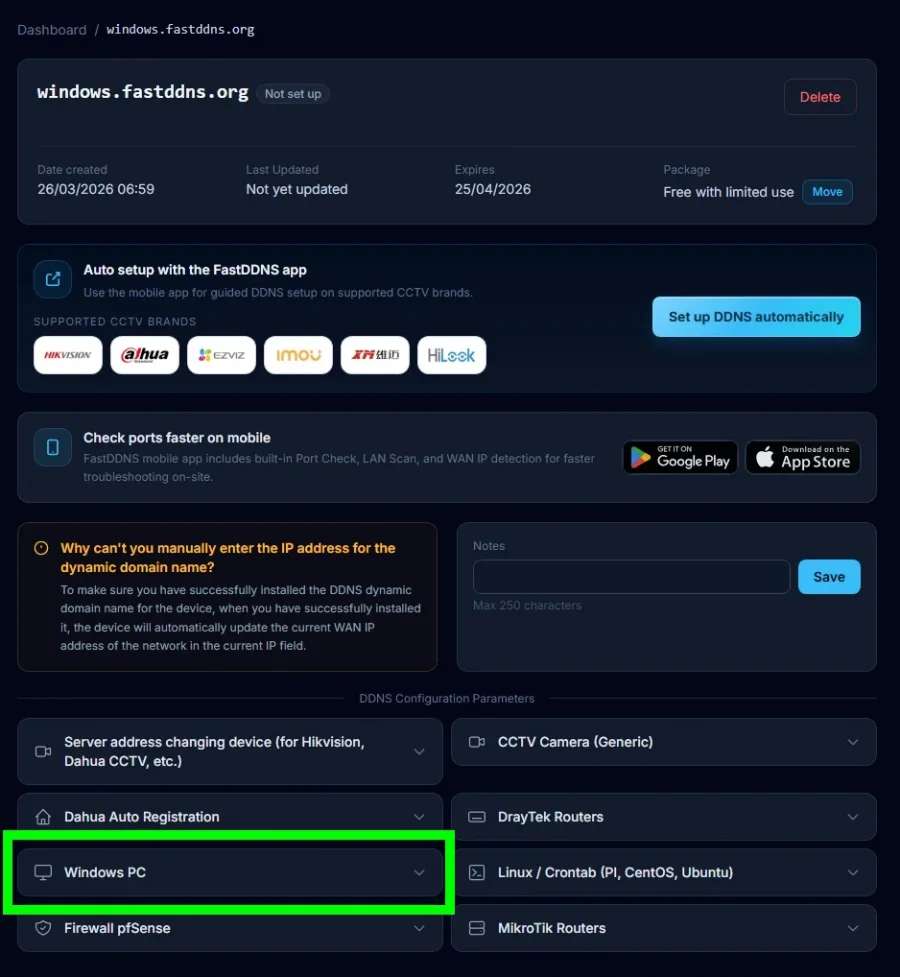
Buka hostname Anda, gulir ke DDNS Configuration Parameters dan buka Windows PC.
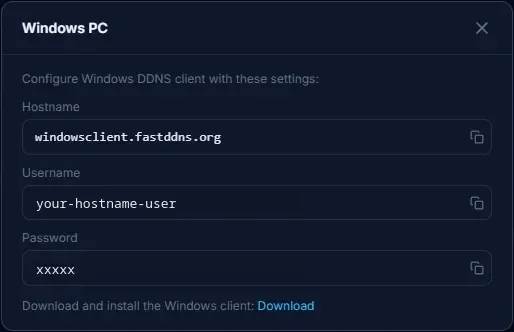
Kata sandi pada kartu ini adalah milik hostname. Kata sandi ini bukan kata sandi yang Anda gunakan untuk masuk ke situs web. Menggunakan kata sandi akun sebagai gantinya adalah alasan paling umum klien melaporkan kegagalan login.
Langkah 2 — Unduh dan instal
Tautan unduhan pada kartu tersebut memberi Anda FastDDNS-2.0.1-Setup.zip — satu penginstal Windows di dalam file zip, berukuran sekitar 550 KB. Anda juga bisa mengunduhnya langsung dari assets.fastddns.net. Ekstrak file tersebut, lalu jalankan penginstalnya.
Penginstal ini adalah file executable Windows 32-bit. Kliennya sendiri merupakan program desktop berjendela, bukan layanan latar belakang. Jadi, jalankan di komputer tempat seseorang dapat masuk dan membiarkan sesinya tetap berjalan, bukan di instalasi server headless.
Langkah 3 — Masuk
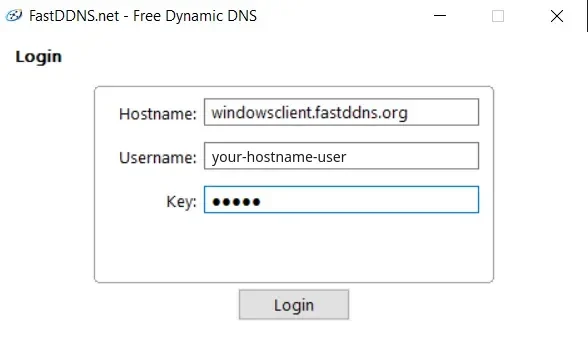
Buka klien. Klien meminta tepat tiga nilai dari panel: Hostname, Username dan Key — kunci yang dimaksud adalah kata sandi hostname.
Langkah 4 — Baca jendela status
Setelah masuk, klien menampilkan apa yang sedang dilakukannya: hostname yang dipantaunya, alamat yang terakhir dilaporkannya, dan hitungan mundur hingga pemeriksaan berikutnya. Update IP akan segera menjalankan pemeriksaan, sehingga Anda dapat memastikan setup berfungsi tanpa menunggu timer.
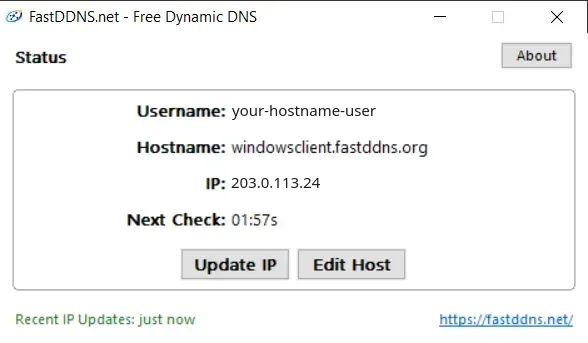
Untuk mengonfirmasinya secara independen, buka halaman hostname. Alamat di bawah nama harus sama dengan yang ditampilkan klien, dan Last Updated harus terbaru. Kotak Updates from device di halaman tersebut mencantumkan setiap laporan beserta status yang dikembalikan server — good untuk alamat yang berubah, nochg untuk alamat yang tidak berubah, dan badauth jika kredensialnya salah.
Dari mesin di luar jaringan Anda, nama tersebut seharusnya mengarah ke alamat yang sama:
nslookup myhome.fastddns.org 1.1.1.1Yang tidak dilakukan klien ini
Klien ini tidak membuka apa pun
Klien menjaga agar hostname tetap mengarah ke alamat yang benar. Untuk mengakses mesin atau kamera dari luar, Anda tetap memerlukan port forwarding di router — 3389 untuk Remote Desktop, atau apa pun yang digunakan klien kamera Anda, dan seterusnya. Catatan tentang DDNS dan penerusan port menjelaskan alasannya. Periksa hasilnya dari luar dengan pemeriksa port.
Ini tidak membuat Anda melewati CGNAT
Bagian ini perlu dijelaskan dengan tepat, karena kedua bagiannya bekerja secara berbeda. Jika penyedia Anda membagi satu alamat publik di antara banyak pelanggan, klien tetap akan melaporkan suatu alamat dan hostname tetap akan diperbarui — tetapi alamat tersebut bukan milik Anda sendiri, sehingga koneksi masuk tidak akan sampai kepada Anda. DDNS bukan solusi yang kurang di sini; VPN atau tunnel merupakan pendekatan berbeda untuk tujuan yang sama.
Ini tidak memberi Anda HTTPS
FastDDNS menerbitkan hostname, bukan sertifikat TLS. Apa pun yang Anda sajikan pada nama tersebut melalui HTTP biasa akan dikirim tanpa enkripsi.
Saat berhenti bekerja
- Klien tidak dapat masuk. Salin ulang nama pengguna dan kunci dari panel. Hampir semua kegagalan di sini terjadi karena yang digunakan adalah password akun, bukan password khusus hostname.
- Klien berjalan, tetapi hostname tidak diperbarui. Tekan Update IP lalu pantau halaman hostname. Jika klien melaporkan keberhasilan tetapi halaman tersebut tidak berubah, baca log pembaruan di sana untuk melihat status yang dikirim server.
- Berfungsi pada siang hari, tetapi berhenti pada malam hari. PC sedang dalam mode tidur. Nonaktifkan mode tidur pada mesin yang harus menjaga hostname tetap aktif; layar yang mati tidak masalah, tetapi mesin yang masuk mode suspend tidak akan berfungsi.
- Berhenti setelah dimulai ulang. Periksa apakah klien kembali berjalan bersama Windows. Tes paling sederhana adalah memulai ulang PC sekali, menunggunya beberapa menit, lalu melihat Last Updated di halaman hostname — jika tidak berubah, klien perlu dijalankan lagi atau ditambahkan ke item startup mesin.
- Namanya sudah benar, tetapi tidak ada yang dapat terhubung. Itu masalah pada router, bukan DDNS: port belum diteruskan, firewall di PC memblokirnya, atau router kedua di depan router pertama menghalangi aturan tersebut.
Pertanyaan yang Sering Diajukan
Password mana yang diminta klien?
Yang ada di kartu Windows PC pada halaman hostname Anda — kode singkat milik hostname tersebut, yang ditampilkan sebagai password dan diminta klien sebagai kunci. Password website Anda akan ditolak.
Apakah PC harus merupakan mesin yang ingin saya akses?
Tidak. PC tersebut hanya perlu terhubung ke koneksi internet yang sama, karena semua perangkat di belakang router Anda berbagi satu alamat publik. PC kecil yang selalu menyala dapat menjaga hostname tetap diperbarui untuk kamera, NAS, atau perekam yang tidak dapat melaporkan alamatnya sendiri.
Bisakah saya menjalankannya untuk beberapa hostname pada satu PC?
Biasanya tidak ada alasannya. Setiap perangkat di belakang router berbagi alamat publik yang sama, jadi satu hostname sudah mencakup semuanya — bedakan perangkat berdasarkan port. Hostname tambahan yang menunjuk ke satu alamat hanya akan menggunakan kuota pada plan Anda tanpa memberikan manfaat apa pun.
Apakah klien ini gratis?
Ya, hostname untuk menggunakannya juga gratis — paket gratis mencakup satu hostname permanen yang diperbarui setiap tahun. paket berbayar ada untuk orang yang membutuhkan lebih banyak hostname atau hostname yang tidak pernah kedaluwarsa.




