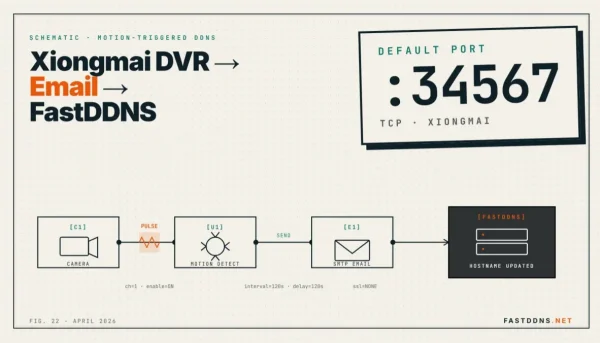
Apa yang dilakukan DDNS pada DVR Xiongmai — dan apa yang tidak dilakukannya
Untuk memberi perekam Xiongmai nama tetap, atur server DNS perekam ke 95.217.161.80, lalu buka Network > DDNS, pilih NO-IP sebagai tipe DDNS dan isi hostname, nama pengguna, serta kata sandi hostname FastDDNS Anda. Mulai saat itu, perekam melaporkan IP publiknya secara otomatis, sehingga XMEye, vMEyeSuper, GoodEye dan perangkat lunak CMS terus dapat menemukannya dengan nama yang sama.
DDNS hanya menjaga agar nama tetap mengarah ke alamat yang benar. Anda tetap harus melakukan port forwarding untuk port 34567 di router, dan semua ini tidak akan berfungsi jika penyedia layanan menempatkan Anda di balik CGNAT.
Mengapa memilih "NO-IP" tetap memberi Anda hostname FastDDNS
Firmware Xiongmai dilengkapi daftar penyedia DDNS yang tertutup — biasanya NO-IP, DynDNS, CN99 dan Oray — dan Anda tidak dapat menambahkan FastDDNS ke dalamnya. Yang dapat Anda ubah adalah tempat perekam mencari alamat nama. Ketika perekam mencoba menghubungi server pembaruan No-IP, perekam meminta alamatnya kepada server DNS, dan DNS FastDDNS menjawab nama tersebut dengan alamatnya sendiri. Pembaruan dikirim melalui protokol DynDNS yang sudah didukung perekam, lalu berakhir pada hostname FastDDNS sebagai gantinya.
Trik ini memiliki konsekuensi, dan itulah alasan artikel ini bukan satu-satunya metode. Server DNS FastDDNS juga menjawab nama non-FastDDNS dengan alamatnya sendiri — diuji pada 2026-09-03 terhadap dynupdate.no-ip.com, members.dyndns.org, google.com, pool.ntp.org dan smtp.gmail.com. Ada dua konsekuensi:
- Setel alamat DNS ini hanya pada perekam. Jangan pernah pada PC, ponsel, atau sebagai DNS yang dibagikan oleh router Anda.
- Apa pun pada perekam yang perlu menerjemahkan nama eksternal — sinkronisasi jam melalui NTP, peringatan email ke penyedia email Anda sendiri, XMEye P2P cloud — mungkin berhenti berfungsi setelah Anda mengubah DNS.
Jika pertukaran itu tidak dapat diterima, perekam yang sama dapat diperbarui melalui pengaturan emailnya, sehingga DNS-nya tidak berubah — lihat metode peringatan email untuk perekam Xiongmai.
Sebelum Anda memulai
Periksa apakah Anda memiliki IP publik yang sebenarnya
Buka halaman status WAN pada router Anda dan baca alamat yang diterimanya. Jika dimulai dengan 10., 172.16–31., 192.168. atau berada dalam rentang 100.64.0.0/10, Anda berada di belakang NAT penyedia layanan dan tidak ada layanan DDNS yang dapat membuka akses masuk. Jawaban tentang FastDDNS dan CGNAT menjelaskan apa yang masih dapat dicoba dalam kasus tersebut. Aplikasi seluler FastDDNS memiliki pemeriksa CGNAT jika Anda tidak ingin membaca halaman router.
Kenali menu dan port Anda
Semua hal dalam panduan ini berada di bawah Setting > System > Network pada perekam atau perangkat lunak CMS yang terhubung dengannya. Port media yang digunakan oleh XMEye, vMEyeSuper dan GoodEye adalah 34567 secara default, sedangkan antarmuka web menggunakan 80.
Buat hostname dan salin nilainya
Masuk ke FastDDNS dan buat hostname — nama yang terdiri dari setidaknya enam huruf atau angka, ditambah salah satu domain yang ditawarkan, seperti fastddns.org.
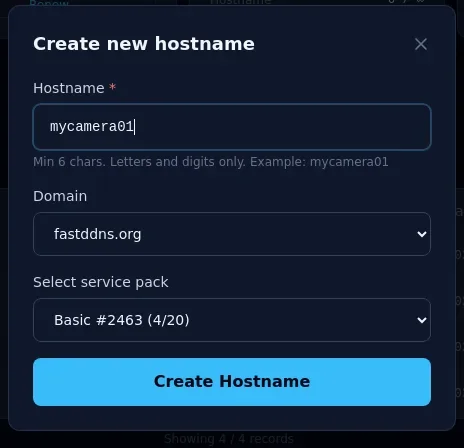
Buka hostname yang baru saja Anda buat, gulir ke DDNS Configuration Parameters dan klik kartu bernama PORT 34567 (XMEYE, VMEYESUPER, GoodEye). Di bawah Method 1 Anda akan menemukan semua nilai yang diminta oleh perekam.
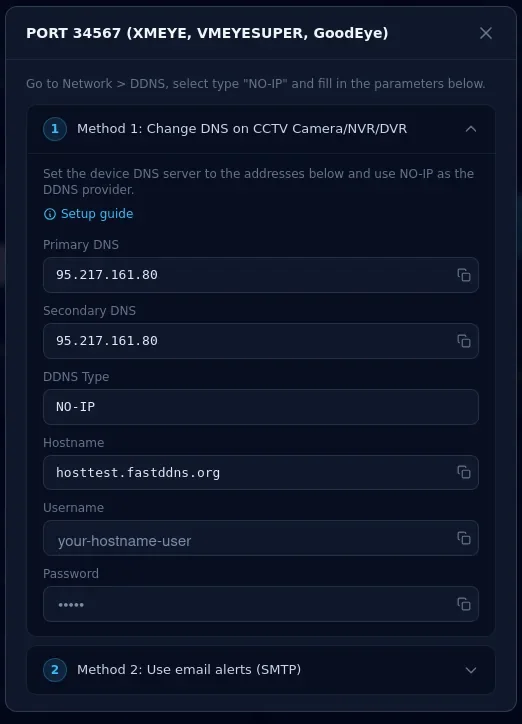
Kata sandi pada panel ini adalah kode numerik singkat milik hostname, bukan kata sandi yang Anda gunakan untuk masuk. Salin kode tersebut dari panel, jangan mengetikkan kata sandi akun Anda, karena server pembaruan akan menolaknya.
Langkah 1 — Arahkan DNS perekam ke FastDDNS
Buka Setting > System > Network dan masukkan 95.217.161.80 di kedua bidang Primary DNS dan Secondary DNS.
Pada sebagian besar firmware, kedua bidang tersebut terkunci saat DHCP Enable dicentang. Anda harus menghapus centangnya agar dapat mengetikkan DNS. Tindakan ini juga menonaktifkan pengalamatan otomatis, jadi catat terlebih dahulu IP Address, Subnet Mask dan Gateway yang ditampilkan oleh perekam, lalu masukkan kembali nilai yang sama. Jika tidak, perekam akan terputus dari jaringan. Setelah itu, cadangkan alamat yang sama untuk perekam di router agar alamat tersebut tidak diberikan kepada perangkat lain dan aturan port forwarding yang Anda tambahkan nanti tetap mengarah ke perangkat yang benar.
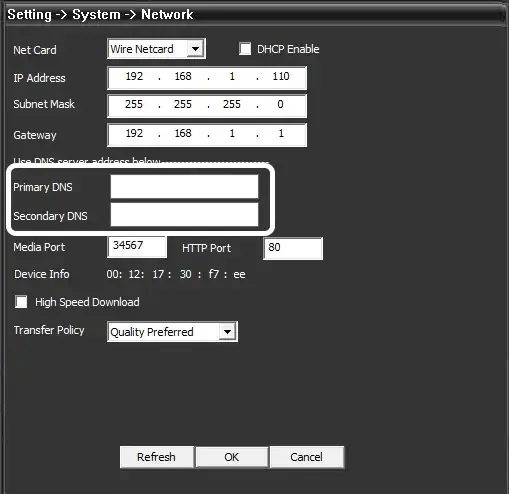
Simpan dan biarkan perekam menerapkan perubahan. Belum ada yang terlihat — alamat DNS baru akan berpengaruh pada langkah berikutnya.
Langkah 2 — Isi Network > DDNS
Masih di bawah Network, buka DDNS dan atur:
- DDNS Type: NO-IP
- Enable: dicentang
- Domain Name: hostname lengkap, misalnya myhome.fastddns.org
- User Name: nama pengguna yang ditampilkan di panel
- Password: kode numerik hostname
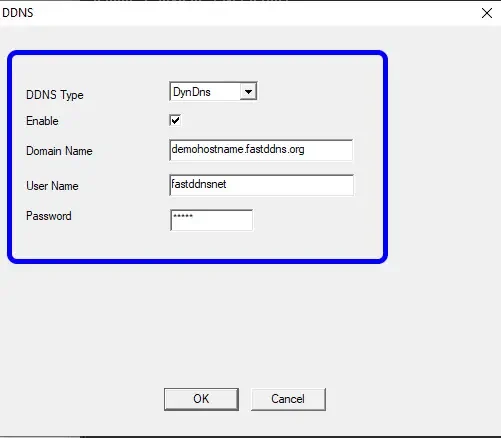
Jika firmware Anda tidak memiliki entri NO-IP, gunakan DynDNS sebagai gantinya — perekam menggunakan protokol yang sama, dan respons DNS mengarahkan keduanya ke tempat yang sama. Tekan OK, lalu reboot perekam jika status DDNS tetap kosong.
Panduan di bawah ini mencakup kedua langkah tersebut pada perekam yang sedang digunakan.
Langkah 3 — Periksa apakah semuanya berhasil
Halaman hostname harus menampilkan IP Anda saat ini
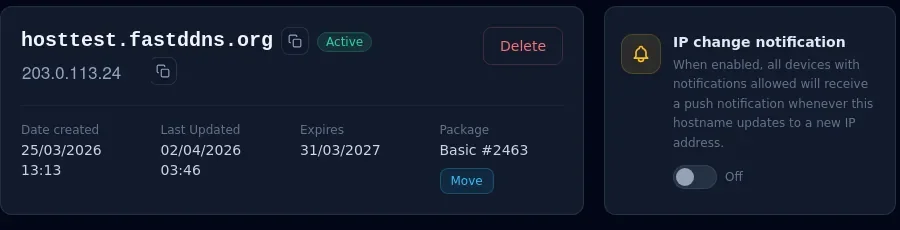
Kembali ke hostname di akun FastDDNS Anda dan tunggu antara tiga puluh detik hingga lima menit. Setelah perekam melaporkan statusnya, alamat di bawah hostname berubah menjadi IP rumah Anda dan Last Updated diperbarui ke waktu saat ini.
Baca log pembaruan
Kotak Updates from device pada halaman yang sama mencantumkan apa yang sebenarnya dikirim perekam, satu baris untuk setiap percobaan, beserta status yang dikembalikan server pembaruan. Periksa log ini terlebih dahulu ketika terjadi masalah — tabel di bawah menjelaskan arti setiap status.
Resolusi hostname dari luar jaringan Anda
Dari komputer mana pun yang tidak berada di belakang router Anda, minta resolver publik mencari nama tersebut:
nslookup myhome.fastddns.org 1.1.1.1Hasilnya seharusnya sama dengan IP publik yang ditampilkan panel. Jika keduanya berbeda, perekam belum melaporkan perubahan tersebut.
Teruskan port 34567, lalu uji
Hostname yang berfungsi tidak otomatis membuka akses apa pun. Perekam tetap tidak dapat diakses sampai Anda meneruskan 34567 ke perekam melalui router, serta 80 jika Anda juga ingin mengakses antarmuka web — catatan tentang DDNS dan port forwarding menjelaskan alasannya. Arahkan aturan ke alamat LAN perekam dan pastikan alamat tersebut tetap — gunakan reservasi DHCP di router atau alamat statis yang Anda tetapkan pada langkah 1 — karena aturan akan berhenti berfungsi begitu perekam mendapatkan alamat yang berbeda. Kemudian uji dari luar dengan pemeriksa port, yang memiliki preset untuk XM 34567.
Hostname tidak menyediakan enkripsi. FastDDNS hanya menerbitkan nama, bukan sertifikat TLS, jadi saat Anda mengakses perekam melalui port 80 di browser, koneksinya menggunakan HTTP biasa dan apa pun yang Anda ketik di sana dikirim tanpa enkripsi.
Pemecahan masalah — baca status di log pembaruan
Setiap baris dalam Updates from device membawa kode status yang diterima perekam. Kode-kode tersebut adalah balasan protokol DynDNS standar, dan masing-masing menunjukkan kesalahan yang berbeda.
| Status | Yang ditampilkan panel dan tindakan yang harus dilakukan |
|---|---|
| good | Perbarui IP baru Tidak ada—hostname sekarang menunjuk ke alamat tersebut. |
| nochg | Tidak ada perubahan IP Tidak ada. Perekam sudah melakukan check-in, dan alamatnya sudah benar. |
| badauth | Nama akun atau kata sandi yang Anda masukkan salah Salin ulang nama pengguna dan kata sandi numerik hostname dari panel. Pastikan Anda tidak keliru menggunakan kata sandi akun. |
| nohost | Hostname ini tidak ada Periksa ejaannya dan pastikan bagian domain sudah disertakan. |
| notfqdn | Format hostname tidak valid Nama yang dikirim perekam tidak diterima sebagai hostname lengkap. Masukkan ulang dengan menyertakan bagian domain. |
| abuse | Hostname ini telah diblokir karena penyalahgunaan Server pembaruan telah memblokir hostname ini. Hubungi dukungan untuk mengetahui alasannya dan meminta pemblokiran dicabut. |
| dnserr | Pembaruan DNS gagal. Silakan coba lagi. Pembaruan gagal di sisi server. Tunggu percobaan berikutnya, dan hubungi dukungan jika pesan ini terus berulang. |
| 911 | Server pembaruan untuk sementara tidak tersedia Tunggu dan biarkan perekam mencoba lagi. |
Tiga masalah tidak pernah muncul di log sama sekali:
- Log kosong. Perekam tidak mengirim apa pun. Periksa kembali apakah DDNS diaktifkan dan apakah alamat DNS dari langkah 1 benar-benar tersimpan.
- Hostname berhasil di-resolve, tetapi tidak ada yang terbuka. Port 34567 tidak dikonfigurasi untuk port forwarding, atau router kedua di depan router pertama menelan aturan tersebut.
- Perekam kehilangan waktu pada jamnya, atau berhenti mengirim peringatan email. Itu adalah perubahan DNS dari langkah 1 yang bekerja persis seperti yang diperingatkan. Beralihlah ke metode email, alih-alih membatalkan pengaturan.
Jika mengubah DNS tidak dapat diterima
Ada tiga cara lain untuk menjaga hostname yang sama tetap terbaru, dan masing-masing berbeda dalam hal yang disentuhnya.
- Peringatan email. Perekam melapor melalui pengaturan emailnya sendiri dan DNS-nya tidak pernah disentuh, yang merupakan pilihan tepat ketika NTP atau cloud P2P harus tetap berfungsi — metode SMTP untuk perekam Xiongmaihostname tersebut mencantumkan nilai-nilainya.
- Klien pembaruan di PC. Mesin Windows yang selalu menyala pada koneksi yang sama dapat mengirim pembaruan, bukan perekam, seperti yang dijelaskan dalam panduan klien DDNS Windows.
- Penyiapan terpandu di aplikasi. Aplikasi seluler FastDDNS mengonfigurasi merek yang didukung, termasuk Xiongmai, dengan menulis entri DDNS perekam itu sendiri terlebih dahulu; aplikasi ini kembali mengubah DNS persis seperti yang dilakukan artikel ini ketika perekam menolak entri tersebut.
Pertanyaan yang Sering Diajukan
Apakah saya masih memerlukan port forwarding setelah DDNS berfungsi?
Ya. DDNS menjaga nama tetap mengarah ke IP publik Anda yang berubah-ubah; DDNS tidak membuka apa pun. Untuk mengakses perekam dari internet, Anda tetap harus meneruskan port 34567, dan port 80 juga jika ingin menggunakan antarmuka web.
Mengapa perekam saya kehilangan waktu yang benar setelah DNS diubah?
Karena server DNS yang digunakan dalam metode ini menjawab nama eksternal dengan alamatnya sendiri, sehingga perekam tidak dapat lagi mengakses server waktu publik. Atur jam secara manual, atau gunakan metode peringatan email yang tidak mengubah DNS perekam.
Dapatkah dua perekam pada koneksi yang sama menggunakan satu hostname?
Satu hostname cukup untuk seluruh koneksi, karena semua perangkat di belakang router berbagi IP publik yang sama. Gunakan port yang diteruskan berbeda untuk setiap perekam, bukan hostname kedua; membuat hostname tambahan untuk satu alamat hanya menghabiskan kuota pada akun FastDDNSplan Anda dan dapat memicu batas penyalahgunaan.
Firmware saya tidak memiliki entri NO-IP. Apa yang harus dilakukan?
Gunakan entri DynDNS yang sama, dengan hostname, nama pengguna, dan kata sandi yang sama. Kedua entri menggunakan protokol pembaruan yang sama, dan server DNS menjawab untuk kedua nama penyedia. Jika firmware sama sekali tidak memiliki bagian DDNS, perekam tetap dapat melapor melalui pengaturan emailnya, atau PC pada koneksi yang sama dapat mengirim pembaruan atas namanya.