यह तरीका क्या करता है और इसकी कीमत क्या है
अपने डिवाइस के DNS सर्वरों को 95.217.161.80 पर सेट करें, फिर उसके अपने DDNS मेनू में प्रदाता के रूप में NO-IP या DynDNS चुनें और अपना FastDDNS hostname, उपयोगकर्ता नाम और hostname पासवर्ड भरें। इसके बाद डिवाइस का अंतर्निहित DDNS क्लाइंट मेनू में दिए गए प्रदाता के बजाय FastDDNS से जुड़ता है और आपका hostname आपके सार्वजनिक IP के साथ अपडेट होता रहता है।
जब कोई दूसरा विकल्प काम न आए, तब यह एक वैकल्पिक तरीका है, क्योंकि इसमें firmware से बहुत कम अपेक्षा होती है: एक ऐसा DNS फ़ील्ड जिसे बदला जा सके और एक DDNS मेनू जिसमें NO-IP या DynDNS का विकल्प हो। किसी विशेष build में दोनों विकल्प हैं या नहीं, यह केवल उसके मेनू देखकर ही पता चल सकता है। DNS बदलने की एक कीमत भी है, जिसे शुरू करने से पहले आपको जान लेना चाहिए।
DNS बदलने से पहले यह पढ़ें
FastDDNS DNS सर्वर बाहरी नामों के लिए अपने ही पते से जवाब देता है। यही वजह है कि यहां प्रदाताओं की लॉक की गई सूची काम करती है, लेकिन डिवाइस की वे अन्य सुविधाएं बंद हो सकती हैं जिन्हें किसी नाम का पता लगाना जरूरी होता है। hostname पैनल में भी चेतावनी दी गई है कि DNS बदलने से डिवाइस की नेटवर्क सुविधाएं बंद हो सकती हैं, जिनमें NTP के जरिए क्लॉक सिंक, डिवाइस के अपने ईमेल अलर्ट और निर्माता के P2P क्लाउड ऐप्स, जैसे DMSS, Hik-Connect या EZVIZ शामिल हैं।
इसके बाद दो नियम याद रखें:
- यह DNS केवल डिवाइस पर सेट करें। इसे कभी PC या फोन पर सेट न करें और न ही ऐसा DNS बनाएं जो आपका router पूरे नेटवर्क को वितरित करे।
- अगर आपको क्लाउड ऐप या क्लॉक की सुविधा चाहिए, तो कोई दूसरा तरीका चुनें। जो डिवाइस आपको कस्टम DDNS सर्वर दर्ज करने देते हैं, वे सर्वर-एड्रेस मेथड का उपयोग कर सकते हैं। इससे DNS में कोई बदलाव नहीं करना पड़ता। उसी कनेक्शन पर मौजूद PC इसके बजाय विंडोज़ क्लाइंट का उपयोग करके अपडेट भेज सकता है। कुछ रिकॉर्डर अपनी मेल सेटिंग्स के जरिए भी अपडेट भेज सकते हैं, जैसा कि ईमेल अलर्ट गाइड में बताया गया है।
शुरू करने से पहले
- FastDDNS पर एक hostname सेट करें। इसे बनाने में एक मिनट लगता है और आवश्यक मान उसके पेज पर मिल जाएंगे।
- उसी नेटवर्क से जुड़े कंप्यूटर पर डिवाइस के वेब इंटरफ़ेस तक पहुंच और उसका एडमिन लॉगिन।
- एक वास्तविक सार्वजनिक IP। CGNAT के पीछे कोई भी DDNS सेवा अंदर तक पहुंचने का रास्ता नहीं खोल सकती —FastDDNS और CGNAT पर उत्तरएक वास्तविक सार्वजनिक IP। CGNAT के पीछे, कोई भी DDNS सेवा अंदर आने का रास्ता नहीं खोल सकती —
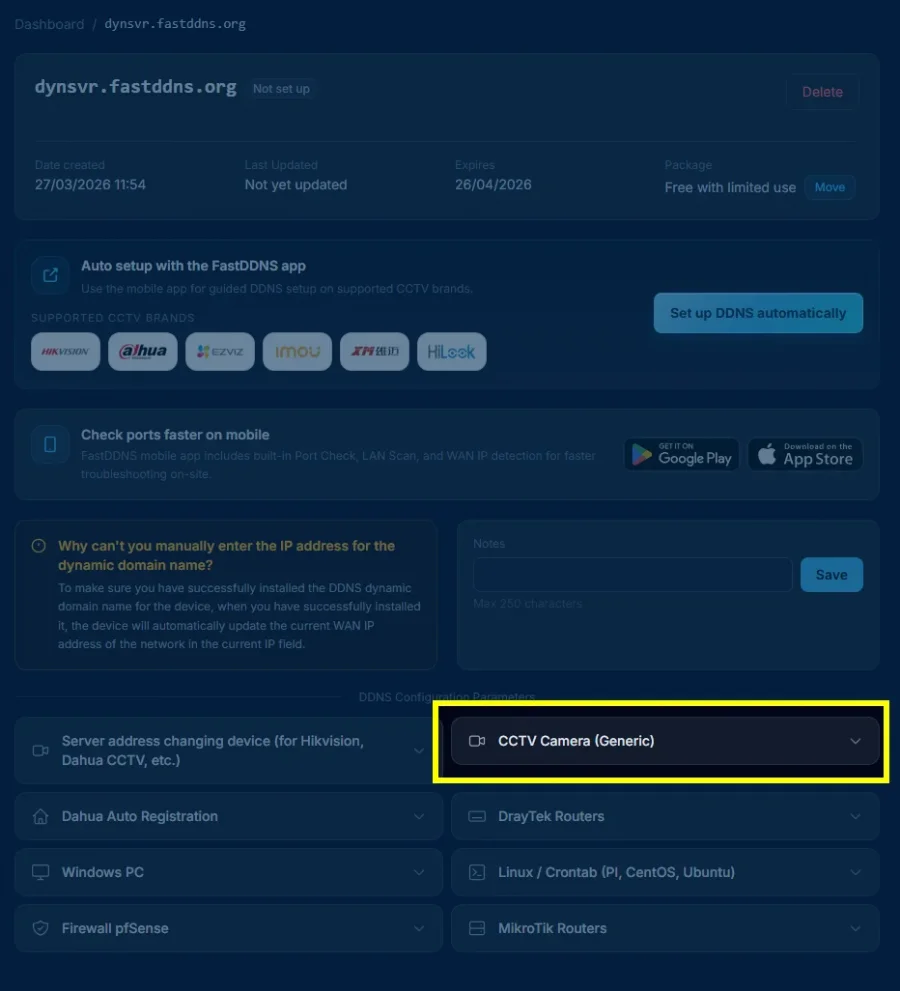
चरण 1 — डिवाइस पर DNS बदलें
डिवाइस का वेब इंटरफ़ेस खोलें और उसका नेटवर्क पेज ढूँढें। DNS फ़ील्ड Network या TCP/IP के अंतर्गत होती हैं, जिन्हें आमतौर पर Preferred DNS और Alternate DNS या Primary DNS और Secondary DNS लेबल किया जाता है। दोनों में वही FastDDNS एड्रेस दर्ज करें।
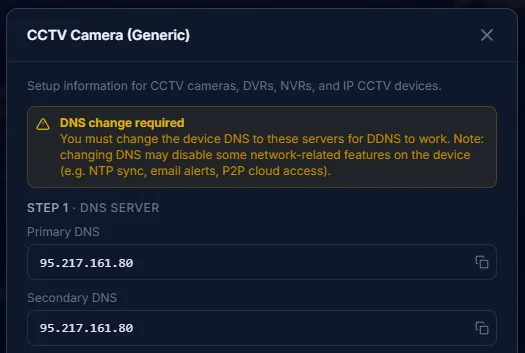
आपके hostname पेज पर दिखाए गए पते ही इस्तेमाल करने हैं। यहाँ दो बातें अक्सर लोगों को भ्रमित करती हैं:
- यदि DNS फ़ील्ड धुंधली और संपादन-अयोग्य हैं, तो आमतौर पर इसका कारण यह होता है कि DHCP सक्षम है — इसे बंद करने पर फ़ील्ड संपादन योग्य हो जाती हैं। ऐसा करने से पहले डिवाइस पर दिख रहा पता, सबनेट मास्क और गेटवे लिख लें और वही मान तुरंत वापस दर्ज करें, वरना डिवाइस नेटवर्क से डिस्कनेक्ट हो जाएगा। ऐसा होने पर भी सेटिंग्स रिकॉर्डर के अपने ऑन-स्क्रीन मेन्यू से उपलब्ध रहती हैं। आप डिवाइस के फ्रंट पैनल से नेटवर्क सेटिंग्स रीसेट करके भी उन्हें बहाल कर सकते हैं।
- इसके बाद अपने router पर वह पता इस डिवाइस के लिए आरक्षित कर दें। इससे बाद में जो port forwarding नियम जोड़ेंगे, वह सही मशीन की ओर निर्देशित रहेगा।
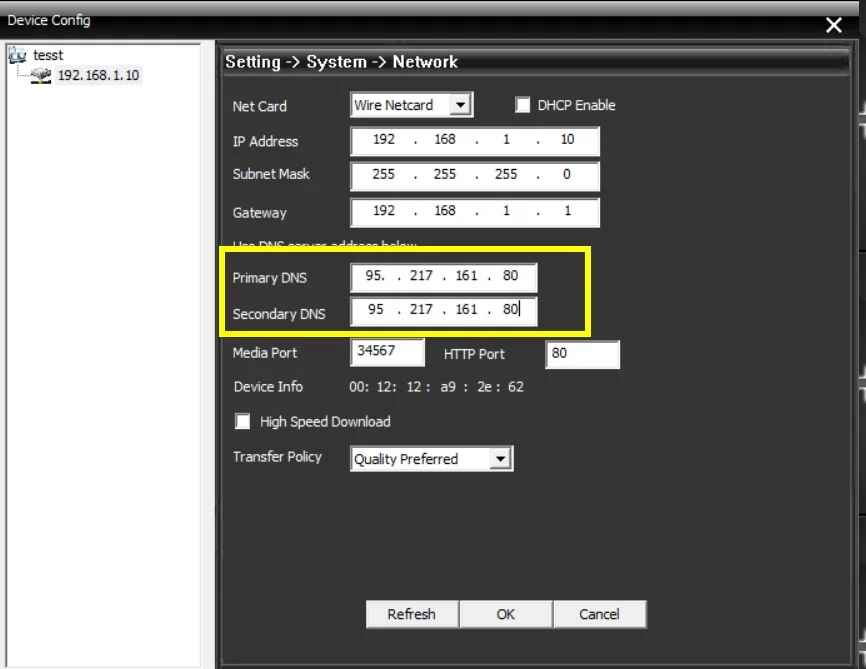
मेन्यू का स्थान ब्रांड और firmware build के अनुसार बदलता है। शुरुआत के लिए, Dahua पर Setup > Network > TCP/IP के अंतर्गत, Hikvision पर Configuration > Network > Basic Settings > TCP/IP के अंतर्गत और Xiongmai पर System > Network > TCP/IP के अंतर्गत देखें — लेकिन आपको बस वह पेज ढूँढना है जिसमें दो DNS फ़ील्ड हों, चाहे आपके build में वह कहीं भी हो। सेव करें और डिवाइस कहे तो उसे रीबूट करें।
चरण 2 — DDNS मेन्यू भरें
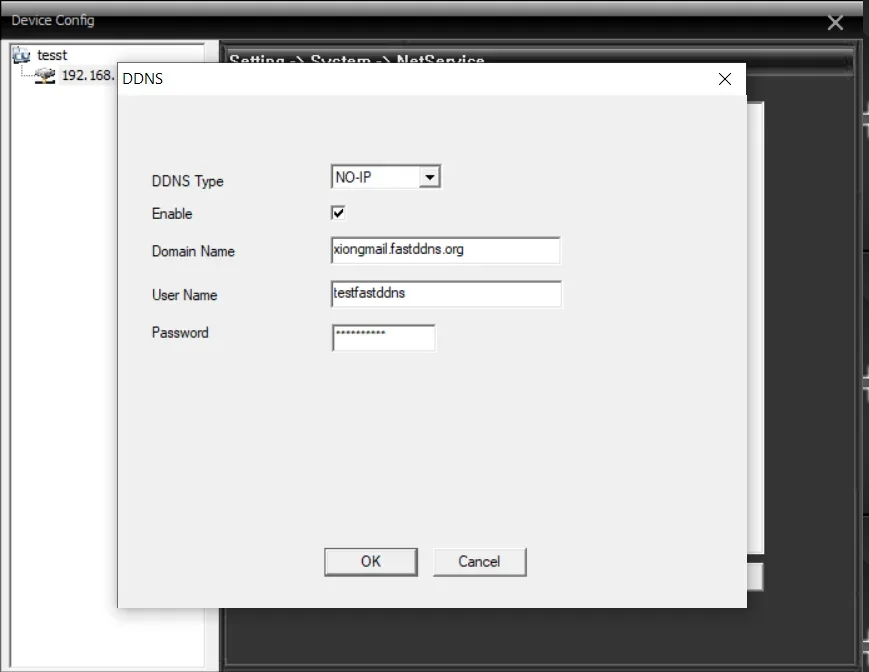
अब डिवाइस का अपना DDNS सेक्शन खोलें, जो आमतौर पर Network > DDNS या Network > Advanced > DDNS के अंतर्गत होता है, और ये सेटिंग करें:
| डिवाइस पर फ़ील्ड | क्या दर्ज करें |
|---|---|
| Enable | चयनित |
| DDNS Type / Provider | NO-IP, या DynDNS यदि फ़र्मवेयर में यही विकल्प उपलब्ध हो |
| Server Address | डिफ़ॉल्ट मान रहने दें। यदि फ़ील्ड संपादित की जा सकती है, तो dyn.fastddns.net भी काम करता है |
| Domain / Hostname | आपका पूरा hostname, उदाहरण के लिए myhome.fastddns.org |
| User Name | hostname पृष्ठ पर दिखाया गया उपयोगकर्ता नाम |
| Password | पैनल से प्राप्त होस्टनेम का अपना पासवर्ड — एक छोटा कोड, न कि वह पासवर्ड जिससे आप वेबसाइट में साइन इन करते हैं |
अंतिम पंक्ति सबसे आम गलती होती है। पैनल पर दिया गया पासवर्ड hostname का होता है; खाता पासवर्ड अपडेट सर्वर अस्वीकार कर देगा और डिवाइस बिना कारण बताए प्रमाणीकरण त्रुटि दिखाएगा।
चरण 3 — जाँचें कि hostname बदल गया है
hostname पृष्ठ पर वापस जाएँ और प्रतीक्षा करें। डिवाइस की पहली रिपोर्ट आने पर नाम के नीचे का पता आपके सार्वजनिक IP में बदल जाता है और Last Updated वर्तमान समय पर अपडेट हो जाता है — सर्वर की ओर से इसमें एक मिनट से कम समय लगता है। डिवाइस कब रिपोर्ट भेजेगा, यह उसके फ़र्मवेयर पर निर्भर करता है, इसलिए कुछ मिनट प्रतीक्षा करें।
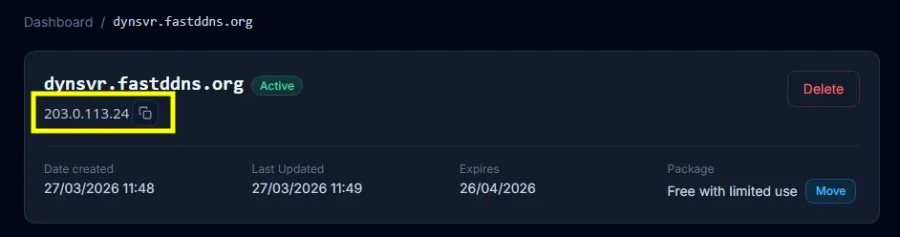
उसी पृष्ठ पर अपडेट लॉगUpdates from device बॉक्स डिवाइस द्वारा वास्तव में भेजी गई जानकारी और अपडेट सर्वर द्वारा लौटाई गई स्थिति दिखाता है। पता न बदलने पर सबसे पहले यही लॉग देखें: एक badauth त्रुटि वाली पंक्ति का अर्थ है कि प्रमाण-पत्र गलत हैं, जबकि कोई पंक्ति न होने का अर्थ है कि सर्वर तक कुछ भी नहीं पहुँचा।
आपके नेटवर्क के बाहर किसी कंप्यूटर से hostname का समाधान इसी पते पर होना चाहिए:
nslookup myhome.fastddns.org 1.1.1.1चरण 4 — उस port को फ़ॉरवर्ड करें जिस पर आप वास्तव में निगरानी करते हैं
काम करने वाला hostname अपने-आप कुछ भी नहीं खोलता। जब तक आप router पर किसी port को डिवाइस तक फ़ॉरवर्ड नहीं करते, इंटरनेट से अंदर आने का कोई रास्ता नहीं होगा। port इस बात पर निर्भर करता है कि आप कैसे कनेक्ट करते हैं — वेब इंटरफ़ेस, निर्माता का क्लाइंट और RTSP स्ट्रीम, सभी अलग-अलग port का उपयोग करते हैं। अनुमान लगाने के बजाय डिवाइस के अपने port पृष्ठ पर दिए गए वास्तविक नंबर देखें। नीचे दी गई तालिका केवल उस port को शामिल करती है जिस पर प्रत्येक निर्माता का अपना क्लाइंट आम तौर पर कनेक्ट होता है; वेब इंटरफ़ेस वही port उपयोग करता है जो आपके डिवाइस के port पृष्ठ पर दिया गया है, और वह हमेशा 80 नहीं होता। DDNS और पोर्ट फॉरवर्डिंग पर नोट यह समझाता है कि यह अलग कार्य क्यों है। नियम लागू हो जाने के बाद, पोर्ट चेकर बाहर से जाँचकर बताता है कि यह काम कर रहा है या नहीं।
| डिवाइस परिवार | पोर्ट, जिसका अपना क्लाइंट सामान्यतः उपयोग करता है |
|---|---|
| Hikvision, EZVIZ, HiLook | 8000 |
| Dahua, IMOU | 37777 |
| Xiongmai रिकॉर्डर (XMEye, GoodEye, vMEyeSuper) | 34567 |
होस्टनाम में एक चीज़ शामिल नहीं होती: एन्क्रिप्शन। FastDDNSFastDDNS नाम जारी करता है, TLS प्रमाणपत्र नहीं, इसलिए डिवाइस के वेब इंटरफ़ेस तक 80 के माध्यम से पहुँचना सादा HTTP है।
जब यह काम न करे
- लॉग में badauth दिखाई देता है। पैनल से यूज़रनेम और होस्टनाम का पासवर्ड फिर से कॉपी करें। लगभग हमेशा गलती से अकाउंट पासवर्ड का इस्तेमाल किया गया होता है।
- लॉग में nohost दिखाई देता है। डिवाइस द्वारा भेजा गया नाम किसी भी होस्टनाम से मेल नहीं खाता—आमतौर पर टाइपो के कारण। अलग notfqdn लाइन का मतलब है कि डोमेन वाला हिस्सा छोड़ दिया गया और केवल छोटा नाम भेजा गया।
- लॉग खाली है। डिवाइस कुछ भी नहीं भेज रहा है। जाँचें कि DDNS सक्षम है और चरण 1 में किया गया DNS बदलाव सचमुच सहेजा गया है—कुछ डिवाइस रीबूट होने पर इसे पहले वाली सेटिंग पर लौटा देते हैं। फिर से सहेजें और डिवाइस को एक बार पुनः प्रारंभ करें।
- डिवाइस की घड़ी या उसका क्लाउड ऐप काम करना बंद कर चुका है। यही वह DNS बदलाव है जिसके बारे में चेतावनी दी गई थी। आधा सेटअप उलटने के बजाय, ऐसी विधि अपनाएँ जिसमें DNS को बदलना न पड़े।
- सब कुछ हरा दिखाई दे रहा है, लेकिन कैमरा पहुँच से बाहर है। यह DDNS की समस्या नहीं है। पोर्ट फ़ॉरवर्ड नहीं किया गया है, या पहले router के सामने मौजूद दूसरा router नियम को रोक रहा है।
किन डिवाइसों पर यह विधि लागू होती है
इसे बॉक्स पर लगे बैज से नहीं, बल्कि दो स्क्रीन से तय किया जाता है: एक संपादन योग्य DNS फ़ील्ड और एक DDNS मेनू, जिसमें NO-IP या DynDNS या No-IP का विकल्प हो। दोनों मौजूद हों तो यह विधि लागू होती है; यदि प्रदाता सूची में इनमें से कोई भी न हो, तो यह विधि लागू नहीं होती। किसी विशिष्ट डिवाइस के चरण-दर-चरण स्क्रीनशॉट के लिए, सेटअप गाइडदस्तावेज़ों में Dahua, Xiongmai और router को अलग-अलग कवर किया गया है। यदि डिवाइस में DDNS मेनू है लेकिन संपादन योग्य DNS फ़ील्ड नहीं है, तो सर्वर-एड्रेस विधि है।
अक्सर पूछे जाने वाले सवाल
डिवाइस को कौन-सा पासवर्ड चाहिए?
यूज़रनेम के आगे hostname पेज पर जो पासवर्ड दिखता है — वह छोटा कोड, जो उस hostname से जुड़ा होता है। यह आपका वेबसाइट पासवर्ड नहीं है। अकाउंट पासवर्ड दर्ज करने पर डिवाइस में प्रमाणीकरण विफल होने की सूचना आना सबसे आम समस्या है।
क्या मैं हर डिवाइस पर सेट करने के बजाय यह DNS अपने router पर सेट कर सकता हूँ?
नहीं। इस विधि में इस्तेमाल किया गया DNS सर्वर बाहरी नामों का उत्तर अपने पते से देता है, इसलिए इसे नेटवर्क के हर डिवाइस को देने से सामान्य ब्राउज़िंग बाधित हो जाएगी। इसे केवल कैमरा या recorder पर सेट करें।
क्या मुझे हर कैमरे के लिए अलग hostname चाहिए?
नहीं। आपके router के पीछे मौजूद सभी डिवाइस एक ही सार्वजनिक पते को साझा करते हैं, इसलिए एक hostname पूरे कनेक्शन के लिए पर्याप्त है। डिवाइसों में अंतर करने के लिए हर डिवाइस के लिए अलग forwarded port दें। एक ही पते के लिए अतिरिक्त hostname आपके प्लानकोटा को बिना किसी लाभ के खत्म कर देंगे।
मेरा डिवाइस No-IP के बजाय केवल DynDNS देता है। क्या इससे कोई फर्क पड़ता है?
नहीं। दोनों विकल्प एक ही update protocol का इस्तेमाल करते हैं, और DNS उत्तर दोनों को एक ही जगह भेजता है। firmware में जो विकल्प उपलब्ध हो, उसे चुनें और वही hostname, यूज़रनेम और hostname पासवर्ड भरें।