Xiongmai रिकॉर्डर पर ईमेल विधि क्या करती है
रिकॉर्डर की ईमेल सेटिंग्स में आपके FastDDNS hostname पेज पर दिए गए SMTP मान भरें — mail.fastddns.net, पोर्ट 2626, SSL के बिना, और उस hostname के लिए पैनल द्वारा बनाया गया प्रेषक पता — फिर Send Email टिक किए हुए किसी अलार्म को चालू करें। रिकॉर्डर द्वारा भेजा गया हर अलार्म मेल hostname को उस सार्वजनिक IP पर अपडेट कर देता है, जहाँ से मेल आया है, और रिकॉर्डर की अपनी DNS सेटिंग्स को बिल्कुल नहीं छेड़ा जाता।
यह दो काम नहीं करता। यह रिकॉर्डर को इंटरनेट पर उपलब्ध नहीं कराता — port 34567 को अभी भी अपने router पर forward करना होगा, और यदि आपका प्रदाता आपको CGNAT के पीछे रखता है, तो कुछ भी काम नहीं करेगा। hostname केवल तभी अपडेट होता है जब कोई अलार्म वास्तव में सक्रिय हो; DNS को न बदलने के लिए यही समझौता स्वीकार करना पड़ता है।
रिकॉर्डर का DNS बदलने के बजाय इसे कब इस्तेमाल करें
एक Xiongmai रिकॉर्डर FastDDNS तक दो तरीकों से पहुँच सकता है, और आपके hostname पेज पर दोनों एक ही कार्ड के अंतर्गत दिखते हैं। DNS-परिवर्तन विधि रिकॉर्डर को एक FastDDNS DNS server की ओर निर्देशित करती है, ताकि उसका अंतर्निहित NO-IP client इसके बजाय यहाँ पहुँचे। यह टाइमर के आधार पर अपडेट करता है, चाहे कैमरे के सामने कुछ हो रहा हो या नहीं — लेकिन वह DNS server बाहरी नामों का उत्तर अपने पते से देता है, इसलिए clock sync, XMEye P2P cloud और आपके अपने inbox पर भेजे जाने वाले alarm mail काम करना बंद कर सकते हैं।
ईमेल विधि में समझौता इसके बिल्कुल विपरीत है।
| DNS परिवर्तन (विधि 1) | ईमेल अलर्ट (विधि 2) | |
|---|---|---|
| रिकॉर्डर के DNS सर्वर | बदले जाते हैं | अछूते रहते हैं |
| NTP घड़ी, P2P क्लाउड, आपके अपने मेल अलर्ट | काम करना बंद कर सकते हैं | काम करते रहते हैं |
| अपडेट किससे ट्रिगर होता है | रिकॉर्डर का अपना DDNS timer | मेल भेजने वाला एक alarm |
| DDNS menu का उपयोग करता है | हाँ — Network > DDNS | नहीं — यह ऐसे firmware पर भी काम करता है जिसमें इस्तेमाल करने योग्य DDNS सूची नहीं है |
| कमज़ोर पक्ष | हर वह चीज़ जिसे रिकॉर्डर को नाम से ढूँढ़ना होता है | शांत कैमरे: न अलार्म, न अपडेट |
अगर रिकॉर्डर ऐसे दरवाज़े, गेट या गलियारे की निगरानी करता है जहाँ हर दिन आवाजाही होती है, तो ईमेल विधि इन दोनों में अधिक सुरक्षित है। अगर वह ऐसे भंडार-कक्ष की निगरानी करता है जहाँ हफ़्तों तक कोई नहीं आता, तो इसे अपनाने से पहले अंतिम अनुभाग पढ़ें।
अपडेट वास्तव में कैसे होता है
यह समझने में तीस सेकंड लगते हैं, लेकिन इससे खराबी आने पर आपको पता रहता है कि कहाँ देखना है। जब रिकॉर्डर अलार्म ईमेल भेजता है, तो यह FastDDNS के मेल सर्वर से एक सामान्य SMTP कनेक्शन खोलता है। सर्वर उस कनेक्शन से दो चीज़ें सुरक्षित रखता है: भेजने वाले का पता लिफाफे में, और वह IP पता जहाँ से कनेक्शन आया था। कुछ सेकंड बाद एक background worker इस जोड़ी को उठाता है, देखता है कि उस sender address का मालिक कौन-सा hostname है, और DNS में वह IP लिख देता है।
इसके तीन नतीजे निकलते हैं, और बाद में इनमें से हर एक आपकी एक घंटा बचाता है:
- दर्ज किया गया पता उस लाइन का सार्वजनिक IP है, जिस पर रिकॉर्डर लगा है। घर पर आप यही चाहते हैं। इसका यह भी मतलब है कि अगर रिकॉर्डर अपना मेल किसी दूसरे relay से भेजेगा, तो relay का पता दर्ज हो जाएगा। इसलिए SMTP server को panel में दिए गए server पर ही सेट रखें।
- इस पथ पर केवल प्रेषक पता ही एकमात्र प्रमाणपत्र है। जब मेल के माध्यम से अपडेट आता है तो कोई पासवर्ड जांचा नहीं जाता — पता स्वयं कुंजी है। इसे पासवर्ड की तरह व्यवहार करें: इसे फोरम थ्रेड्स से दूर रखें और किसी भी स्क्रीनशॉट में साझा किए गए इसे खाली करें। जब आपको मदद की आवश्यकता हो, तो प्रेषक पते के बजाय होस्ट नाम का उल्लेख करें। प्रत्येक होस्टनाम को इसका अपना मिलता है, इसलिए यह बिल्कुल एक नाम की पहचान करता है।
- पोर्ट 2626 ही इस्तेमाल करना है। मेल सर्वर 25 और 26 पर भी सुनता है, और इस पैनल के पुराने स्क्रीनशॉट में 25 दिखता है। ये तीनों अब भी काम करते हैं, लेकिन बहुत-से घरेलू ISP spam रोकने के लिए outbound 25 को स्पैम रोकने के लिए ब्लॉक कर देते हैं, और एक ब्लॉक किया हुआ पोर्ट रिकॉर्डर के अंदर गलत पासवर्ड जैसा दिखता है। पैनल से मान लें।
शुरू करने से पहले
जाँचें कि आपके पास वास्तविक सार्वजनिक IP है
अपने router का WAN status page खोलें और उसे मिला हुआ पता पढ़ें। अगर वह 10., 172.16–31., 192.168. से शुरू होता है या इसके दायरे में आता है 100.64.0.0/10के भीतर आता है, तो आपका प्रदाता कई ग्राहकों के बीच एक ही पता साझा कर रहा है और कोई भी DDNS सेवा अंदर आने का रास्ता नहीं खोल सकती — FastDDNS और CGNAT पर उत्तरमें बाकी आज़माए जा सकने वाले विकल्प बताए गए हैं। FastDDNS मोबाइल ऐपमें एक CGNAT चेकर है, अगर आप router का पेज नहीं पढ़ना चाहते हैं।
जानें कि इस गाइड की जांच किन चीज़ों के आधार पर की गई थी
नीचे दिए गए पैनल मान 2026-09-03 पर लाइव hostname पेज से पढ़े गए थे। आपके खाते के लिए पैनल की जानकारी हमेशा सही होती है — अगर यह पेज पैनल से अलग हो, तो पैनल का पालन करें। रिकॉर्डर के स्क्रीनशॉट क्लासिक Xiongmai मेनू के हैं, जो पोर्ट-34567 परिवार के साथ आता है और जिससे XMEye, vMEyeSuper तथा GoodEye काम करते हैं। अलग-अलग बिल्ड में फ़ील्ड के नाम बदल सकते हैं: कुछ firmware इस अनुभाग को Net Service कहते हैं, जबकि कुछ NetService कहते हैं। मेल एंट्री Advanced के तहत भी हो सकती है। महत्वपूर्ण बात यह है कि रिकॉर्डर में एक EMAIL प्रोफ़ाइल और ऐसा अलार्म हो जो Send Email को सक्रिय कर सके। अगर आपके रिकॉर्डर में दोनों में से कोई भी नहीं है, तो अंतिम अनुभाग पर जाएँ।
hostname बनाएं और उसके SMTP मान कॉपी करें
FastDDNS में साइन इन करें और एक hostname बनाएं — कम से कम छह अक्षर या अंक और साथ में दिए गए डोमेन में से कोई एक चुनें, जैसे fastddns.org. इसे खोलें और DDNS Configuration Parameters तक स्क्रॉल करें। PORT 34567 (XMEYE, VMEYESUPER, GoodEye) नाम वाले कार्ड पर क्लिक करें और Method 2: Use email alerts (SMTP) खोलें।
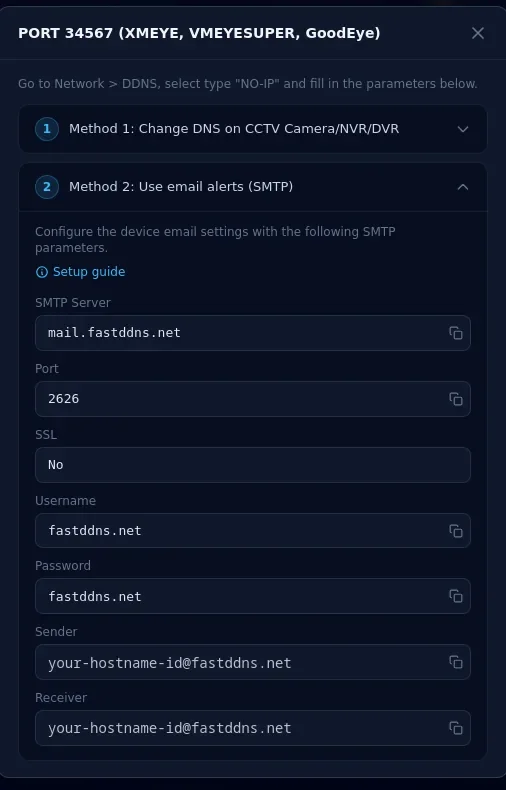
पैनल में दिखाए गए मानों को कॉपी करें। SMTP Server, Username और Password सभी के लिए समान होते हैं। Sender और Receiver में दिया गया पता केवल आपका है। यह प्रेषक है, जो अपडेट सर्वर को बताता है कि मेल किस hostname से संबंधित है। पैनल प्राप्तकर्ता में भी यही पता भरता है, ताकि संदेश भेजने के लिए एक मान्य गंतव्य हो।
चरण 1 — ईमेल भेजने वाला अलार्म चालू करें
रिकॉर्डर तभी मेल भेजता है, जब कोई ऐसी घटना हो जिसके लिए उसे मेल भेजने के लिए सेट किया गया हो, इसलिए यह चरण पहले आता है। अधिकांश Xiongmai फर्मवेयर पर अलार्म Setting > Alarm > Video Motion के अंतर्गत मिलता है।
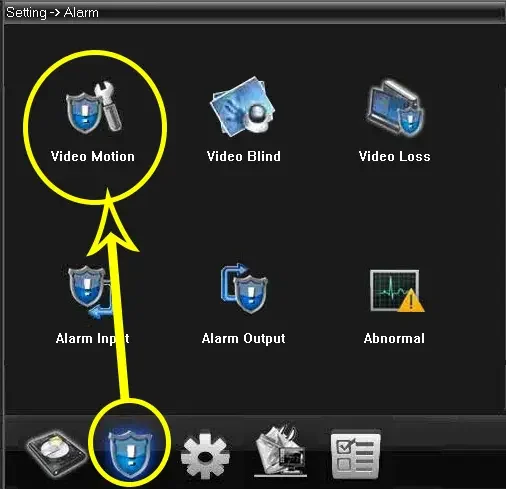
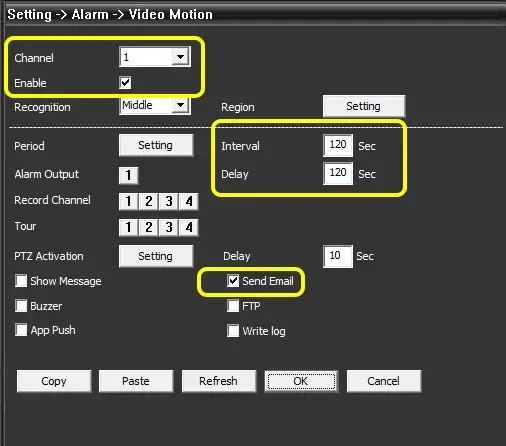
इसे खोलें और वे फ़ील्ड सेट करें जो यह तय करती हैं कि मेल भेजा जाए या नहीं:
- Channel: नियमित गतिविधि देखने वाला कैमरा।
- Enable: टिक किया हुआ।
- Interval और Delay: प्रत्येक 120 सेकंड — नीचे दिए गए स्क्रीनशॉट में दिखाए गए मान। ये अलार्म के अपने समय-निर्धारण फ़ील्ड हैं। हर फ़ील्ड क्या गिनता है, यह firmware पर निर्भर करता है, लेकिन ये मिलकर तय करते हैं कि एक अलार्म के बाद अगला अलार्म कितनी जल्दी उठाया जा सकता है और इसलिए यह रिकॉर्डर कितनी बार नया IP रिपोर्ट कर सकता है।
- Send Email: टिक किया हुआ। इसके बिना अलार्म सक्रिय होगा, लेकिन रिकॉर्डर से कोई मेल बाहर नहीं जाएगा।
- सहेजने के लिए OK दबाएँ।
हर दो मिनट में मेल भेजना एक ही IP पते के लिए बहुत सारे अपडेट जैसा लग सकता है, लेकिन ऐसा नहीं है। जब किसी रिपोर्ट में वही पता होता है जो hostname में पहले से दर्ज है, तो सर्वर "कोई बदलाव नहीं" का जवाब देता है और उस जोड़ी को पाँच मिनट तक याद रखता है। इसलिए उस अवधि में आने वाले मेल DNS अपडेट में नहीं बदलते।
चरण 2 — ईमेल सेटिंग्स भरें
मेल खाता स्वयं Setting > System > Net Service के अंतर्गत, सूची की EMAIL प्रविष्टि में मिलता है।
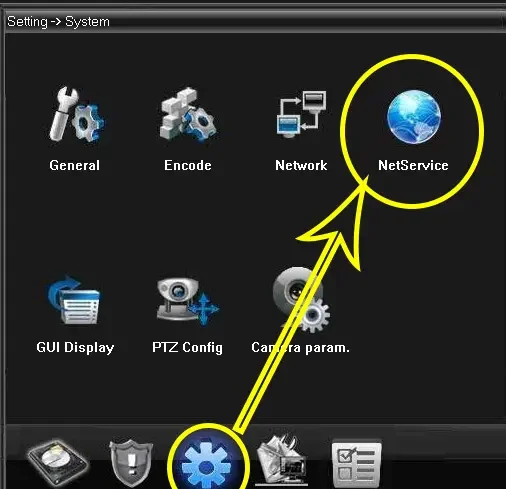
EMAIL चुनें, Enable को टिक करें और पैनल में इसकी जानकारी भरें:
| रिकॉर्डर पर फ़ील्ड | क्या दर्ज करें |
|---|---|
| SMTP Server | mail.fastddns.net |
| Port | 2626 |
| Need SSL | NONE — इसे बंद ही रखें |
| User Name | पैनल का उपयोगकर्ता नाम, जो हर खाते के लिए समान है |
| Password | पैनल का पासवर्ड — आपके खाते का पासवर्ड नहीं |
| Sender | इस hostname के लिए पैनल द्वारा बनाया गया पता |
| Receiver | वही पता दोबारा |
| Title | कुछ भी, उदाहरण के लिए Alarm Message |
दो फ़ील्ड बाकी फ़ील्ड की तुलना में ज़्यादा बार गलत भरे जाते हैं। SSL बंद रखें — पैनल द्वारा दिए गए पैरामीटर सामान्य कनेक्शन के लिए हैं, इसलिए NONE वही सेटिंग है जो उनसे मेल खाती है। और प्रेषक या प्राप्तकर्ता की जगह अपना ईमेल पता न डालें: अपडेट सर्वर केवल FastDDNS के अपने डोमेन के पतों को स्वीकार करता है और SMTP सत्र के दौरान बाकी सभी पतों को अस्वीकार कर देता है, इसलिए किसी भी फ़ील्ड में Gmail का पता होने पर अपडेट कभी नहीं होगा।
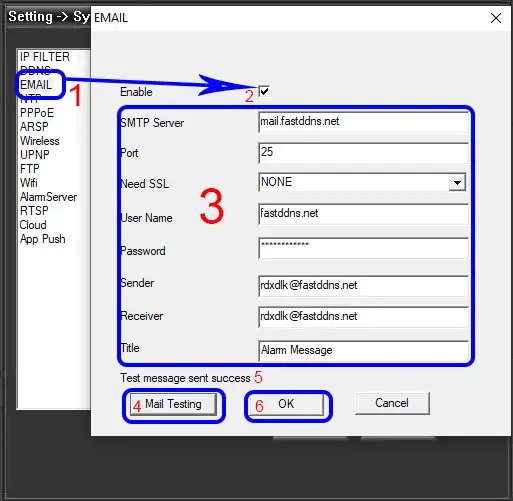
फिर Mail Testing दबाएँ। फ़ॉर्म के नीचे की स्थिति पंक्ति में Test message send success लिखा दिखाई देना चाहिए। परीक्षण संदेश एक सामान्य ईमेल होता है, जिसमें अलार्म ईमेल के समान पते होते हैं। अपडेट सर्वर स्वीकार किए गए हर संदेश को एक ही तरह से संसाधित करता है — इसलिए जब परीक्षण संदेश वास्तव में सर्वर तक पहुँच जाता है, तो उसे अपडेट माना जाता है। इससे किसी के कैमरे के पास से गुजरने का इंतज़ार किए बिना hostname को अपडेट करने का यह सबसे तेज़ तरीका बन जाता है। रिकॉर्डर की सफलता-सूचक पंक्ति केवल यह बताती है कि उसे लगता है कि उसने कुछ भेजा है, इसलिए इसकी पुष्टि यहाँ करने के बजाय hostname पेज पर करें। OK सेव करने के लिए दबाएँ।
नीचे दिया गया वॉकथ्रू लाइव रिकॉर्डर पर यही दो चरण दिखाता है।
चरण 3 — जाँचें कि hostname अपडेट हुआ है
hostname पेज पर आपका वर्तमान IP दिखना चाहिए
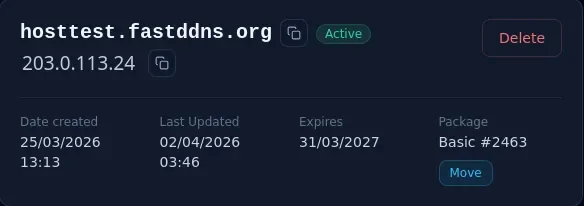
अपने FastDDNS खाते में hostname पेज पर वापस जाएँ। ईमेल के सर्वर तक पहुँचते ही hostname एक मिनट से भी कम समय में अपडेट हो जाता है। हालाँकि, ईमेल की डिलीवरी में लगने वाले समय का सटीक अनुमान नहीं लगाया जा सकता, इसलिए कुछ मिनट प्रतीक्षा करके पेज को रिफ्रेश करें। अपडेट होने पर नाम के नीचे दिया गया पता आपके सार्वजनिक IP में बदल जाएगा और Last Updated वर्तमान समय पर अपडेट हो जाएगा।
अपडेट लॉग पढ़ें
उसी पेज पर मौजूद Updates from device बॉक्स सर्वर द्वारा लौटाई गई स्थिति के साथ हर अपडेट की सूची दिखाता है। ईमेल के ज़रिए किए गए अपडेट भी बाकी अपडेट की तरह ही लॉग किए जाते हैं, इसलिए आप चाहे जो भी तरीका इस्तेमाल करें, यही वह जगह है जहाँ आपको देखना है — नीचे दी गई तालिका में हर स्थिति का अर्थ बताया गया है। लॉग में यह दर्ज नहीं होता कि कैसे अपडेट पहुँच गया। और लॉग में कुछ नया न दिखने का मतलब हमेशा यह नहीं होता कि कुछ पहुँचा ही नहीं: यदि सर्वर किसी प्रेषक पते का किसी भी hostname से मिलान नहीं कर पाता, तो उसे बिना कोई पंक्ति लिखे छोड़ दिया जाता है, जिससे स्थिति बिल्कुल ऐसी दिखती है जैसे कोई मेल आया ही न हो।
अपने नेटवर्क के बाहर से hostname का समाधान करें
अपने router के पीछे न होने वाले किसी भी कंप्यूटर से, नाम के लिए किसी सार्वजनिक रिज़ॉल्वर से पूछें:
nslookup myhome.fastddns.org 1.1.1.1उत्तर पैनल में दिखाए गए पते से मेल खाना चाहिए। यदि दोनों अलग हैं, तो आखिरी मेल अभी संसाधित नहीं हुई है या recorder से भेजी ही नहीं गई।
पोर्ट 34567 को फ़ॉरवर्ड करें, फिर परीक्षण करें
काम करने वाला hostname अपने-आप कुछ भी नहीं खोलता। जब तक आप router पर 34567 को फ़ॉरवर्ड नहीं करते, recorder पहुँच से बाहर रहेगा, और यदि वेब इंटरफ़ेस भी चाहिए तो 80 भी। DDNS और पोर्ट फॉरवर्डिंग पर नोट इसका कारण समझाता है। नियम को recorder के LAN पते पर निर्देशित करें और router पर उस पते को recorder के लिए आरक्षित करें, ताकि नियम किसी दूसरी मशीन की ओर न मुड़ जाए। फिर इसे बाहर से पोर्ट चेकर से जाँचें; इसमें XM 34567 के लिए प्रीसेट है।
hostname आपको जो चीज़ नहीं देता, वह है एन्क्रिप्शन। FastDDNS केवल नाम जारी करता है, TLS प्रमाणपत्र नहीं। इसलिए ब्राउज़र में पोर्ट 80 पर recorder खोलना plain HTTP है और वहाँ आप जो भी टाइप करते हैं, वह बिना एन्क्रिप्शन के भेजा जाता है।
समस्या निवारण — अपडेट लॉग क्या बताता है
Updates from device में हर पंक्ति में एक स्थिति कोड होता है। ये मानक DynDNS प्रोटोकॉल के उत्तर हैं और इस स्थिति में हर कोड अलग समस्या दर्शाता है।
| स्थिति | पैनल में क्या दिखता है और क्या करना है |
|---|---|
| good | नया IP अपडेट करें कुछ नहीं — मेल पहुँच गई और hostname अब उस पते पर निर्देशित है। |
| nochg | IP में कोई बदलाव नहीं कुछ नहीं। पता पहले से सही था या पाँच मिनट के भीतर वही पता फिर से रिपोर्ट किया गया। |
| nohost | यह होस्टनेम मौजूद नहीं है प्रेषक का पता किसी भी hostname से मेल नहीं खाता। इसे पैनल से फिर कॉपी करें — कटा हुआ या संपादित पता यही परिणाम देता है। |
| badauth | दर्ज किया गया खाता नाम या पासवर्ड गलत है सर्वर ने hostname ढूँढ़ लिया, लेकिन उससे जुड़े खाते का नाम स्वीकार नहीं किया। इसका कारण recorder में नहीं है और recorder से इसे ठीक भी नहीं किया जा सकता — hostname को सहायता टीम को भेजें। |
| abuse | दुरुपयोग के कारण यह hostname ब्लॉक कर दिया गया है इस स्थिति में सामान्य कारण एक समाप्त हो चुका होस्टनाम होता है: रिकॉर्ड को अपडेट करने के बजाय हटा दिया जाता है। इसे नवीनीकृत करें या इसे किसी ऐसी योजना में स्थानांतरित करें जो समाप्त न हो। यदि hostname अद्यतन है, तो सपोर्ट से संपर्क करें। |
| 911 | अपडेट सर्वर अस्थायी रूप से अनुपलब्ध है समस्या आपके रिकॉर्डर पर नहीं, बल्कि सर्वर की ओर हुई है। एक या दो पंक्तियाँ सामान्य हैं—अगली अलार्म मेल को दोबारा प्रयास करने दें। यदि हर मेल के साथ यह संदेश लौटता है, तो समस्या अस्थायी नहीं है; hostname के साथ सपोर्ट से संपर्क करें। |
लॉग में कोई नई पंक्ति बिल्कुल न होना सबसे कठिन स्थिति है। इसका मतलब है कि कोई अपडेट दर्ज नहीं हुआ—या तो मेल सर्वर तक पहुँची ही नहीं, या वह ऐसे प्रेषक के साथ पहुँची जिसका मिलान सर्वर किसी hostname से नहीं कर सका और उसे चुपचाप छोड़ दिया गया। इन चरणों को इसी क्रम में आज़माएँ:
- Mail Testing रिकॉर्डर पर विफल होता है। रिकॉर्डर मेल सर्वर तक नहीं पहुँच पा रहा है। जाँचें कि उसमें काम करने वाला gateway और DNS है, Need SSL बंद है, और पोर्ट 2626 है, न कि वह 25 जिसे आपका प्रदाता ब्लॉक करता है।
- Mail Testing सफल होता है, लेकिन कुछ दिखाई नहीं देता। पहले प्रेषक की जाँच करें: यह आपके अपने hostname पृष्ठ पर दिए गए पते से बिल्कुल मेल खाना चाहिए, क्योंकि सर्वर उसी के आधार पर मिलान करता है। एक भी बदला हुआ या कटा हुआ अक्षर होने पर कोई मिलान नहीं होगा। प्राप्तकर्ता भी FastDDNS डोमेन पर ही रहना चाहिए, इसलिए उसे पैनल में अपने-आप भरे गए मान पर छोड़ दें। यदि पते सही हैं, तो संभव है कि रिकॉर्डर संदेश स्वीकार हुए बिना ही सफलता दिखा रहा हो—पैनल में दिए गए दूसरे port को आज़माएँ और परीक्षण के तुरंत बाद नहीं, बल्कि अगली अलार्म के बाद लॉग फिर जाँचें।
- मेल केवल टेस्ट बटन दबाने पर भेजी जाती है। अलार्म सक्रिय नहीं हो रहा है। Video Motion पर वापस जाएँ और जाँचें कि चैनल, Enable तथा Send Email—तीनों उस कैमरे पर सेट हैं जहाँ आपको गतिविधि की उम्मीद है।
- सब कुछ हरा दिख रहा है, लेकिन कैमरा अब भी पहुँच से बाहर है। यह DDNS की समस्या नहीं है। hostname सही है, लेकिन port 34567 खुला नहीं है — फॉरवर्डिंग चरण पर वापस जाएँ।
जब कोई गतिविधि न हो, तब hostname को अद्यतन रखना
इस विधि की वास्तविक कमी यह है कि hostname उतना ही अद्यतन रहता है जितनी पिछली अलार्म मेल। यदि कैमरा दो सप्ताह तक कुछ नहीं देखता और इस बीच आपका प्रदाता आपका IP बदल देता है, तो अगली अलार्म आने तक hostname ऐसे पते की ओर इशारा करता रहेगा जो अब आपका नहीं है। इससे निपटने के तीन तरीके हैं, जिन्हें अधिकांश लोगों को इसी क्रम में आज़माना चाहिए:
- रिकॉर्डर को मेल भेजने का कोई कारण दें। मोशन अलार्म को ऐसे चैनल पर सेट करें जहाँ रोज़ गतिविधि होती हो, या ऐसा दूसरा अलार्म प्रकार सक्षम करें जो मेल भी भेजता हो। इससे hostname तुरंत अद्यतन नहीं होगा, लेकिन पुराने पते के बने रहने की अधिकतम अवधि लगभग दो मेल के बीच के अंतर तक सीमित हो जाएगी।
- रिपोर्टिंग का काम किसी PC को सौंपें। उसी कनेक्शन पर हमेशा चालू रहने वाली Windows मशीन कैमरे क्या देखते हैं, इसकी परवाह किए बिना तय समय-सारणी पर अपडेट भेज सकती है—देखें Windows DDNS क्लाइंट गाइड।
- टाइमर का उपयोग करें। अगर रिकॉर्डर पर किसी बाहरी नाम को resolve करने की आवश्यकता नहीं है, तो DNS-परिवर्तन विधि hostname अपने शेड्यूल के अनुसार अपडेट होता रहता है और उसे इस बात से कोई फर्क नहीं पड़ता कि कोई चीज़ बदलती है या नहीं। hostname पेज सूचीबद्ध CCTV ब्रांडों के लिए FastDDNS मोबाइल ऐप के माध्यम से guided setup भी देता है, जिनमें Xiongmai भी शामिल है।
अक्सर पूछे जाने वाले प्रश्न
क्या इस विधि के लिए मुझे रिकॉर्डर का DNS बदलना होगा?
नहीं। यही इस विधि का मुख्य उद्देश्य है। रिकॉर्डर पहले से उपयोग किए जा रहे DNS सर्वर को बनाए रखता है, इसलिए क्लॉक सिंक, XMEye P2P क्लाउड और नाम resolve करने वाली अन्य सेवाएँ काम करती रहती हैं। केवल ईमेल सेटिंग्स बदलती हैं।
क्या मैं अलार्म मेल अपने इनबॉक्स में भी भेज सकता हूँ?
इस खाते के माध्यम से नहीं। प्रेषक का पता आपके hostname पेज वाला ही होना चाहिए, क्योंकि अपडेट सर्वर उसी से hostname की पहचान करता है। साथ ही, संदेश स्वीकार किए जाने के लिए प्राप्तकर्ता का पता FastDDNS डोमेन पर ही होना चाहिए — इसलिए किसी भी फ़ील्ड को आपके अपने मेलबॉक्स पर निर्देशित नहीं किया जा सकता। यदि आप अलार्म मेल अपने इनबॉक्स में भी चाहते हैं, तो आपको ऐसे रिकॉर्डर की आवश्यकता होगी जो दूसरी मेल प्रोफ़ाइल का समर्थन करता हो।
अलार्म के बाद hostname कितनी जल्दी अपडेट होता है?
मेल के अपडेट सर्वर तक पहुँचते ही hostname एक मिनट से भी कम समय में बदल जाता है। वास्तविक देरी उससे पहले होती है: रिकॉर्डर को पहले अलार्म ट्रिगर करना पड़ता है, और इसके Interval और Delay मान तय करते हैं कि एक अलार्म के बाद अगला अलार्म कितनी जल्दी ट्रिगर होगा।
क्या अपनी ईमेल सेटिंग्स का स्क्रीनशॉट साझा करना सुरक्षित है?
पहले प्रेषक का पता छिपा दें। मेल से अपडेट आने पर कोई पासवर्ड जाँचा नहीं जाता, इसलिए जो भी उस पते से संदेश भेज सकता है, वह आपके hostname को अपनी इच्छित जगह पर point कर सकता है। सर्वर, port और साझा उपयोगकर्ता नाम से कोई खतरा नहीं है; प्रेषक का पता संवेदनशील है।